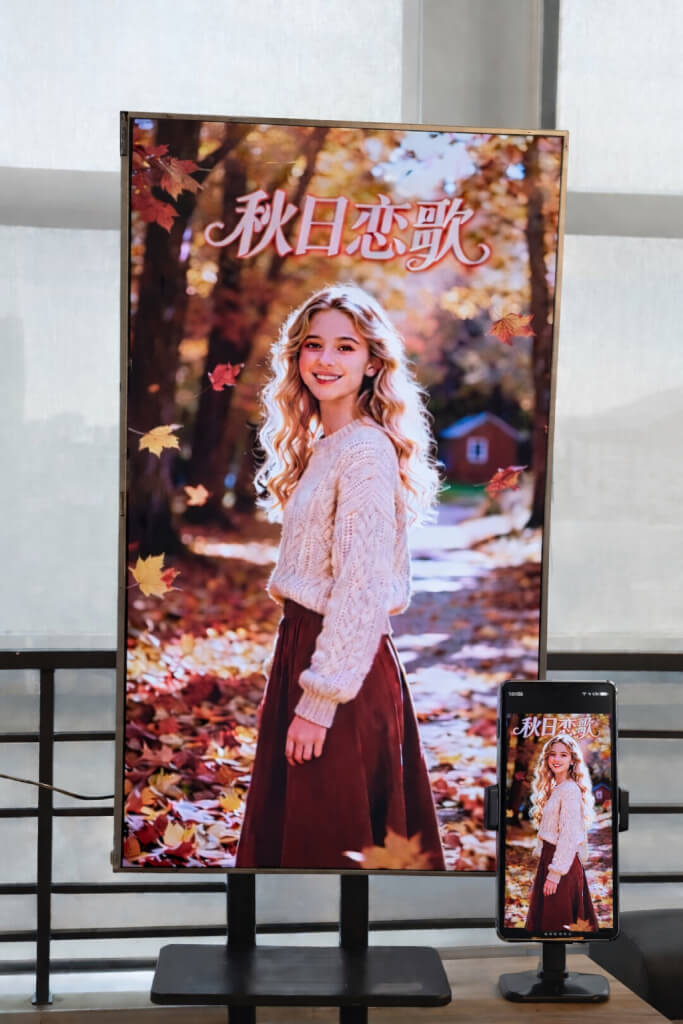
Pystysuora näyttötila Android TV:ssä: Peilaa, jaa ja nauti isolla näytöllä.
1001 TVs:n avulla et ole enää rajoittunut perinteiseen vaakasuoraan peilaukseen.
Nyt voit nauttia täysin optimoidusta pystysuuntaisesta katselukokemuksesta Android TV:ssäsi.
Katseletpa sitten lyhyitä videoita, selaat sosiaalista mediaa, jaat albumeita tai siirrät tiedostoja, 1001 TVs tekee kaikesta sujuvaa ja vaivatonta suurella näytöllä.
1. Asenna 1001 TVs Android TV:hen
Lataa ja asenna 1001 TVs-sovellus sekä puhelimessa että Android TV:ssä.
Varmista, että televisio ja mobiililaite on yhdistetty samaan Wi-Fi-verkkoon.
📥 TV-sovellus: 1001 TVs:n asentaminen televisioon
📱 iOS-sovellus: Lataa App Storesta
📱 Android-sovellus: Lataa Google Playsta
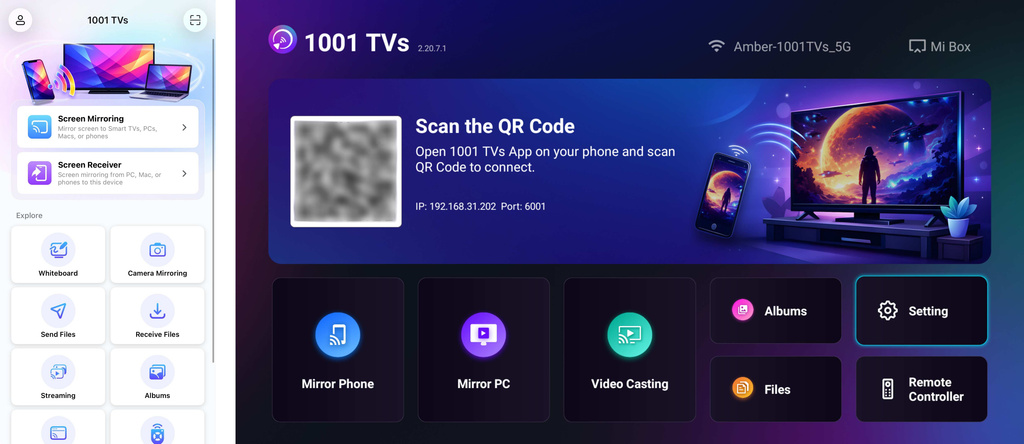
Avaa 1001 TVs-sovellus televisiossasi ja siirry osoitteeseen Asetukset.
2. Säädä näytön suunta
Osoitteessa Asetukset, valitse Säädä kulma.
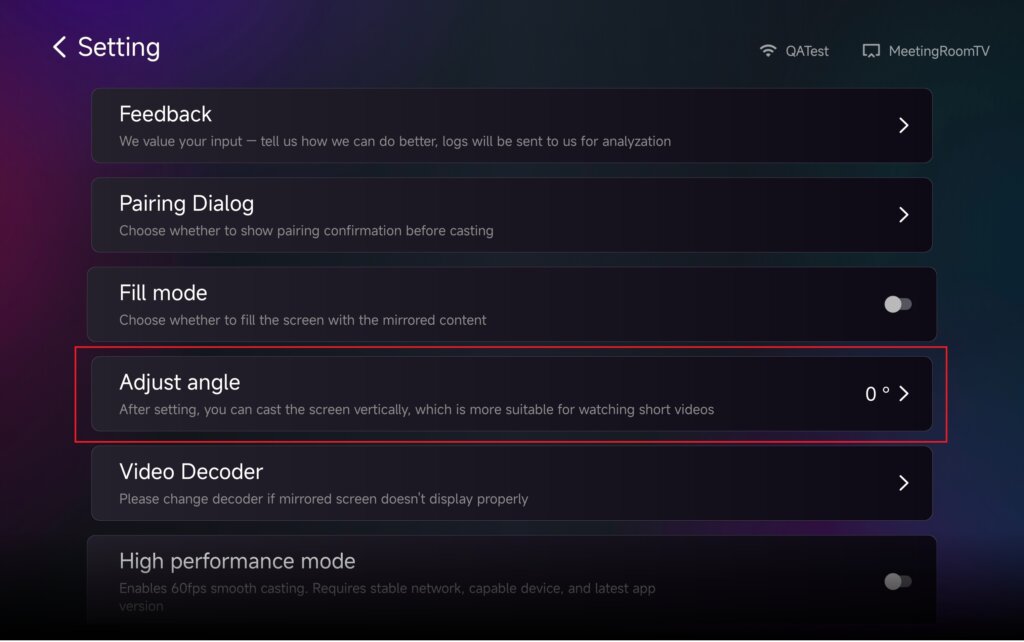
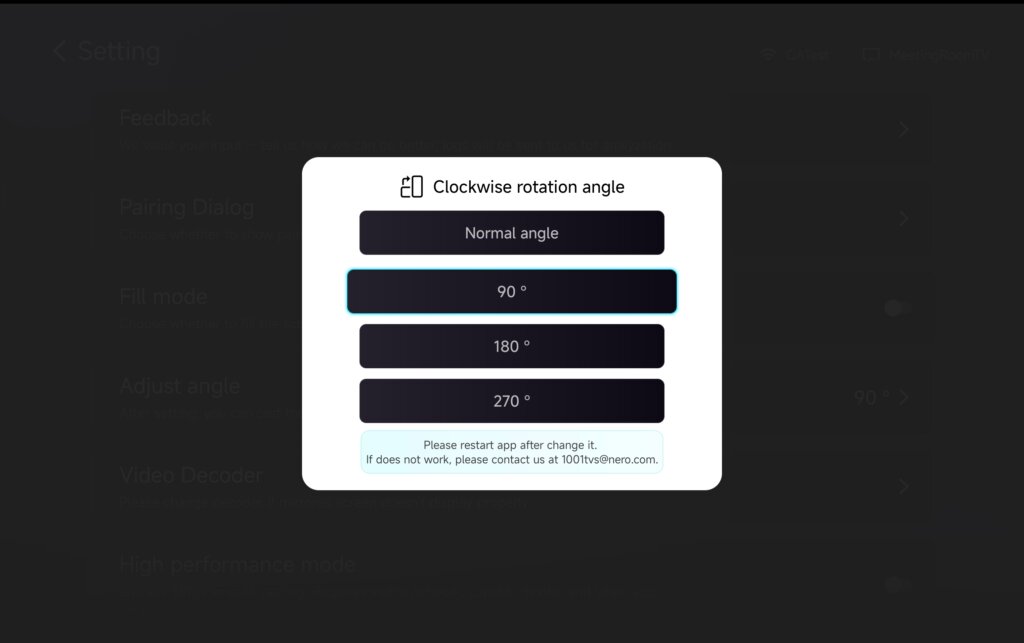
Säädä kulma pystysuoran tilan ottamiseksi käyttöön tarpeidesi mukaan.
Kun olet muuttanut kulmaa, ota Käynnistä uudelleen sovellusta muutosten soveltamiseksi.
3. Pystytilan käyttö peilauksen, tiedostojen siirron ja albumien kanssa
Näytön peilaus
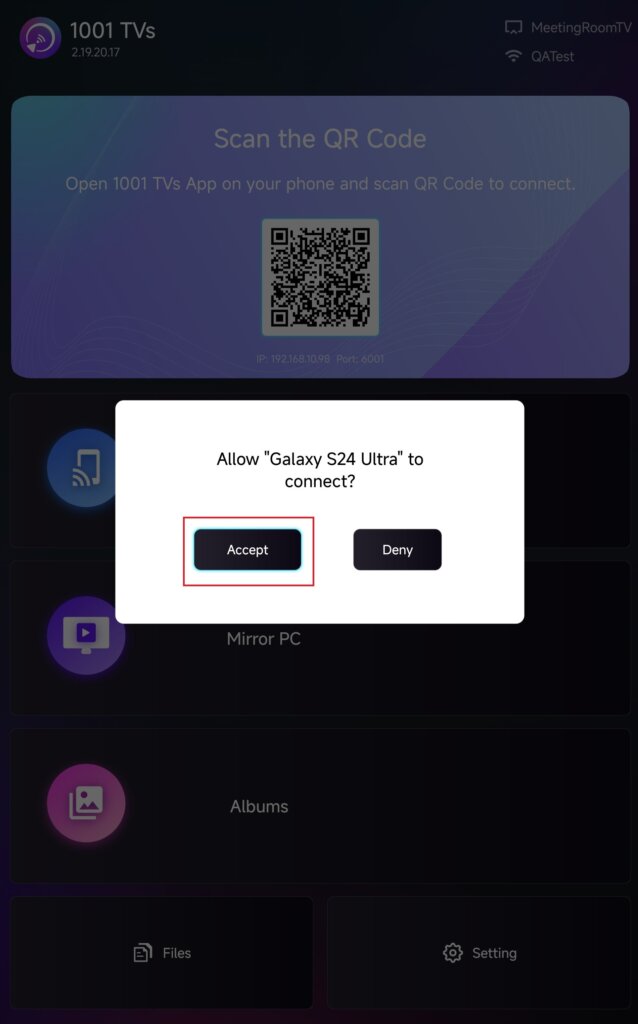
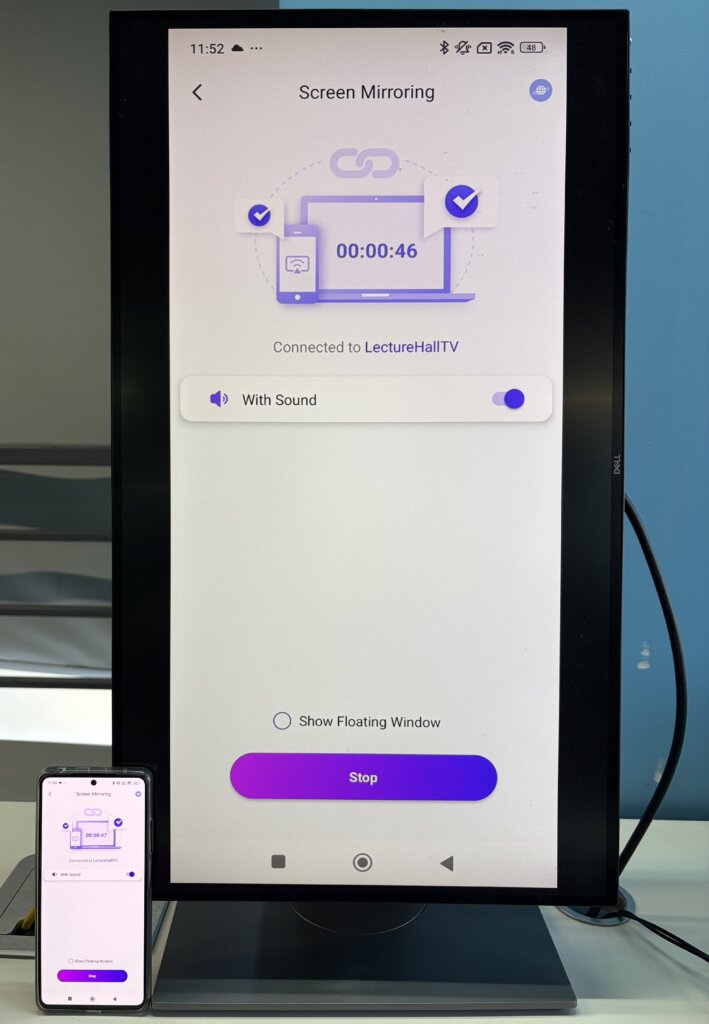
Valitse televisiosi laiteluettelosta tai skannaa television näytössä näkyvä QR-koodi.
Kun yhteys on muodostettu, napauta Hyväksy televisiossa peilauksen aloittamiseksi.
Lähetä tiedostot
Valitse televisiosi laiteluettelosta muodostaaksesi yhteyden.
Napauta sitten Lähetä ja valitse tiedostot, jotka haluat siirtää.
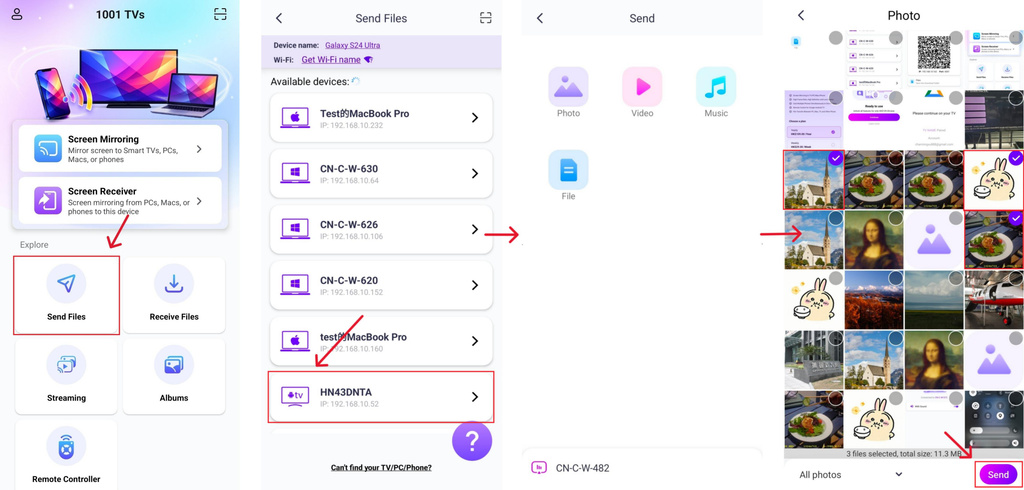
Tiedostot toimitetaan suoraan televisioosi ja ne ovat valmiina avattaviksi.
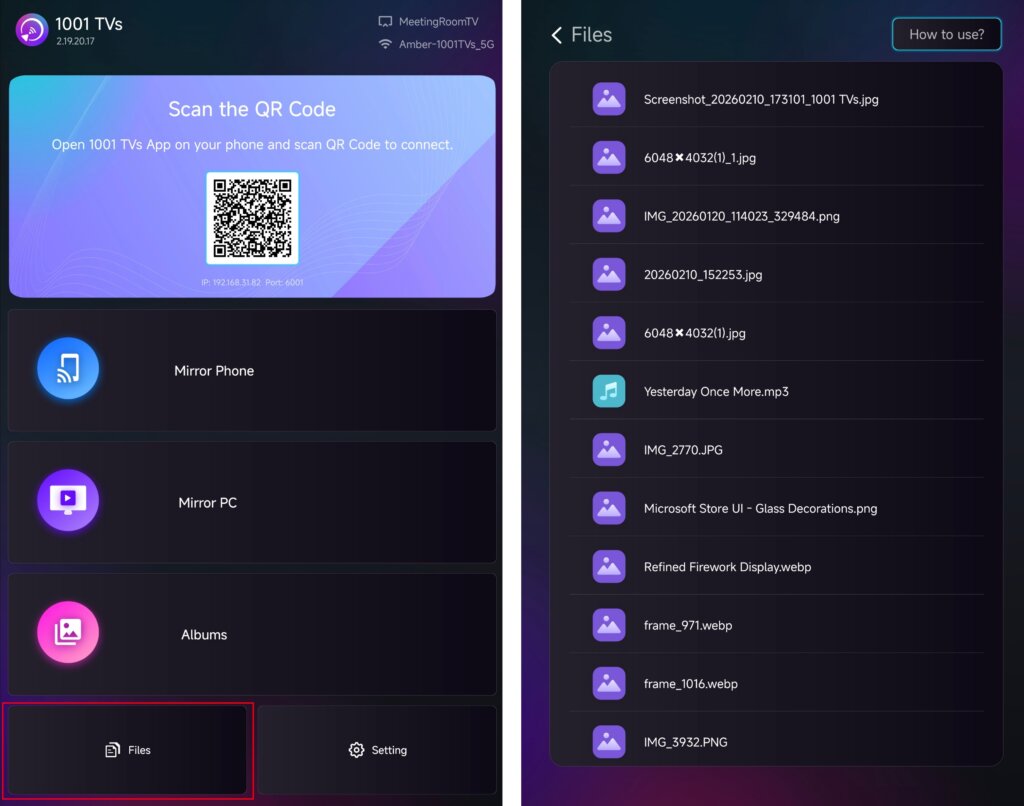
Yksityiskohtaiset ohjeet löydät opetusohjelmasta: Tiedostojen lähettäminen televisioon puhelimesta
Näytä albumi
Valitse televisiosi laiteluettelosta ja lataa valokuvia tai videoita puhelimestasi.
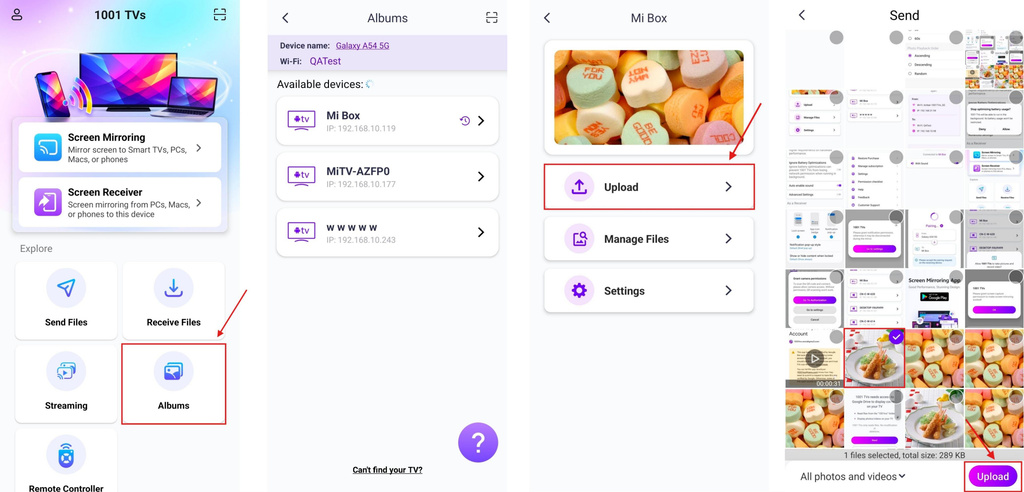
Avaa televisiosta Näytä albumi selata ja toistaa ladattua sisältöä milloin tahansa.
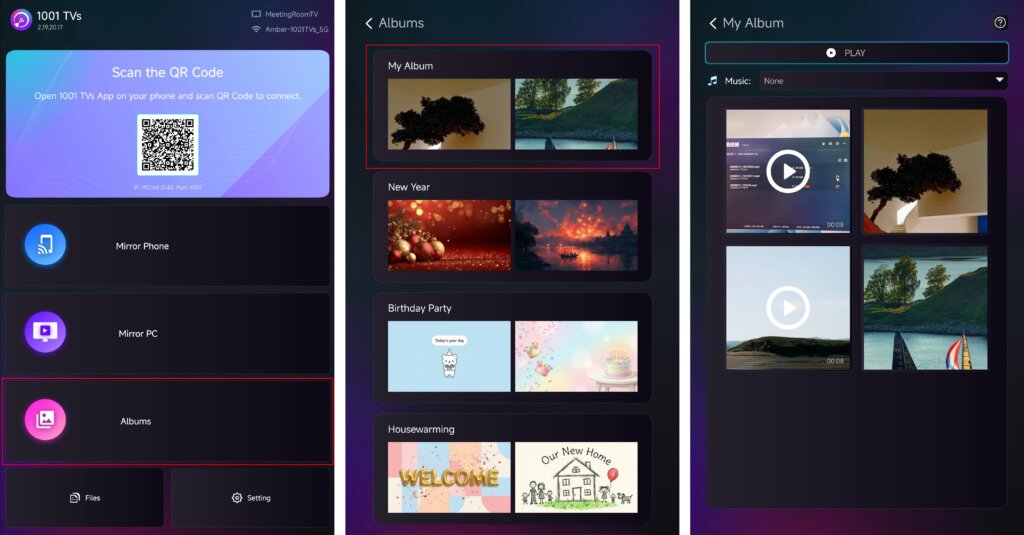
Yksityiskohtaiset ohjeet löydät opetusohjelmasta: Kuinka jakaa kotisivujen diaesitys/perhealbumi puhelimesta televisioon?
Streaming
✅ Tuettu Android TV 2.20.2.0+ -käyttöjärjestelmällä.
Valitse televisiosi laiteluettelosta ja valitse sisältö, jota haluat suoratoistaa.
Median toistaminen alkaa automaattisesti televisiossa, jolloin voit nauttia siitä suuremmalla näytöllä.
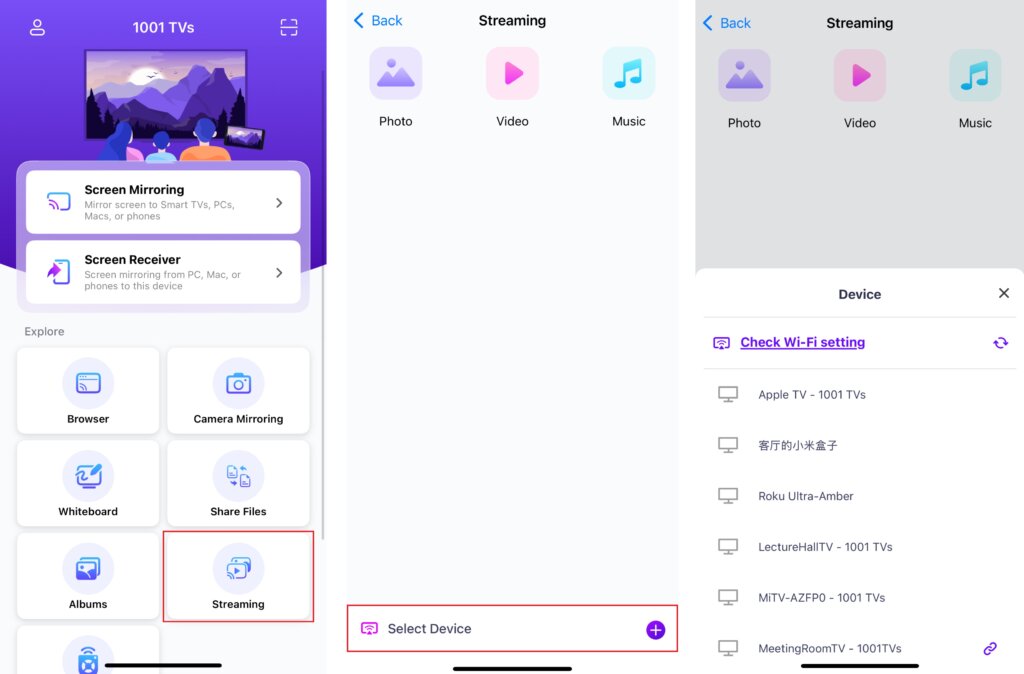
Yksityiskohtaiset ohjeet löydät opetusohjelmasta: Kuinka suoratoistaa mediatiedostoja puhelimesta televisioon
4. Näytön sisällön koon muuttaminen
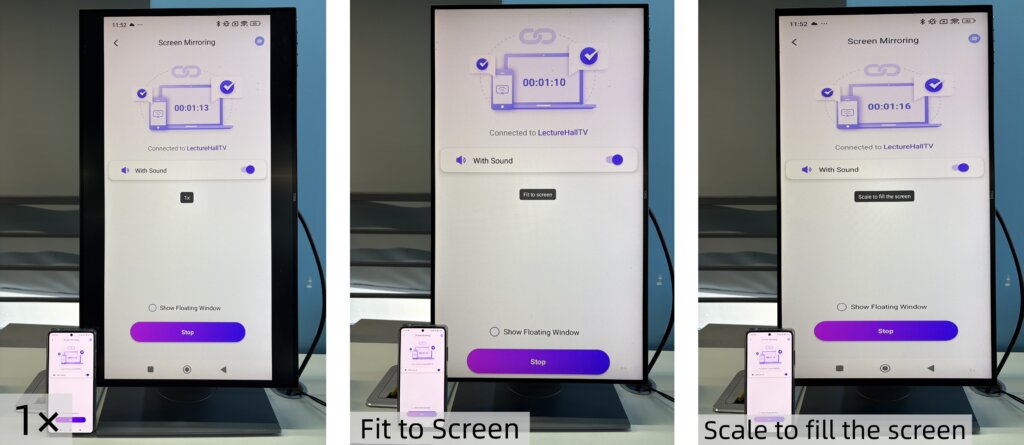
Voit hienosäätää näytettävän sisällön kokoa painamalla näppäintä Ylös ja Down painikkeilla television kaukosäätimessä.
Voit vaihtaa seuraavien näyttötilojen välillä:
- 1 × - Näyttö alkuperäisessä koossa
- Fit to Screen - Muuttaa automaattisesti kokoa täyttämään näytön säilyttäen alkuperäisen kuvasuhteen.
- Skaalaa näytön täyttämiseksi - Venyttää kuvaa niin, että se täyttää näytön kokonaan.
- 2× / 3× - Zoomaa lähemmäs
Valitse katselutarpeisiisi parhaiten sopiva näyttötila.
Huom:
Koonmuutostilat ovat täysin tuettuja Näytön peilaus.
Niitä ei tueta Streaming.
Osoitteessa Tiedostot ja Näytä albumi, 2× ja 3× zoom ei ole käytettävissä.
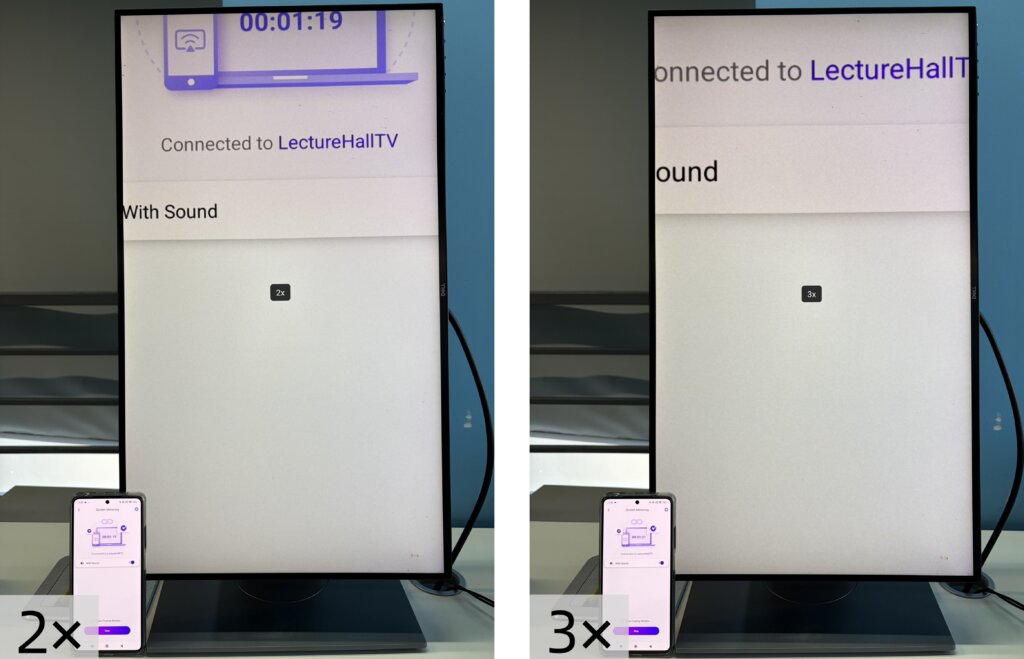
5. Nauti pystysuorasta tilasta
Kaikki on valmista. Aloita sisällön peilaaminen tai jakaminen Vertical Mode -tilassa ja nauti uudesta katselukokemuksesta televisiossasi.
Hanki 1001 TVs nyt!
📥 TV-sovellus: 1001 TVs:n asentaminen televisioon
📱 iOS-sovellus: Lataa App Storesta
📱 Android-sovellus: Lataa Google Playsta

Lue lisää
 iOS: Miten korjata sovellusten ilmoitusten puuttuminen näytön peilauksen aikana
Miksi ilmoitukset eivät näy Kun peilaat iPhonen näytön, muiden sovellusten ilmoitukset eivät välttämättä näy peilatulla näytöllä. Tämä voi tapahtua...
iOS: Miten korjata sovellusten ilmoitusten puuttuminen näytön peilauksen aikana
Miksi ilmoitukset eivät näy Kun peilaat iPhonen näytön, muiden sovellusten ilmoitukset eivät välttämättä näy peilatulla näytöllä. Tämä voi tapahtua...
 Kuinka korjata ”Enable Virtual ID Required” -ponnahdusikkuna
Jos käytät Xiaomi- tai Redmi-puhelinta tai -tablettia, saatat nähdä ponnahdusikkunan, jossa lukee "Enable Virtual ID Required", kun käynnistät...
Kuinka korjata ”Enable Virtual ID Required” -ponnahdusikkuna
Jos käytät Xiaomi- tai Redmi-puhelinta tai -tablettia, saatat nähdä ponnahdusikkunan, jossa lukee "Enable Virtual ID Required", kun käynnistät...

