[iOS] Tiedostojen lähettäminen iPhonesta tietokoneeseen, Maciin ja televisioon
1001 TVs voit lähettää tiedostoja langattomasti iPhone PC:hen, Maciin tai televisioon - välittömästi ja ilman kaapeleita. Olipa kyse valokuvista, videoista tai asiakirjoista, jakaminen on vain napautuksen päässä. Näin pääset alkuun.
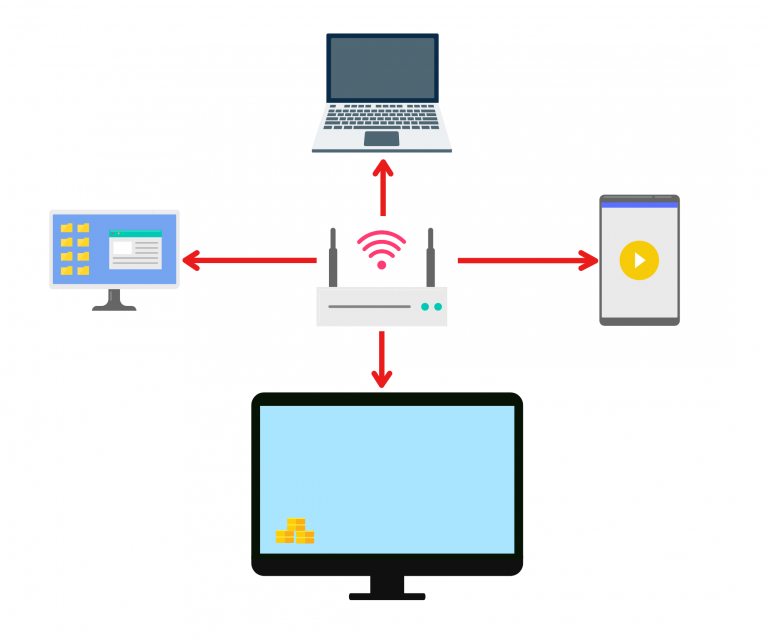
1. Yhdistä samaan Wi-Fi-verkkoon:
Varmista, että molemmat laitteesi ovat yhteydessä samaan Wi-Fi-verkkoon.
(Parhaan suorituskyvyn saavuttamiseksi suositellaan 5G-kaistan Wi-Fi-yhteyttä.)
2. Asenna ja avaa 1001 TVs molemmissa laitteissa.
📥 PC-sovellus: Lataa osoitteesta Microsoft Store
Yksityiskohtaiset vaiheet löytyvät PC-asennusopas.
📥 Mac-sovellus: Lataa App Storesta
📥 TV-sovellus: 1001 TVs:n asentaminen televisioon
📱 iOS-sovellus: Lataa App Storesta
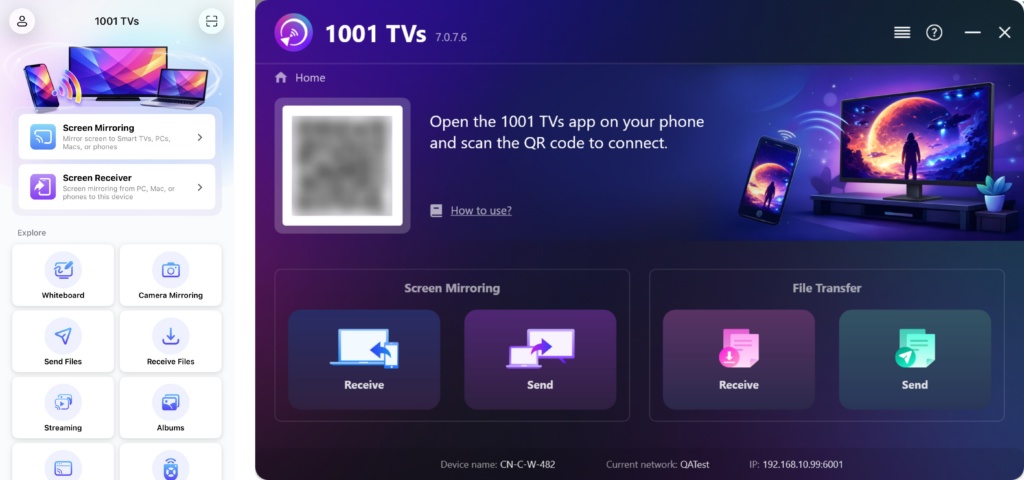
3. Aloita pariliitos
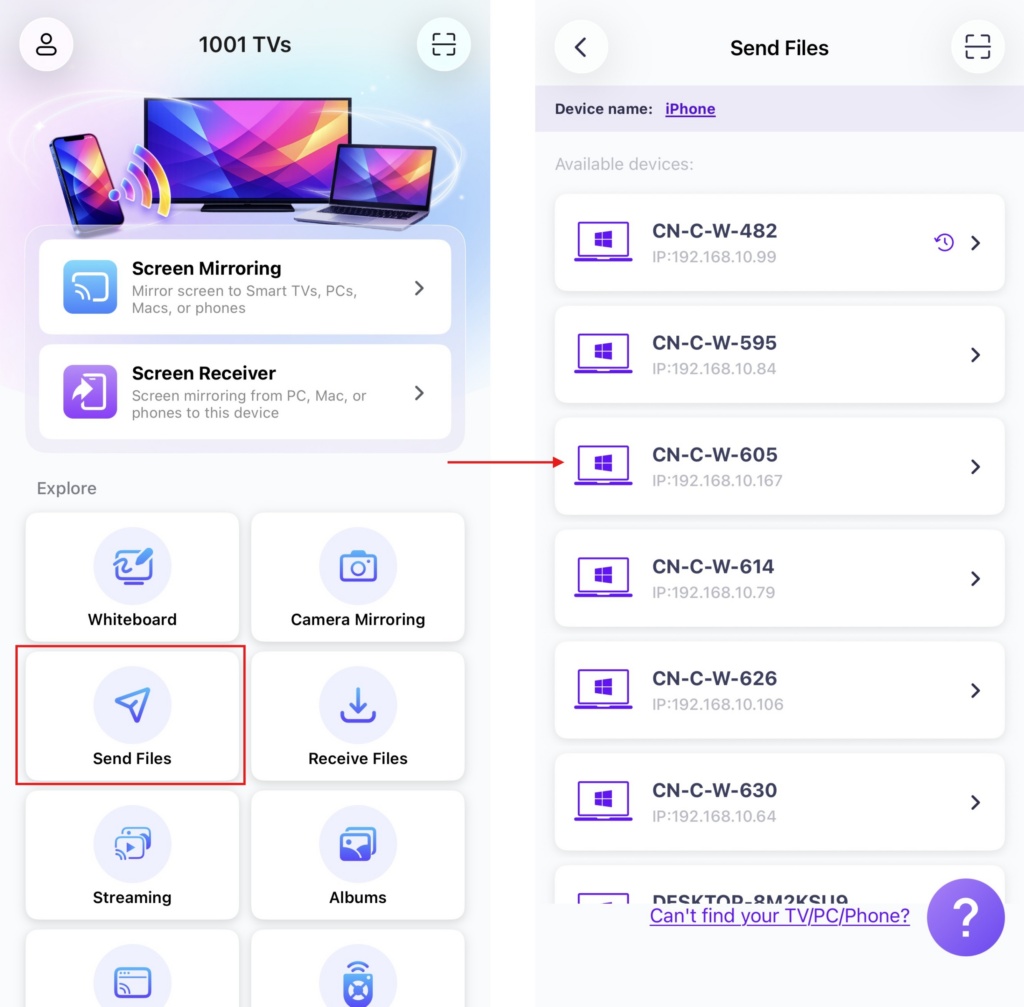
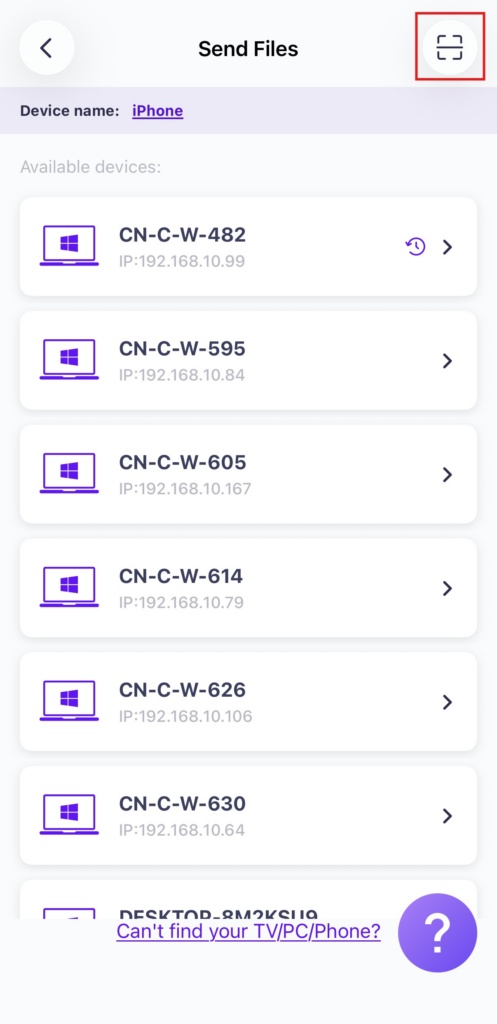
Laukaisu 1001 TVs puhelimessa ja napauta Lähetä tiedostot.
Valitse kohdelaite luettelosta (esim. PC/Mac/TV).
Huomautus: Kohdelaitteen on oltava verkossa, jotta se voi vastaanottaa tiedostoja. Jos se näkyy offline-tilassa, tarkista verkkoyhteys. Voit silti tarkastella jo vastaanotettuja tiedostoja PC:llä/Macilla/TV:llä milloin tahansa.
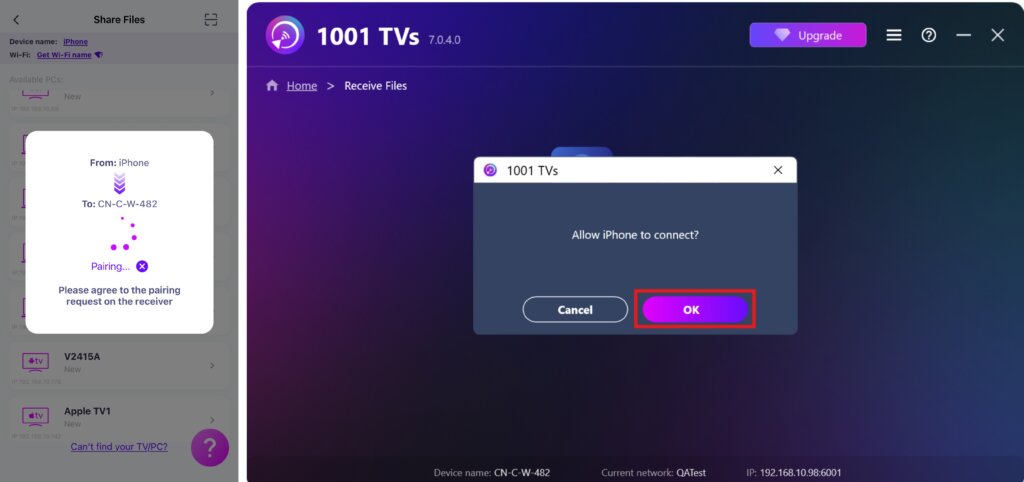
Vahvista pariliitos vastaanottavassa laitteessa.
7. Etkö löydä kohdelaitetta? Yritä muodostaa pariliitos skannaamalla koodi
Jos laitteesi ei näy luettelossa, voit tehdä seuraavat toimet skannaa QR-koodi näytetään Macin/PC:n/TV:n näytöllä nopeaa yhdistämistä varten.
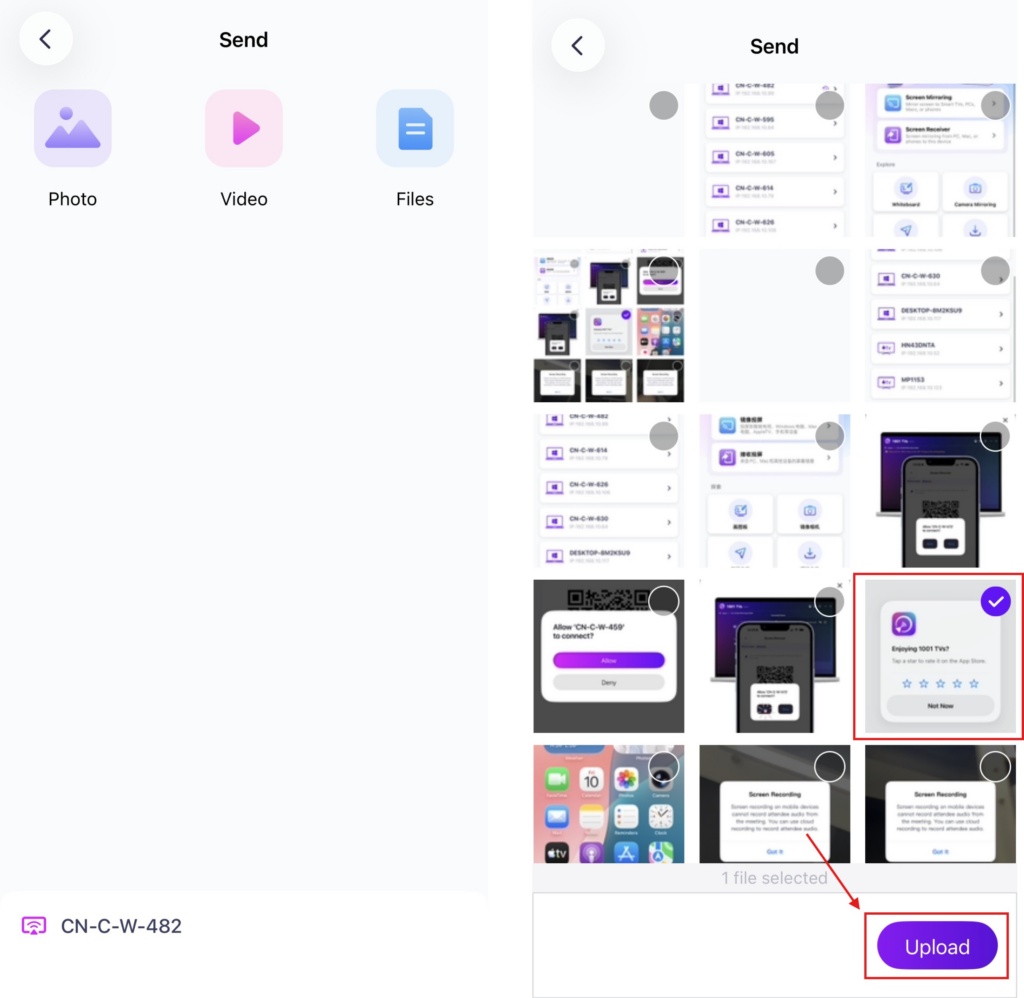
4. Valitse lähetettävät tiedostot
Valitse puhelimellasi tiedostot, jotka haluat lähettää.
5. Vastaanotetut tiedostot – Mistä ne löytyvät
1) PC:lle/Macille
Klikkaa Vastaanota PC:lläsi/Macilla nähdäksesi kaikki saapuvat tiedostot.
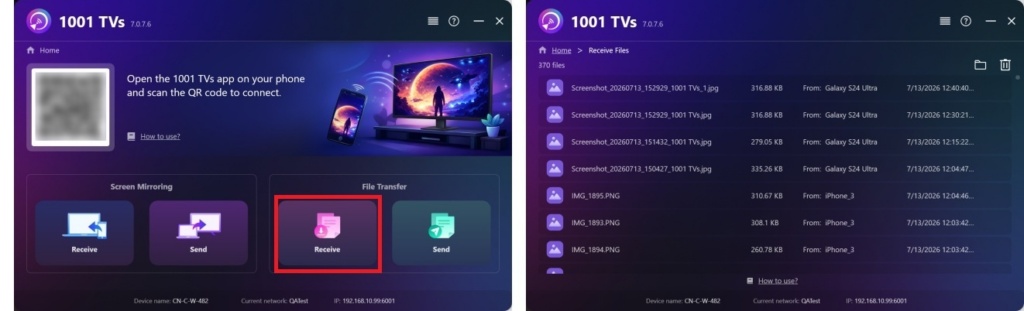
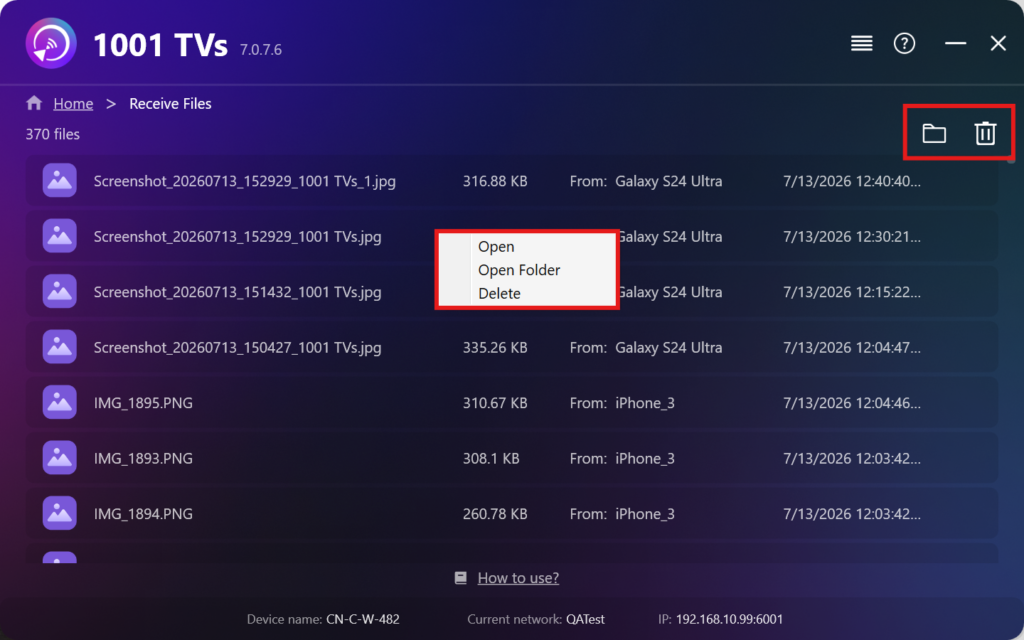
- Avaa Näytä vastaanotetut tiedostot – Klikkaa tai klikkaa hiiren oikealla ja valitse "Avaa kansio” nähdäksesi kaikki kyseisen laitteen tiedostot (esim. iPhone 12123).
- Etsi ne Finderista (Mac) tai File Explorerista (Windows). - Napsauta kansion kuvake oikeassa yläkulmassa päästäksesi kaikkiin laitekansioihin.
- Poista vaihtoehdot – Napsauta hiiren kakkospainikkeella tiedosto ja valitse “Poista” poistaaksesi sen yksitellen tai napsauttamalla roskakorin kuvake oikeassa yläkulmassa, jos haluat poistaa kaikki vastaanotetut tiedostot kerralla.
2) Televisiota varten
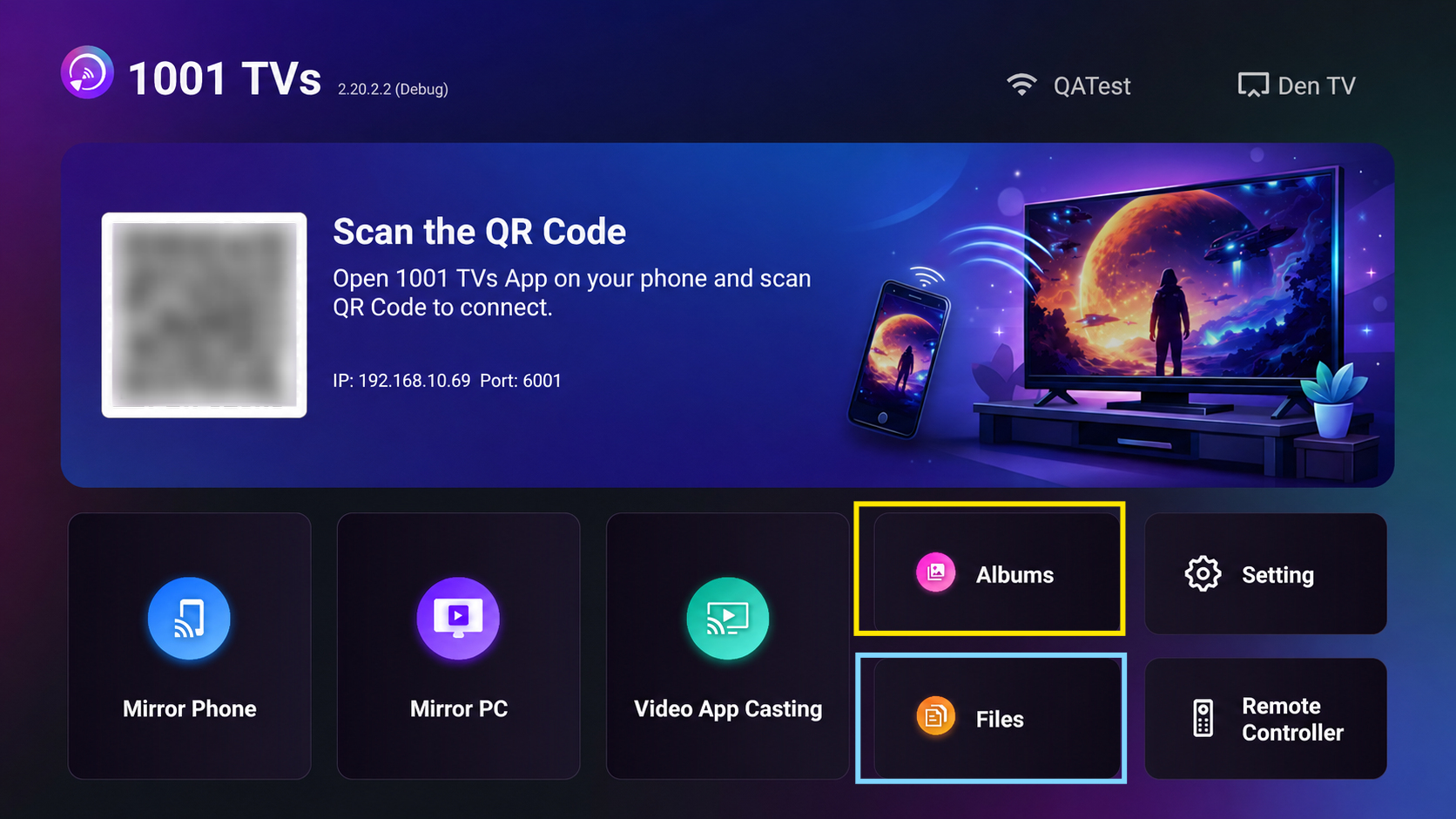
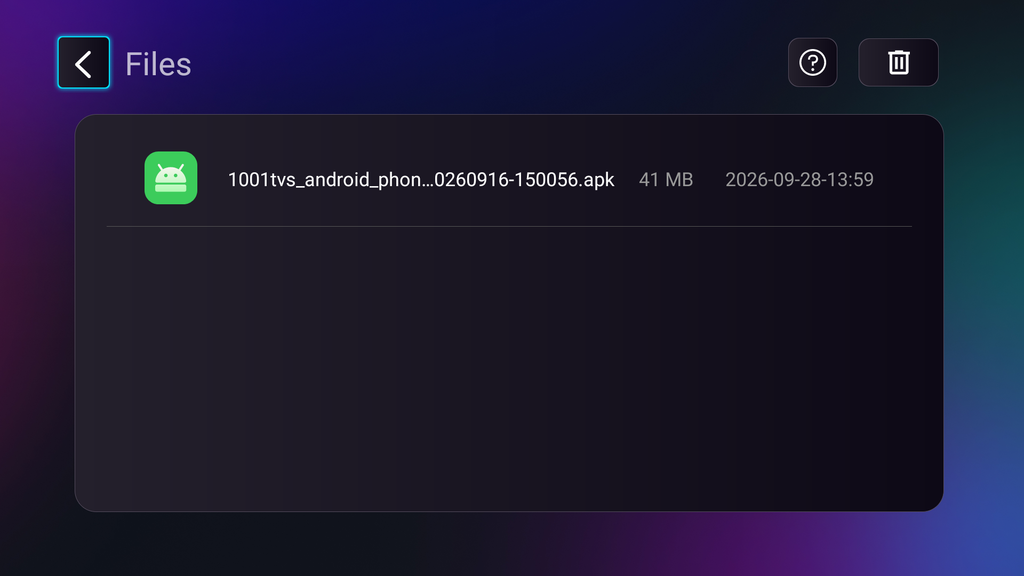
- Siirry osoitteeseen Tiedostot, näet vastaanotetut tiedostot. Jos haluat poistaa yhden tiedoston, paina television kaukosäätimen OK-painiketta pitkään valitaksesi haluamasi tiedoston ja paina sitten “Vahvista” poistaaksesi sen.
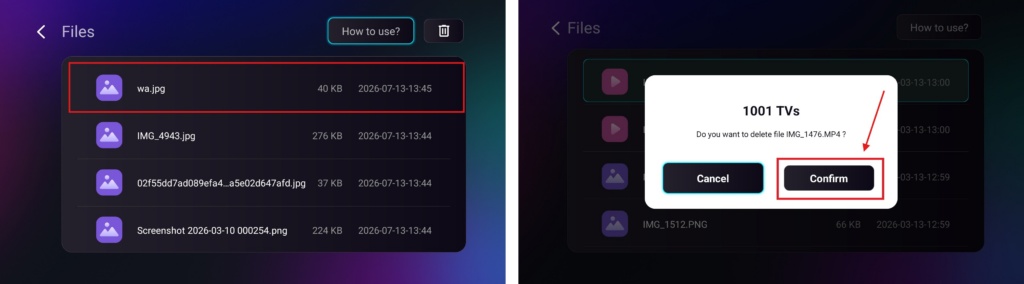
Jos haluat poistaa kaikki tiedostot kerralla, napsauta roskakoripainiketta ja paina sitten “Kyllä” vahvistaaksesi.
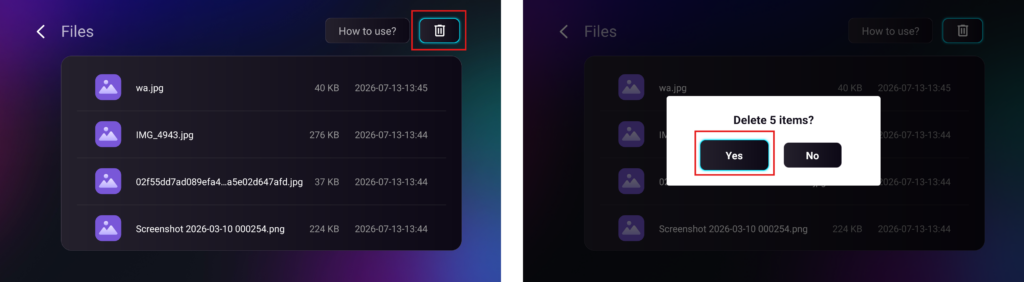
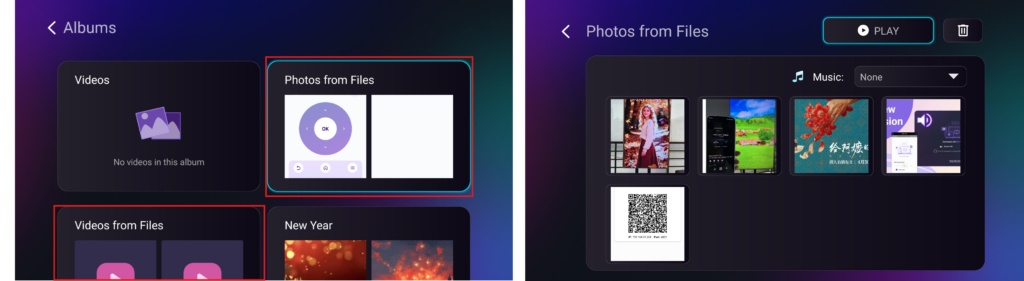
- Siirry osoitteeseen Albumit > Valokuvat/Videot tiedostoista sivulla voit tarkastella saamiasi valokuvia ja videoita. Ne voidaan poistaa samalla tavalla kuin Tiedostot-kohdassa, tai voit toistaa ne diaesitys.
Osoitteessa 1001 TVs, voit nauttia langaton, nopea tiedostojen siirto laitteiden välillä milloin ja missä tahansa! 🚀
Hanki 1001 TVs nyt
📥 PC-sovellus: Lataa osoitteesta Microsoft Store
Yksityiskohtaiset vaiheet löytyvät PC-asennusopas.
📥 Mac-sovellus: Lataa App Storesta
📥 TV-sovellus: 1001 TVs:n asentaminen televisioon
📱 iOS-sovellus: Lataa App Storesta

Lue lisää
 TV:n APK-asennusopas: Kuinka lähettää ja asentaa APK-tiedostoja televisioon tietokoneelta tai Macilta Wi-Fi-yhteyden kautta
Onko puhelimessasi, PC:lläsi tai Macillasi APK-tiedosto, jonka haluat suorittaa televisiossasi? 1001 TVs:n avulla voit lähettää...
TV:n APK-asennusopas: Kuinka lähettää ja asentaa APK-tiedostoja televisioon puhelimesta Wi-Fi-yhteyden kautta
Onko puhelimessasi tai tietokoneellasi APK-tiedosto, jonka haluat ajaa televisiossasi? 1001 TVs:n avulla voit lähettää APK-tiedoston...
TV:n APK-asennusopas: Kuinka lähettää ja asentaa APK-tiedostoja televisioon tietokoneelta tai Macilta Wi-Fi-yhteyden kautta
Onko puhelimessasi, PC:lläsi tai Macillasi APK-tiedosto, jonka haluat suorittaa televisiossasi? 1001 TVs:n avulla voit lähettää...
TV:n APK-asennusopas: Kuinka lähettää ja asentaa APK-tiedostoja televisioon puhelimesta Wi-Fi-yhteyden kautta
Onko puhelimessasi tai tietokoneellasi APK-tiedosto, jonka haluat ajaa televisiossasi? 1001 TVs:n avulla voit lähettää APK-tiedoston...

