
[Android] Tiedostojen lähettäminen Android-puhelimesta tietokoneeseen, Maciin ja televisioon
1001 TVs on helppo siirtää tiedostoja langattomasti tietokoneesta Android-puhelimen liittäminen tietokoneeseen, Maciin tai televisioon - ei kaapeleita, ei vaivaa. Jaatpa sitten valokuvia, videoita, musiikkia tai asiakirjoja, prosessi on nopea, yksinkertainen ja turvallinen. Näin pääset alkuun.
1. Yhdistä samaan Wi-Fi-yhteyteen:
Varmista, että molemmat laitteesi ovat yhteydessä samaan Wi-Fi-verkkoon.
(Parhaan suorituskyvyn saavuttamiseksi suositellaan 5G-kaistan Wi-Fi-yhteyttä.)
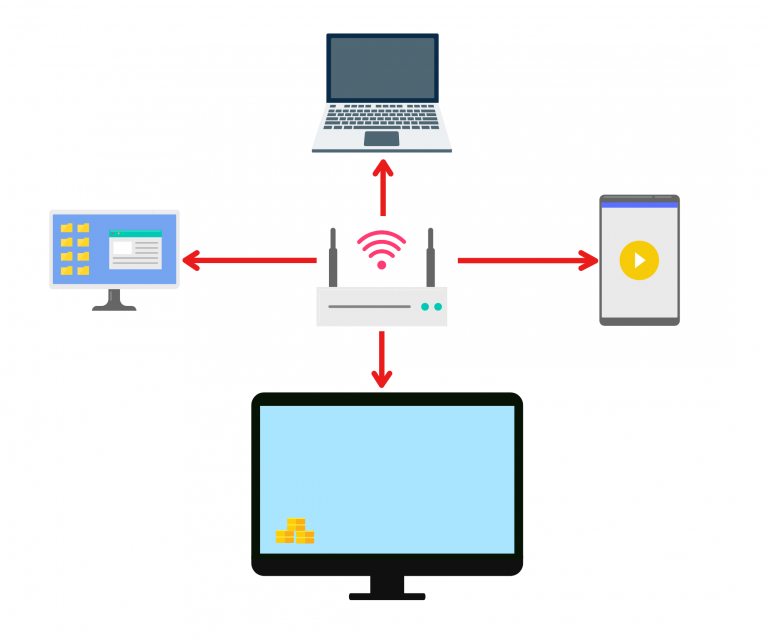
2. Asenna ja avaa 1001 TVs molemmissa laitteissa.
📥 PC-sovellus: Lataa osoitteesta Microsoft Store
Yksityiskohtaiset vaiheet löytyvät PC-asennusopas.
📥 Mac-sovellus: Lataa App Storesta
📥 TV-sovellus: 1001 TVs:n asentaminen televisioon
📱 Android-sovellus: Lataa Google Playsta
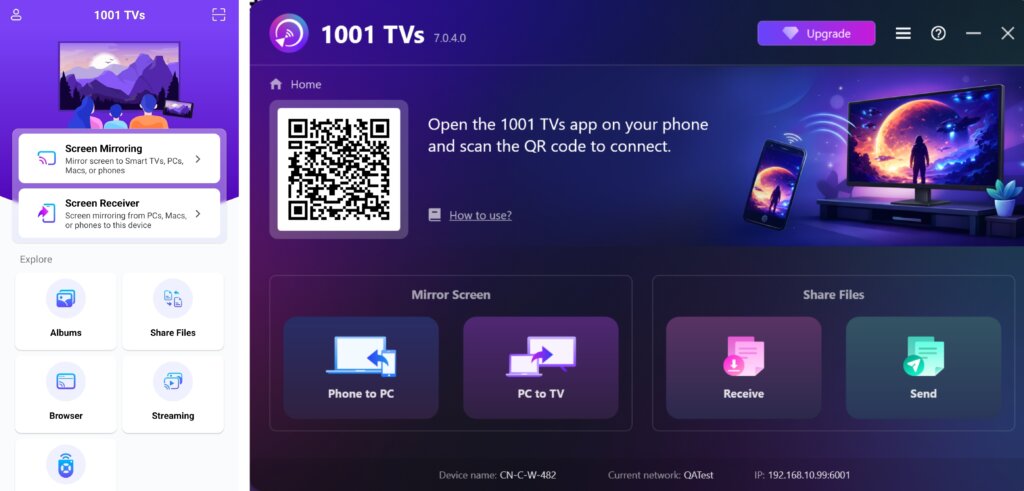
3. Aloita pariliitos
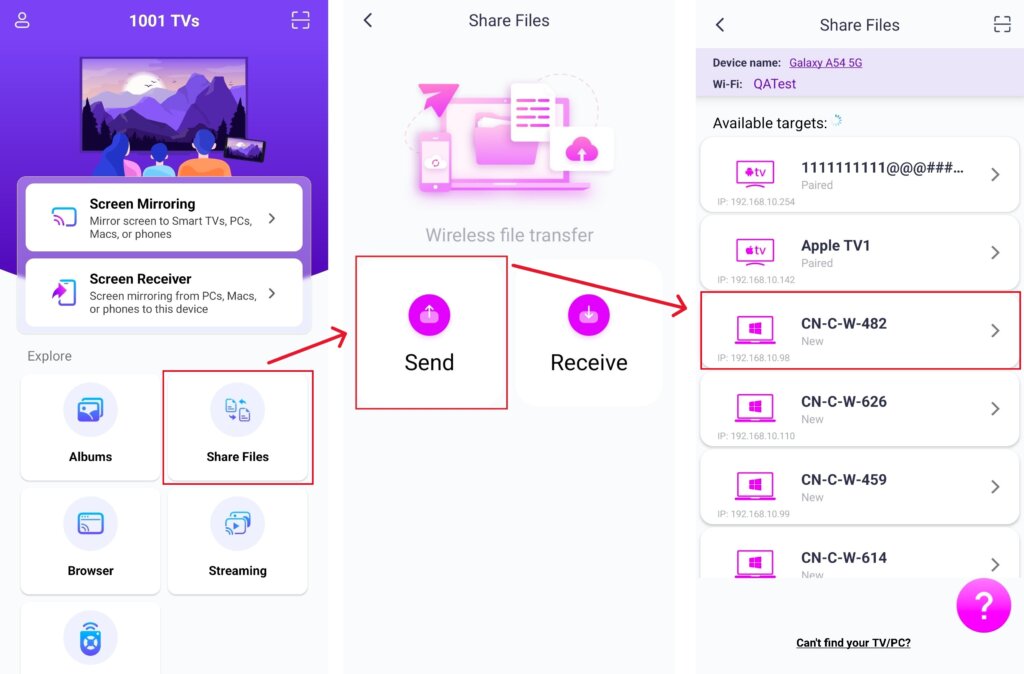
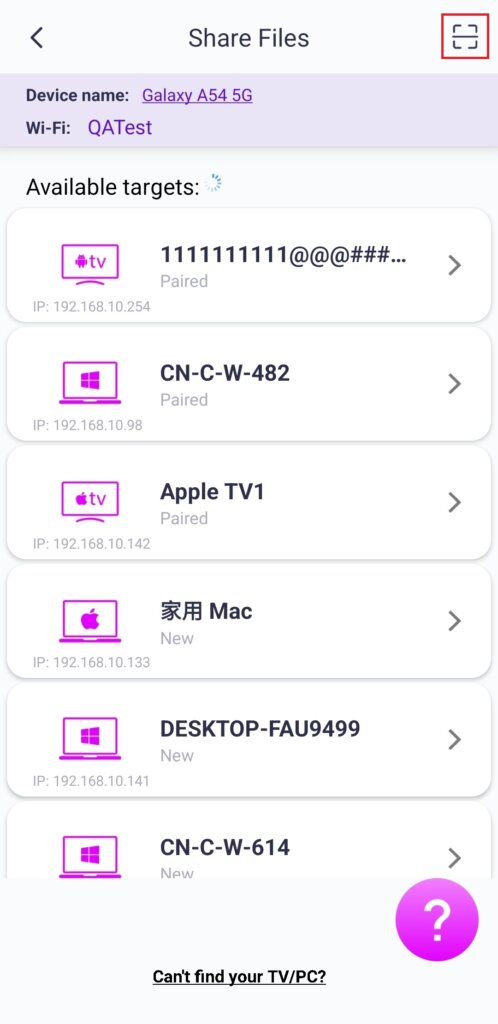
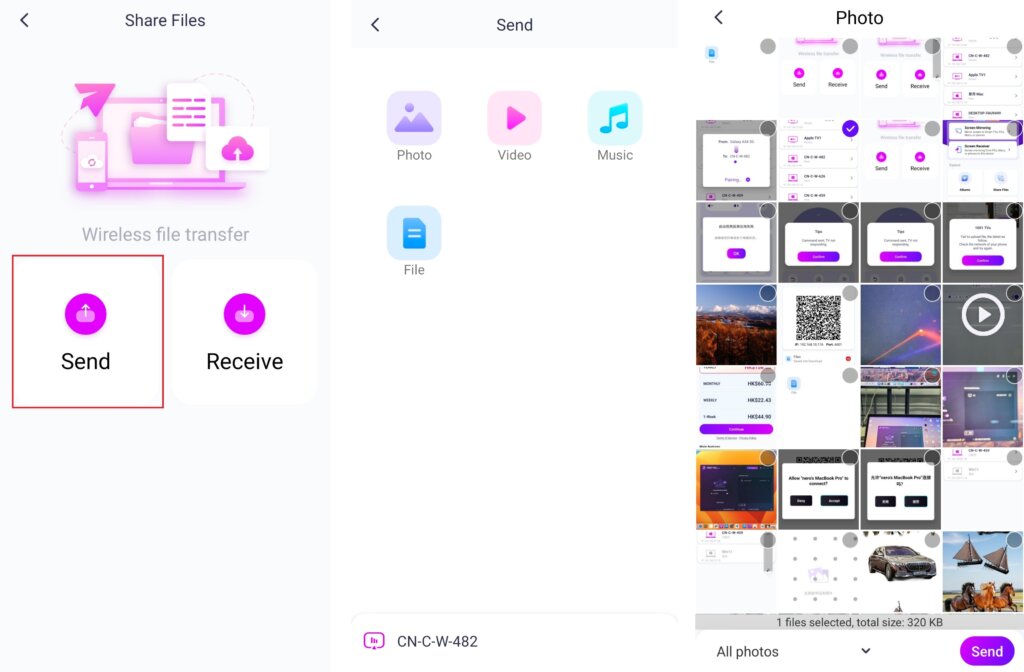
Laukaisu 1001 TVs puhelimessa ja napauta Tiedostojen jakaminen > Lähetä.
Valitse kohdelaite luettelosta (esim. PC/Mac/TV).
Huomautus: Kohdelaitteen on oltava verkossa, jotta se voi vastaanottaa tiedostoja. Jos se näkyy offline-tilassa, tarkista verkkoyhteys. Voit silti tarkastella jo vastaanotettuja tiedostoja PC:llä/Macilla/TV:llä milloin tahansa.
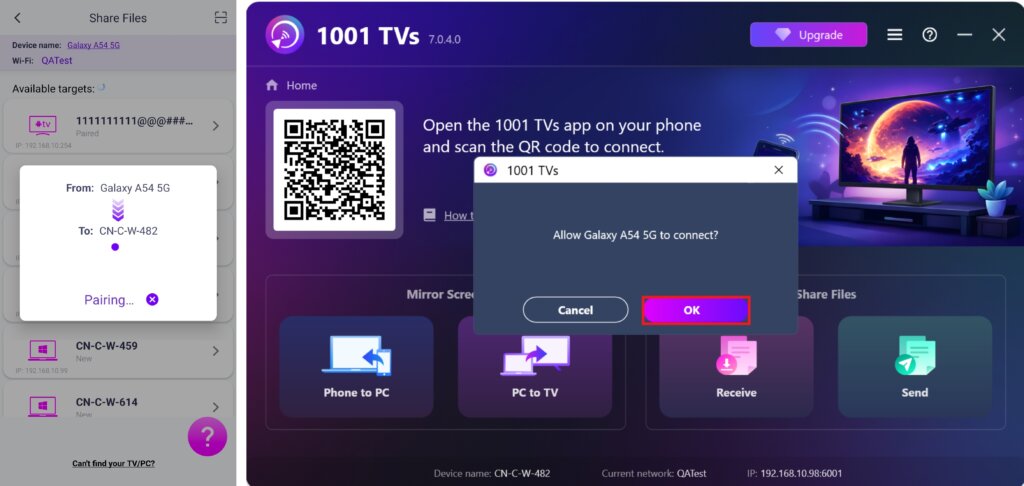
Vahvista pariliitos vastaanottavassa laitteessa.
7. Etkö löydä kohdelaitetta? Yritä muodostaa pariliitos skannaamalla koodi
Jos laitteesi ei näy luettelossa, voit tehdä seuraavat toimet skannaa QR-koodi näytetään Macin/PC:n/TV:n näytöllä nopeaa yhdistämistä varten.
4. Valitse lähetettävät tiedostot
Napauta puhelimessa Lähetä ja valitse tiedostot, jotka haluat lähettää.
5. Vastaanotetut tiedostot - Mistä löytää
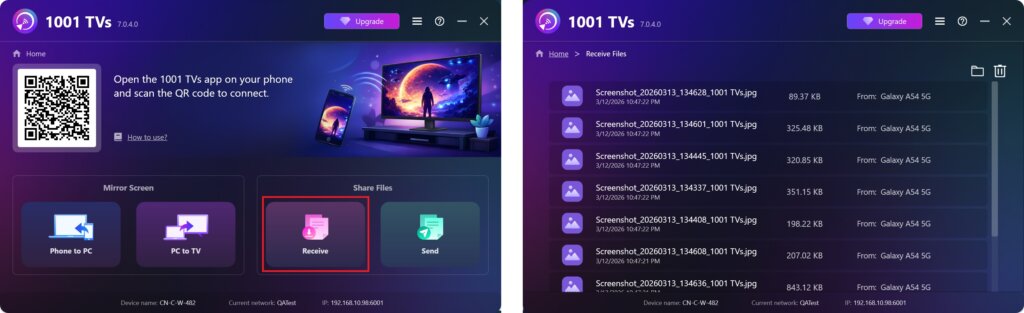
1) PC:lle/Macille
Klikkaa Vastaanota PC:lläsi/Macilla nähdäksesi kaikki saapuvat tiedostot.
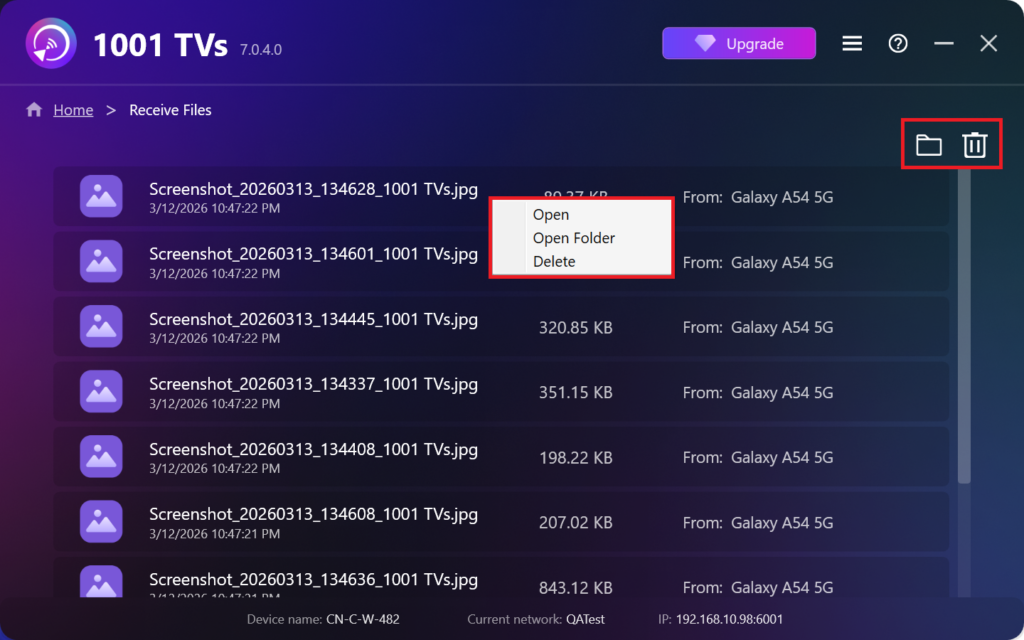
- Avaa Näytä vastaanotetut tiedostot – Klikkaa tai klikkaa hiiren oikealla ja valitse "Avaa kansio” nähdäksesi kaikki kyseisen laitteen tiedostot (esim. iPhone 12123).
- Etsi ne Finderista (Mac) tai File Explorerista (Windows). - Napsauta kansion kuvake oikeassa yläkulmassa päästäksesi kaikkiin laitekansioihin.
- Poista vaihtoehdot – Napsauta hiiren kakkospainikkeella tiedosto ja valitse “Poista” poistaaksesi sen yksitellen tai napsauttamalla roskakorin kuvake oikeassa yläkulmassa, jos haluat poistaa kaikki vastaanotetut tiedostot kerralla.
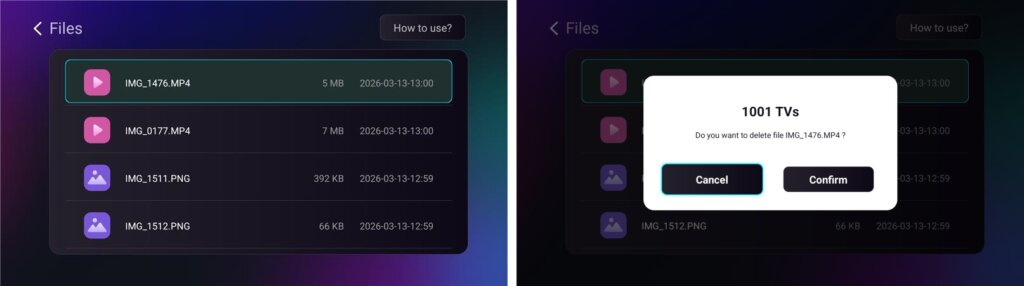
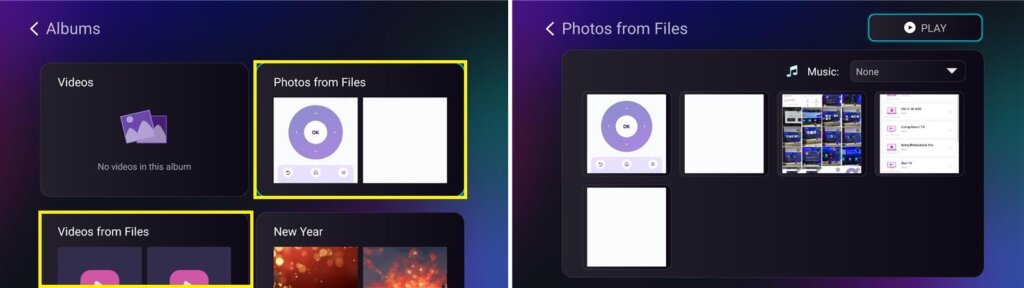
2) TV:tä varten
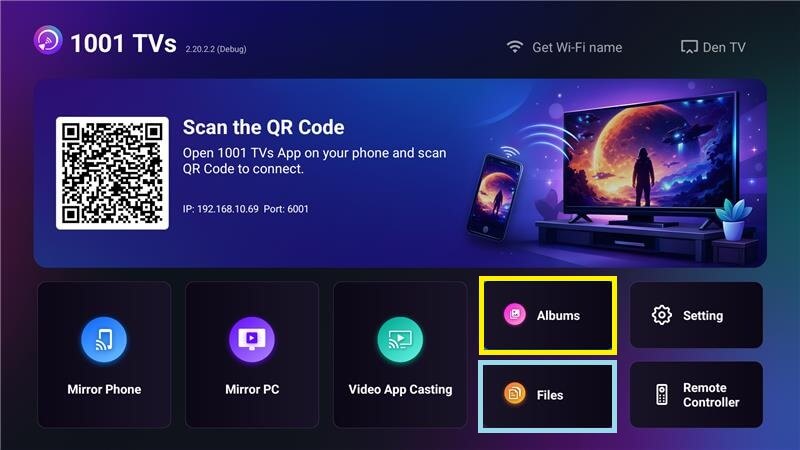
- Siirry osoitteeseen Tiedostot, näet vastaanotetut tiedostot ja voit poistaa tiedoston painamalla sitä pitkään.
- Siirry osoitteeseen Albumit > Valokuvat/Videot tiedostoista, jossa voit tarkastella vastaanotettuja valokuvia ja videoita, poistaa ne painamalla pitkään tai toistaa ne diaesityksenä.
Osoitteessa 1001 TVs, voit nauttia langaton, nopea tiedostojen siirto laitteiden välillä milloin ja missä tahansa! 🚀
Hanki 1001 TVs nyt
📥 PC-sovellus: Lataa osoitteesta Microsoft Store
Yksityiskohtaiset vaiheet löytyvät PC-asennusopas.
📥 Mac-sovellus: Lataa App Storesta
📥 TV-sovellus: 1001 TVs:n asentaminen televisioon
📱 Android-sovellus: Lataa Google Playsta