Samsung-television näytön peilaus: Kattava opas (kaikki laitteet)

Samsungin TV-näytön peilausominaisuuden avulla voit näyttää puhelimesi, tabletisi tai tietokoneesi näytön Samsung Smart TV:ssä langattomasti tai kaapelilla. Samsung-televisiot tukevat useita peilaustekniikoita, kuten Smart View (Galaxy- ja Android-laitteille), AirPlay 2 (iPhone- ja iPad-laitteille) sekä Google Cast (Chrome- ja PC-laitteille), sekä omia ominaisuuksia, kuten Tap View, DeX, […]
Samsung on ollut maailman myydyin televisiomerkki jo 20 vuotta peräkkäin, ja sen osuus maailmanlaajuisista televisiomarkkinoiden liikevaihdosta oli 29,11 TP4T vuonna 2025 (Omdia). Tämä opas kattaa kaikki peilausmenetelmät laitteittain ja televisioiden mallivuosittain järjestettyinä, joten löydät oikean menetelmän muutamassa sekunnissa sen sijaan, että joutuisit selaamaan kymmeniä ohjeita.
Käytä alla olevia päätöksentekotaulukoita selvittääksesi, mikä menetelmä sopii laitteellesi ja televisiomallillesi. Siirry sitten asiaankuuluvaan osioon saadaksesi yleiskatsauksen menetelmän toiminnasta. Jokaisesta osiosta löytyy linkki omaan yksityiskohtaiseen opasartikkeliin, jossa on vaiheittaiset asennusohjeet kuvakaappausten kera.
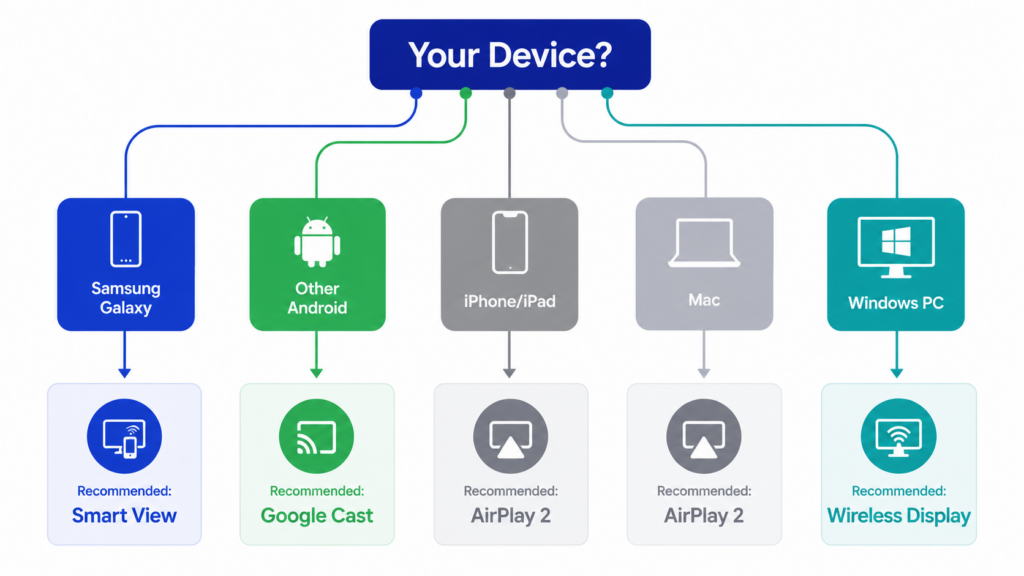
Mitä näytön peilausmenetelmää sinun kannattaa käyttää?
Laitteen mukaan
Oikea menetelmä riippuu ensisijaisesti siitä, mistä laitteesta kuvan peilaus tapahtuu. Samsung oli ensimmäinen suuri televisiomerkki, joka tuki natiivisti kaikkia kolmea tärkeintä peilausprotokollaa – Miracastia, AirPlay 2:ta ja Google Castia – samassa tuotevalikoimassaan, ja se on edelleen yksi harvoista. Käytännössä mikä tahansa laite voidaan liittää.
| Laitteesi | Suositeltu menetelmä | Vaihtoehtoiset menetelmät |
| Samsung Galaxy -puhelin | Smart View (sisäänrakennettu) | SmartThings, Tap View, DeX |
| Muu Android-puhelin | Google Cast (vuoden 2026 ja uudemmat televisiot, valitut vuosien 2023–2025 mallit päivityksen kautta) tai 1001 TVs | Miracast |
| iPhone / iPad | AirPlay 2 (vuoden 2018 ja uudemmat TV-mallit) | 1001 TVs-sovellus, HDMI-sovitin, suoratoistolaitteisto |
| Mac | AirPlay 2 (sisäänrakennettu macOS:ssa) | 1001 TVs, HDMI-kaapeli |
| Windows PC | Langaton näyttö (Miracast) | 1001 TVs, HDMI-kaapeli |
Samsung-television mallivuoden mukaan
Kaikki Samsung-televisiot eivät tue kaikkia ominaisuuksia. Televisiosi valmistusvuosi ja sarja määräävät, mitkä protokollat ja laitteen omat ominaisuudet ovat käytettävissä. Tämä on yleisin sekaannuksen aiheuttaja.
Vuoden 2017 Samsung-television omistaja ei tule koskaan näkemään AirPlay 2:ta, vaikka kuinka monta opastusta hän seuraisikaan.
| Samsungin televisioiden vuosi | Smart View (Miracast) | AirPlay 2 | Google Cast | Napauta Näytä | DeX | Moninäkymä |
| 2016-2017 | Kyllä | Ei | Ei | Ei | Ei | Ei |
| 2018-2019 | Kyllä | Kyllä (tietyt mallit) | Ei | Ei | Ei | Ei |
| 2020-2023 | Kyllä | Kyllä | Valitse vuoden 2023 mallit (päivityksen kautta) | Kyllä | Kyllä | Kyllä (2 näyttöä) |
| 2024-2025 | Kyllä | Kyllä | Kyllä (laiteohjelmistopäivityksen kautta) | Kyllä | Kyllä | Kyllä (4 näyttöä vuodesta 2025 lähtien) |
| 2026 | Kyllä | Kyllä | Kyllä | Kyllä | Kyllä | Kyllä (4 näyttöä + ympäristön valaistus) |
Kuinka tarkistaa televisiosi‘:n mallivuosi:
- Siirry Samsung-televisiossasi kohtaan Asetukset > Kaikki asetukset > Tietoja tästä televisiosta.
- Etsi mallikoodi (esim. QN65Q80TAFXZA). Kirjain ilmaisee valmistusvuoden: T = 2020, A = 2021, B = 2022, C = 2023, D = 2024, F = 2025.
- AirPlay 2:n osalta tarkista Asetukset > Yleiset > Apple AirPlay -asetukset. Jos kyseinen valikko on olemassa, televisiosi tukee tätä ominaisuutta.
Samsungin omat näytön peilausominaisuudet
Samsung on sisällyttänyt viisi näytönjakamistekniikkaa Smart TV -televisioihinsa ja Galaxy-laitteisiinsa. Jokaisella tekniikalla on oma vahvuusalueensa, jolla se ylittää muut. Tässä kerrotaan, mihin kukin tekniikka sopii ja milloin sitä kannattaa käyttää.
Smart View (Samsung Galaxy / Android)
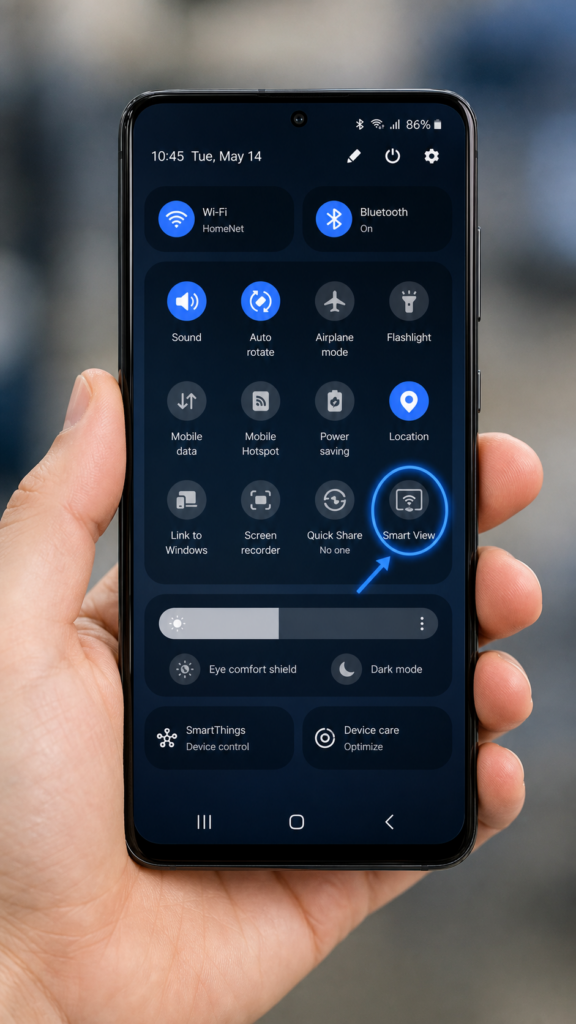
Smart View on Samsungin Galaxy-puhelimiin ja -tableteihin sisäänrakennettu peilausominaisuus, joka käyttää Miracast-tekniikkaa näytön langattomaan peilaamiseen mihin tahansa vuoden 2016 tai uudemman Samsung Smart TV -televisioon. Ominaisuus avautuu Pika-asetukset-paneelista: pyyhkäise alaspäin, napauta Smart View -kuvaketta, valitse televisio ja vahvista valinta. Samsungin virallinen Smart View -opas sisältää kaiken tarvittavan.
Yksi keskeinen ero: Smart View peilaa koko näytön, kun taas Cast-toiminnolla video toistetaan vain televisiossa, ja puhelin toimii kaukosäätimenä. Huomaa, että Netflixin ja Disney+:n DRM-suojatun sisällön yhteydessä näyttöön saattaa tulla musta ruutu koko näytön peilausmoodissa. Käytä näiden palveluiden kanssa sen sijaan sovelluksen sisäistä Cast- tai AirPlay-painiketta.
SmartThings-sovellus (alustojen välinen keskittin)
SmartThings on Samsungin älykotisovellus, joka tukee myös näytön peilausta ja on saatavilla sekä Androidille että iOS:lle. Se käyttää samaa Miracast-tekniikkaa kuin Smart View, mutta tarjoaa monipuolisemman käyttöliittymän.
Se on erityisen hyödyllinen iPhone-käyttäjille, jotka haluavat peilata näyttöä ilman AirPlay 2:ta, ja se tukee myös käänteistä peilausta: television näytön lähettämistä takaisin puhelimeen. Tap View -toiminnon käyttö edellyttää versiota 1.745 tai uudempaa.
Napauta Näytä (peilaus yhdellä napautuksella)
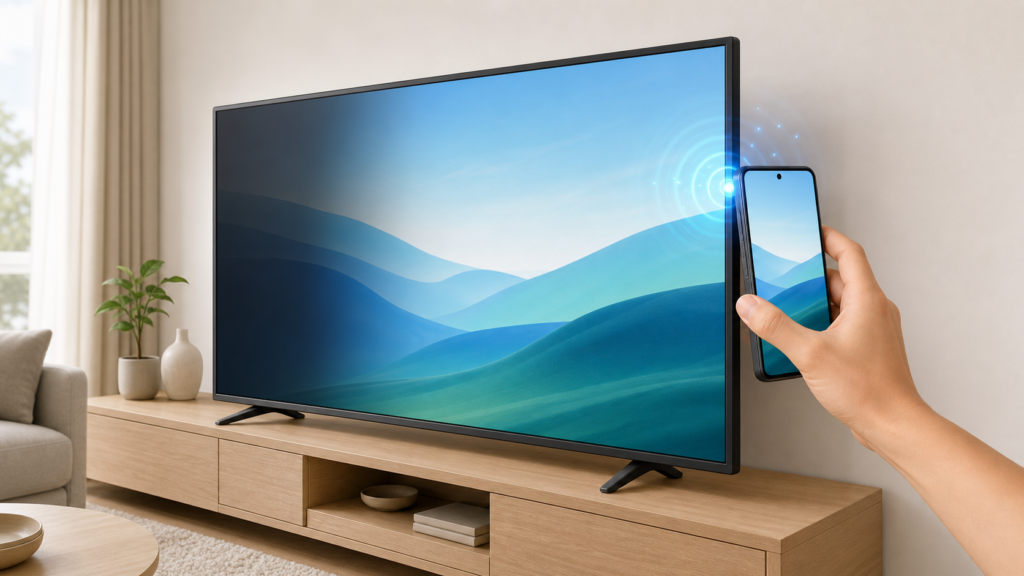
Tap View -toiminnon avulla voit aloittaa näytön peilauksen koskettamalla Galaxy-puhelinta fyysisesti Samsung-television sivua vasten. Toiminto on käytettävissä vuoden 2020 ja uudemmississa televisioissa, joissa on SmartThings-versio v1.745 tai uudempi, ja se voi jopa herättää sammutetun television vuosimallien 2021–2025 laitteissa, kuten Samsungin ohjeissa kuvataan Napauta Näytä tukisivu.
Tämä ominaisuus on saatavilla ainoastaan Samsung Galaxy -puhelimissa. Muiden kuin Samsungin Android-käyttäjien tulisi käyttää sen sijaan Smart View- tai Google Cast -toimintoa.
Samsung DeX (työpöytätila)
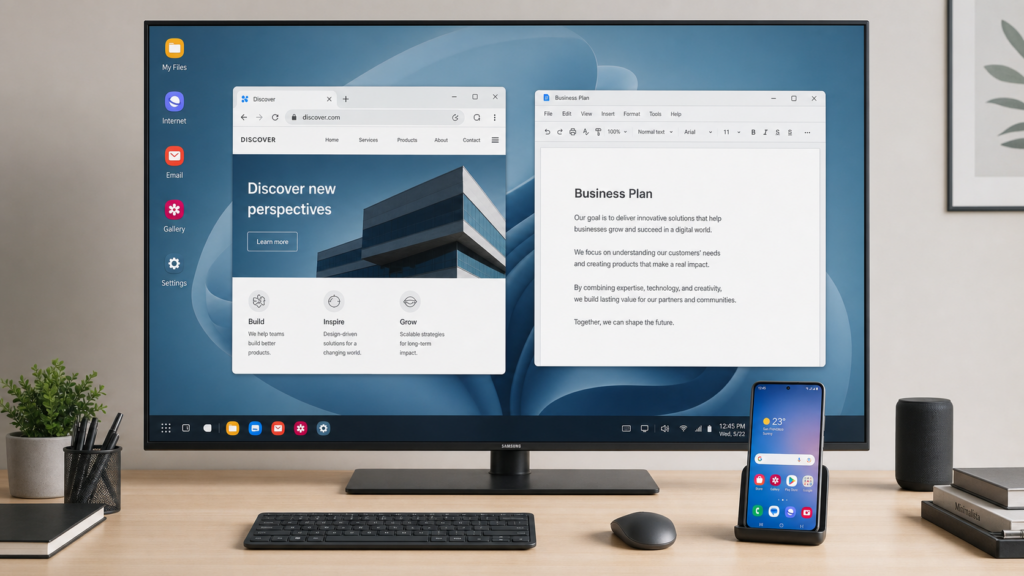
DeX muuttaa Galaxy-puhelimesi televisioon kytkettynä työpöytäkoneen kaltaiseksi käyttökokemukseksi, jossa on tehtäväpalkki, koon muokattavat ikkunat ja pikanäppäimet. Toisin kuin Smart View, joka peilaa puhelimesi näytön, DeX käynnistää erillisen työpöytäympäristön, joten puhelintasi voi edelleen käyttää puheluihin ja verkkoselaamiseen.
Wireless DeX toimii kaikissa Miracast-yhteensopivissa televisioissa, ei pelkästään Samsungin malleissa. Se on käytettävissä Galaxy S- ja Note-sarjoissa mallista S8 ja Note8 lähtien, Z Fold -sarjassa sekä tietyissä Tab-tableteissa.
Z Flip7 ja Z TriFold tukevat DeX-toimintoa, mutta aiemmat Z Flip -mallit eivät. Tarkista Samsungin DeX-yhteensopivuusluettelo mallillesi.
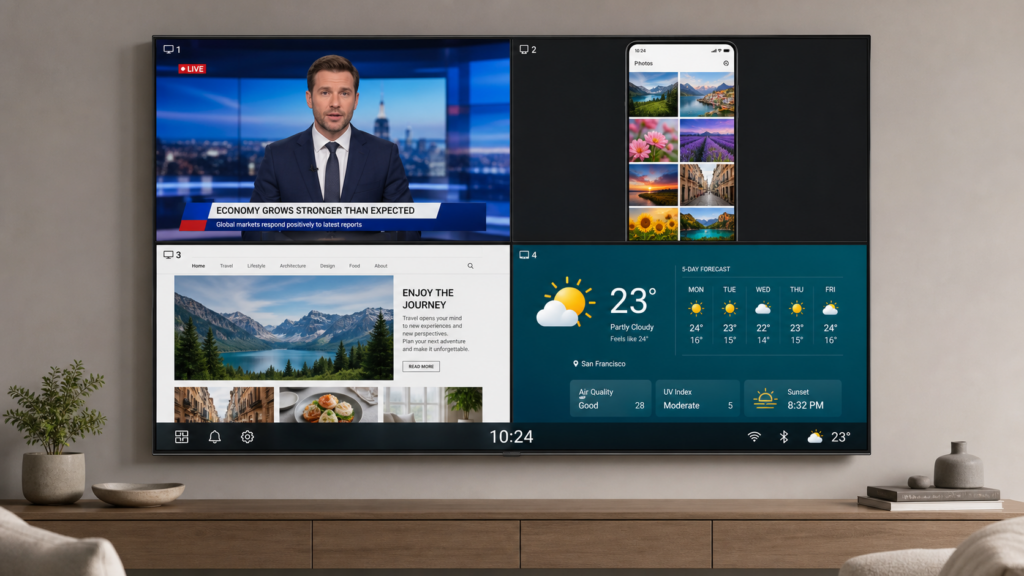
Multi View (jaetun näytön peilaus)
Multi View -toiminto näyttää useita sisältölähteitä samanaikaisesti Samsung-televisiossasi. Vuosien 2020–2023 mallit tukevat kahta näyttöä. Vuoden 2025 ja uudemmat mallit (Q7F ja sitä uudemmat) tukevat jopa neljää näyttöä sekä ympäristötietojen ikkunaa, jossa on muokattavat asettelut ja itsenäinen äänen ohjaus.
DRM-suojattuja sovelluksia, kuten Netflix ja Disney+, ei voi lisätä Multi View -toimintoon. Samsungin Multi View -tukisivu sisältää täydellisen yhteensopivuustaulukon.
Kuinka peilata iPhonen näyttö Samsung-televisioon
iPhone-käyttäjillä on viisi toimivaksi todettua tapaa peilata näyttö Samsung-televisioon, aina ilmaisesta sisäänrakennetusta AirPlay 2:sta langallisiin HDMI-sovittimiin. Jokaisella menetelmällä on omat yhteensopivuusvaatimuksensa sekä etu- ja haittapuolensa, jotka liittyvät kustannuksiin, viiveeseen ja DRM-tukeen.
| Menetelmä | Kuinka käyttää | Paras |
| AirPlay 2 | 1. Yhdistä iPhone ja Samsung-televisio samaan Wi-Fi-verkkoon 2. Avaa Ohjauskeskus ja napauta Näytön peilaus -kuvaketta 3. Valitse Samsung-televisiosi ja syötä näytöllä näkyvä koodi | Langaton näytön peilaus arjessa |
| 1001 TVs-sovellus | 1. Asenna 1001 TVs iPhonessa ja Samsung-televisiossa 2. Avaa sovellus molemmilla laitteilla samassa verkossa 3. Napauta peilauspainiketta ja valitse televisiosi | Kun AirPlay-toimintoa ei ole käytettävissä |
| HDMI-sovitin | 1. Liitä Lightning–HDMI-sovitin iPhoneen 2. Liitä HDMI-kaapeli sovittimesta televisioon 3. Valitse televisiosta oikea HDMI-tulo | Pelit ja esitykset |
| Suoratoistolaite | 1. Liitä Roku- tai Apple TV -tikku television HDMI-porttiin 2. Yhdistä tikku Wi-Fi-verkkoon ja parita se iPhoneesi 3. Käynnistä näytön peilaus AirPlayn tai laitteen sovelluksen avulla | Ennen vuotta 2018 valmistetut Samsung-televisiot |
| Sovelluksen sisäinen lähetys | 1. Avaa Cast-yhteensopiva sovellus, kuten YouTube tai Netflix 2. Napauta videosoittimen Cast-kuvaketta 3. Valitse Samsung-televisiosi ja aloita toisto | Akun säästävä videon katselu |
Vaiheittaiset ohjeet kuvakaappauksineen sekä vianmääritysohjeet löydät aiheesta laaditusta oppaastamme osoitteessa Kuinka peilata iPhonen näyttö Samsung-televisioon ilman Apple TV:tä. Siinä käsitellään AirPlay 2:n asennusta, 1001 TVs-sovelluksen käyttöohjeita, HDMI-sovittimen yhteensopivuutta, suoratoistolaitteiden vaihtoehtoja sekä sovelluksen sisäistä lähetystoimintoa.
Kuinka peilata Android-puhelin Samsung-televisioon
Samsung Galaxy -puhelimet
Samsung Galaxy -laitteiden omistajilla on käytettävissään laajin valikoima peilausvaihtoehtoja. Tässä on lyhyt opas oikean vaihtoehdon valitsemiseen:
| Menetelmä | Kuinka käyttää | Paras |
| Smart View | 1. Pyyhkäise alaspäin Galaxy-laitteen näytön yläreunasta 2. Napauta Pikakäyttöasetuksissa Smart View -kuvaketta 3. Valitse Samsung-televisiosi ja napauta ”Aloita nyt” | Valokuvat, videot, rento selailu |
| Napauta Näytä | 1. Avaa SmartThings ja ota Tap View käyttöön asetuksissa 2. Varmista, että puhelimesi näyttö on lukitsematon 3. Napauta puhelinta kevyesti television sivua vasten | Käynnistyy välittömästi, kun olet television lähellä |
| SmartThings | 1. Asenna ja avaa SmartThings-sovellus puhelimellasi 2. Valitse Samsung-televisiosi laiteluettelosta 3. Napauta Smart View -painiketta aloittaaksesi näytön peilauksen | Lisäohjaimet, peilaus taaksepäin |
| DeX | 1. Pyyhkäise alaspäin Pika-asetuksiin ja napauta DeX 2. Valitse Samsung-televisiosi näkyvissä olevista laitteista 3. Napauta Käynnistä-painiketta käynnistääksesi työpöytätilan televisiossa | Asiakirjat, esitykset, moniajo |
| 1001 TVs | 1. Lataa sovellus Galaxy-puhelimellasi ja Samsung-televisiossasi 2. Avaa sovellus molemmilla laitteilla samassa verkossa 3. Valitse televisio ja napauta ”Aloita peilaus” | Lisäominaisuudet, kuten tiedostojen siirto |
Useimmille Galaxy-käyttäjille Smart View riittää 90% tilanteisiin. Valitse Tap View, kun nopeus on tärkeää, SmartThings, kun tarvitset lisäohjausmahdollisuuksia, ja DeX, kun kyseessä on työ.
Muut kuin Samsungin Android-puhelimet
Jos käytät Google Pixel-, OnePlus-, Xiaomi- tai muuta kuin Samsungin Android-puhelinta, Samsungin omat toiminnot (Smart View, Tap View, DeX) eivät ole käytettävissä. Vaihtoehtoja on kolme:
| Menetelmä | Kuinka käyttää | Paras |
| Google Cast | 1. Yhdistä puhelimesi ja Samsung-televisiosi samaan Wi-Fi-verkkoon 2. Avaa Cast-yhteensopiva sovellus, kuten YouTube, Netflix tai Chrome 3. Napauta Cast-kuvaketta ja valitse Samsung-televisiosi | Uudemmat Samsung-televisiot (vuodesta 2026 alkaen; valitut vuosien 2023–2025 mallit päivityksen kautta) |
| Miracast | 1. Pyyhkäise alaspäin puhelimesi pikavalintoihin 2. Napauta “Cast”, “Screen Cast” tai “Wireless Display” 3. Valitse Samsung-televisiosi luettelosta | Vanhemmat Samsung-televisiot (vuodesta 2016 alkaen) |
| 1001 TVs | 1. Lataa sovellus puhelimessasi ja Samsung-televisiossasi 2. Avaa sovellus molemmilla laitteilla samassa verkossa 3. Valitse sovelluksesta televisiosi ja napauta ”Aloita peilaus” | Yleispätevä ratkaisu |
Kuinka peilata Mac- ja Windows-tietokoneen näyttö Samsung-televisioon
Macista Samsung-televisioon
Mac-käyttäjillä on kolme luotettavaa vaihtoehtoa:
| Menetelmä | Kuinka käyttää | Paras |
| AirPlay 2 | 1. Yhdistä Mac-tietokoneesi ja Samsung-televisiosi samaan Wi-Fi-verkkoon 2. Napsauta valikkopalkissa olevaa Ohjauskeskuksen kuvaketta 3. Napsauta ”Screen Mirroring” ja valitse Samsung-televisiosi | Langaton näytön peilaus arjessa |
| 1001 TVs | 1. Asenna 1001 TVs Mac-asiakasohjelma verkkosivustolta 2. Avaa sovellus ja muodosta yhteys samaan verkkoon kuin televisiosi 3. Valitse Samsung-televisiosi ja aloita kuvan peilaus | Kun AirPlay 2 ei ole käytettävissä |
| HDMI | 1. Liitä USB-C- tai Thunderbolt-HDMI-kaapeli Mac-tietokoneeseesi 2. Liitä HDMI-pää Samsung-televisioon 3. Valitse televisiosta oikea HDMI-tulo | Pelaaminen, videon editointi, esitykset |
Windows-tietokoneesta Samsung-televisioon
Windows-käyttäjillä on kolme luotettavaa vaihtoehtoa:\
| Menetelmä | Kuinka käyttää | Paras |
| Langaton näyttö | 1. Avaa Asetukset ja siirry kohtaan Bluetooth ja laitteet 2. Napsauta ”Lisää laite” ja valitse ”Langaton näyttö” tai ”Telakka” 3. Valitse Samsung-televisiosi ja vahvista yhteys | Sisäänrakennettu langaton näytön peilaus |
| 1001 TVs | 1. Asenna 1001 TVs Windows-asiakasohjelma 2. Avaa sovellus ja muodosta yhteys samaan verkkoon kuin televisiosi 3. Valitse Samsung-televisiosi ja aloita kuvan peilaus | Yritysympäristöt, epäluotettava Miracast |
| HDMI | 1. Liitä HDMI-kaapelin toinen pää tietokoneeseesi 2. Liitä toinen pää Samsung-televisioon 3. Valitse televisiosta oikea HDMI-tulo | Luotettavin vaihtoehto mille tahansa tietokoneelle |
Yksityiskohtaiset asennusohjeet, kuvakaappaukset ja vianmääritysohjeet löydät oppaastamme osoitteessa Kuinka peilata Mac- tai Windows-tietokoneen näyttö Samsung-televisioon. Siinä käsitellään AirPlayta, Windows + K -näppäinyhdistelmää, HDMI:tä sekä sovelluspohjaisia vaihtoehtoja.

Näytön peilausprotokollat Samsung-televisiossa: mitä tapahtuu kulissien takana
Samsungin älytelevisiot tukevat kolmea pääprotokollaa: Miracast (Smart View Android-laitteille), AirPlay 2 (Apple-laitteet, vuodesta 2018 lähtien valmistetut mallit) ja Google Cast (Chrome ja Android, vuoden 2026 mallit sekä valikoidut vuosien 2023–2025 mallit, joihin ominaisuus otetaan käyttöön vaiheittain). Samsung oli ensimmäinen suuri televisiomerkki, joka tuki kaikkia kolmea protokollaa natiivisti samassa tuotevalikoimassa, ja sen kolmen protokollan kattavuus on edelleen alan laajin.
LG sai Google Cast -tuen webOS-päivityksen myötä vuodesta 2024 lähtien; Sony tukee sekä AirPlay 2:ta että Google Castia Google TV -malleissaan. Samsungin etuna on kuitenkin se, että se tukee kaikkia kolmea protokollaa koko Smart TV -mallistossaan vuodesta 2016 lähtien, kun taas kilpailijoiden tuki vaihtelee mallisarjan ja käyttöjärjestelmän mukaan. Tämän laajan tuen ansiosta käytännössä mikä tahansa puhelin, tabletti tai tietokone voidaan liittää ilman kolmannen osapuolen laitteita.
| Pöytäkirja | Käyttäjät | Samsungin televisioiden tuki | Kuinka se toimii |
| Miracast | Android-puhelimet, Windows-tietokoneet | 2016+ | Näytön peilaus Wi-Fi Direct -yhteyden kautta; internet-reititintä ei tarvita |
| AirPlay 2 | iPhone, iPad, Mac | 2018+ | Applen protokolla; DRM-yhteensopiva; edellyttää samaa Wi-Fi-verkkoa |
| Google Cast | Chrome-selain, Android-sovellukset | 2026 (kaikki mallit); valitse vuosimallit 2023–2025 päivityksen kautta | Sovellustason lähetys, ei koko näytön peilaus; televisio toistaa sisältöä suoraan |
Nämä protokollat eroavat toisistaan siirrettävän sisällön suhteen. Miracast lähettää pakatun kopion koko näytöstäsi suoran Wi-Fi-yhteyden kautta, mikä on aitoa näytön peilausta.
AirPlay 2 voi peilata koko näytön tai suoratoistaa tiettyjä mediasisältöjä sovelluksista, ja se käsittelee DRM-suojattua sisältöä sujuvammin. Google Cast on lähetysprotokolla: televisio hakee sisältöä internetistä, kun taas puhelimesi toimii kaukosäätimenä. Se kuluttaa vähemmän akkua, mutta ei peilaa näyttöäsi.
Yleisiä Samsung-televisioiden näytön peilausongelmia (lyhyt katsaus)
Samsung-televisioiden näytön peilausongelmat voidaan jakaa muutamaan yleiseen ryhmään. Tässä on pikaopas, josta löydät kunkin ongelman todennäköisimmän syyn ja ratkaisun.
| Ongelma | Todennäköinen syy ja pikakorjaus |
| Televisio ei näy laiteluettelossa | Kumpikaan laite ei ole samassa Wi-Fi-verkossa tai VPN häiritsee yhteyttä. Varmista, että laitteet ovat samassa verkossa, poista VPN käytöstä ja käynnistä molemmat laitteet uudelleen. |
| Peilattu näyttö näyttää epäselvältä | Adaptiivinen kuvanlaatu asettaa tasaisuuden etusijalle tarkkuuden sijaan. Poista adaptiivinen laatu käytöstä Smart View- tai 1001 TVs-asetuksissa ja lisää tarkkuutta. |
| Havaittavissa oleva viive tai pätkiminen | 2,4 GHz:n Wi-Fi-verkko on liian ruuhkainen. Vaihda 5 GHz:n verkkoon tai käytä langallista HDMI-yhteyttä, jolloin viivettä ei synny lainkaan. |
| Netflix näyttää mustan ruudun | DRM/HDCP-suojaus estää suojatun sisällön peilauksen koko näytön tilassa. Käytä sovelluksen sisäistä Cast- tai AirPlay-painiketta näytön peilauksen sijaan. |
| Televisiosta ei kuulu ääntä | Television ääni on mykistetty tai peilaussovelluksessa on ongelma äänen reitityksessä. Tarkista television äänenvoimakkuus; jos käytät 1001 TVs-sovellusta, päivitä se uusimpaan versioon. |
| AirPlay ei muodosta yhteyttä | Laitteet käyttävät eri Wi-Fi-taajuusalueita (2,4 vs. 5 GHz) tai AirPlay on poistettu käytöstä television asetuksissa. Varmista, että taajuusalue on sama, ja tarkista Asetukset > Yleiset > Apple AirPlay -asetukset. |
Samsungin televisioiden näytön peilaus – Usein kysyttyjä kysymyksiä
Mitä on Samsungin television näytön peilaus?
Samsungin TV-näytön peilaus toistaa puhelimesi, tabletisi tai tietokoneesi näytön Samsung Smart TV:llä. Samsungin televisiot tukevat Miracastia (Smart View Androidille), AirPlay 2:ta (Apple-laitteille, vuodesta 2018 alkaen valmistetut mallit) ja Google Castia (vuoden 2026 mallit, otetaan käyttöön valituissa vuosien 2023–2025 malleissa) sekä omia ominaisuuksia, kuten Tap View, DeX-työpöytätila ja Multi View -jaetun näytön tila.
Mitkä Samsung-televisiot tukevat näytön peilausominaisuutta?
Kaikki Tizen-käyttöjärjestelmää käyttävät Samsungin älytelevisiot tukevat Miracastia/Smart Viewta vuodesta 2016 lähtien. AirPlay 2:n käyttö edellyttää vuoden 2018 tai uudempia malleja (QLED-, Neo QLED-, OLED-, The Frame- ja Crystal UHD -sarjat).
Google Cast on valmiiksi asennettuna kaikissa vuoden 2026 Samsung-televisioissa, ja se otetaan käyttöön valituissa vuosien 2023–2025 malleissa One UI Tizen -laiteohjelmistopäivityksen (v2115) kautta, alkaen OLED- ja huippuluokan Neo QLED -malleista. Tap View-, DeX- ja Multi View -toiminnot edellyttävät vuoden 2020 tai uudempia malleja.
Miten voin peilata näytön Samsung-televisioon ilman sovellusta?
Samsung Galaxy -puhelimissa Smart View -toiminto otetaan käyttöön pyyhkäisemällä pikakäyttöasetuspaneelia alaspäin. Sovelluksen asentamista ei tarvita. iPhone-puhelimissa käytetään AirPlay 2 -toimintoa Ohjauskeskuksesta. Windows-tietokoneissa käytetään Asetuksissa olevaa sisäänrakennettua Wireless Display -ominaisuutta. Kaikki kolme menetelmää ovat integroituina käyttöjärjestelmään, eikä niihin tarvita lisälatauksia.
Toimiiko Samsungin television näytön peilaus ilman Wi-Fi-yhteyttä?
Miracast (Smart View) käyttää Wi-Fi Direct -tekniikkaa, joka muodostaa suoran yhteyden puhelimen ja television välille ilman reititintä tai internetyhteyttä. AirPlay 2 edellyttää, että molemmat laitteet ovat samassa Wi-Fi-verkossa. HDMI-kaapeliyhteydet eivät käytä Wi-Fi-yhteyttä lainkaan. Joten kyllä, kuvan peilaus voi toimia ilman Wi-Fi-yhteyttä riippuen valitsemastasi menetelmästä.
Mitä eroa on Samsung-television Smart View- ja AirPlay-toiminnoilla?
Smart View perustuu Miracast-protokollaan ja toimii Samsung Galaxy -laitteiden sekä muiden Android-laitteiden kanssa. AirPlay 2 on Applen protokolla, joka toimii iPhonen, iPadin ja Macin kanssa. Molemmat toistavat näytön kuvan Samsung-televisiossa, mutta Smart View on tarkoitettu vain Android-laitteille, kun taas AirPlay on tarkoitettu vain Applen laitteille. Vuodesta 2018 lähtien valmistetut Samsung-televisiot tukevat molempia samanaikaisesti.
Voinko peilata Samsung-televisioni puhelimeeni?
Kyllä. SmartThings-sovelluksen avulla voit lähettää Samsung-televisiosi näytön kuvan puhelimeesi tai tabletillesi. Avaa SmartThings, valitse televisiosi, siirry Smart View -sivulle, napauta “Muu laite” ja sitten “Puhelin” ja valitse televisiosi. Samsung tukee virallisesti tätä käänteistä peilausominaisuutta.
Kuinka monta näyttöä Samsung Multi View voi näyttää?
Samsungin Multi View -toiminto vuosien 2020–2023 televisiomalleissa tukee kahta näyttöä. Vuosien 2025 ja uudemmat mallit (Q7F ja sitä uudemmat) tukevat jopa neljää näyttöä sekä ympäristötietojen ikkunaa, jonka asettelua voi mukauttaa. Netflixin, Disney+:n ja vastaavien palveluiden DRM-suojattua sisältöä ei voi käyttää Multi View -toiminnossa.
Miksi näytön peilaus ei toimi Samsung-televisiossani?
Yleisimpiä syitä ovat se, että laitteet eivät ole samassa Wi-Fi-verkossa, VPN-yhteyden aiheuttamat häiriöt, se, että televisio vaatii manuaalisen luvan yhteyden muodostamiseen, tai vanhentunut laiteohjelmisto jommassakummassa laitteessa. Nopeita ratkaisuja ovat Wi-Fi-verkon tarkistaminen, VPN-yhteyksien poistaminen käytöstä, molempien laitteiden uudelleenkäynnistäminen sekä ohjelmistopäivitysten tarkistaminen.
Päätelmä
Samsungin televisioiden näytön peilaus kattaa laajemman alueen kuin minkään muun televisiomerkin tuotteet, kiitos kolmen protokollan tuen ja sisäänrakennettujen ominaisuuksien, kuten Tap View, DeX ja Multi View. Käytitpä sitten Galaxy-puhelinta, iPhonea, Macia tai Windows-tietokonetta, juuri sinun Samsung-televisiomallillesi sopiva menetelmä löytyy varmasti.
Etsi sopiva menetelmä yllä olevien päätöksentekotaulukoiden avulla ja noudata sitten linkitettyjä ohjeita vaiheittaista asennusta varten. Ja jos sisäänrakennetut vaihtoehdot eivät riitä, voit lataa 1001 TVs alustojen välisenä työkaluna, joka ylittää kaikki rajat.

Lue lisää
 Miten heittää FIFA World Cup 2026 televisioon: AirPlay, Chromecast ja muut
Jos haluat lähettää MM-kisojen videomateriaalia televisioon, käytä suoratoistosovelluksesi tukemaa Cast- tai AirPlay-toimintoa tai yhteensopivaa HDMI-liitäntää. Näytön peilaussovellukset...
Miten heittää FIFA World Cup 2026 televisioon: AirPlay, Chromecast ja muut
Jos haluat lähettää MM-kisojen videomateriaalia televisioon, käytä suoratoistosovelluksesi tukemaa Cast- tai AirPlay-toimintoa tai yhteensopivaa HDMI-liitäntää. Näytön peilaussovellukset...
 Opas vuodelle 2027: Kuinka peilata tietokoneen näyttö televisioon
Jos haluat peilata tietokoneen näytön televisioon, liitä HDMI-kaapeli ja paina Windows + P → Duplicate tai paina Windows + K...
Opas vuodelle 2027: Kuinka peilata tietokoneen näyttö televisioon
Jos haluat peilata tietokoneen näytön televisioon, liitä HDMI-kaapeli ja paina Windows + P → Duplicate tai paina Windows + K...

