Parhaat näytön peilaussovellukset, jotka kannattaa asentaa ennen FIFA:n jalkapallon MM-kisojen 26 alkamista
FIFA:n jalkapallon maailmanmestaruuskilpailut 26 alkaa 11. kesäkuuta 2026, ja jos aiot seurata otteluita kotona, näytön kokoonpanolla on merkitystä. Puhelin sopii hyvin kohokohtien katseluun, mutta se ei riitä koko ottelun seuraamiseen, katselujuhliin tai lisäajan viime hetken maaliin.
Käytännön ongelma on yksinkertainen: ottelusi saattaa näkyä puhelinsovelluksessa, kannettavan tietokoneen selaimessa, tabletilla tai suoratoistopalvelussa, jolla ei ole omaa TV-sovellusta. Siksi oikean näytön peilaussovelluksen asentaminen ennen turnauksen alkua voi säästää sinut ottelupäivän yleisimmiltä turhautumiskohdilta: puuttuva lähetyspainike, äänen puuttuminen televisiosta, videon viive tai sisältösuojauksen aiheuttama musta näyttö.
Tässä oppaassa verrataan parhaita näytön peilaussovelluksia FIFA World Cup 26:ta varten todellisten katselutilanteiden perusteella, ei pelkästään ominaisuusluetteloiden perusteella.
Pikavastaus: Minkä sovelluksen kannattaa asentaa?
| Asetuksesi | Paras valinta | Miksi |
|---|---|---|
| iPhone + Apple TV | AirPlay | Nopein sisäänrakennettu vaihtoehto Apple-käyttäjille |
| Android + Chromecast tai Google TV | Google Cast | Toimii parhaiten, kun suoratoistosovellus tukee lähettämistä |
| Erilaiset laitteet kotona | 1001 TVs | Toimii iOS-, Android-, Windows-, Mac-, Android TV- ja Apple TV -alustoilla |
| Kannettavan tietokoneen kuvan siirtäminen suuremmalle näytölle | 1001 TVs tai HDMI-varajärjestelmä | Hyödyllistä, kun peli toimii paremmin selaimessa |
| Perusominaisuudet puhelimen ja tietokoneen väliseen peilaukseen | LetsView | Helppo vaihtoehto rentoon näytön jakamiseen |
| Edistynyt puhelimen hallinta | ApowerMirror | Sopii paremmin käyttäjille, jotka haluavat lisää säätömahdollisuuksia |
1. 1001 TVs: Paras ratkaisu eri laitteilla järjestettäviin MM-kisojen katselujuhliin
Jos otat tästä luettelosta vain yhden suosituksen, valitse tämä: asenna alustojen välinen peilaussovellus ennen turnausta, varsinkin jos kotonasi on sekä Apple- että Android-laitteita.
1001 TVs on hyödyllinen, koska se ei ole sidottu yhteen ekosysteemiin. Sen mukaan virallinen latauskeskus, 1001 TVs tukee iOS, Android, Mac, Windows-tietokone, Apple TV ja Android TV. Siinä luetellaan myös ominaisuuksia, kuten näytön peilaus, selaimen peilaus, tiedostojen siirto, suoratoistotoisto, kaukosäädin, valkotaulu ja albumit.
Tämä tekee siitä käytännöllisen valinnan FIFA World Cup 26 -turnaukseen, sillä ottelupäivän tilanteet ovat harvoin yksinkertaisia. Yhdellä henkilöllä voi olla virallinen lähetyssovellus iPhonessa. Toinen saattaa seurata reaaliaikaisia tilastoja Windows-kannettavalla. Joku muu taas saattaa haluta näyttää uusinnan Android-laitteelta. Joustava peilaussovellus auttaa siirtämään sisältöä suurimmalle näytölle ilman, että joudut riippumaan yhden valmistajan lähetysjärjestelmästä.
Lataa 1001 TVs täältä: https://www.1001tvs.com/downloads/

1001 TVs:n parhaat käyttötapaukset vuoden 26 FIFA-maailmanmestaruuskilpailujen aikana
Käytä 1001 TVs-menetelmää, jos sinun on:
- Peilaa iPhone tai Android-puhelin televisioon
- Siirrä kannettavan tietokoneen näyttö suuremmalle näytölle
- Käytä televisiota, joka ei tue AirPlayta tai Chromecastia kunnolla
- Määritä varmuuskopiointimenetelmä ennen tärkeää ottelua
- Liitä vieraiden erilaisia laitteita muuttamatta koko järjestelmääsi
2. AirPlay: Paras vaihtoehto, jos kaikki käyttävät Apple-laitteita
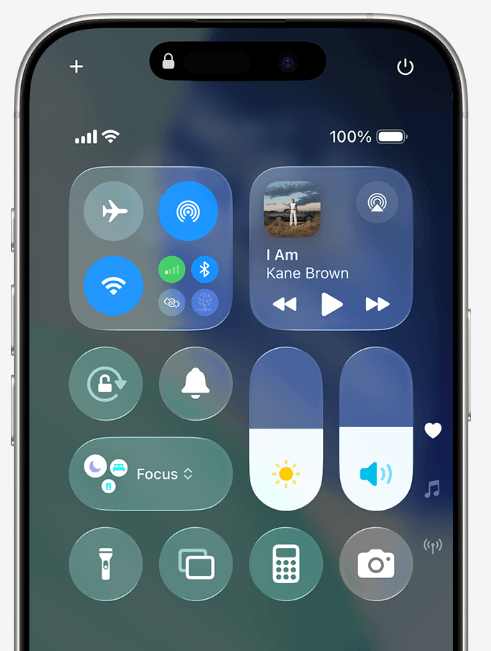
AirPlay on paras vaihtoehto, jos käytät pelkästään Applen laitteita: iPhonea, iPadia, Macia, Apple TV:tä tai AirPlay-yhteensopivaa älytelevisiota.
Se on helppoa, koska yleensä ei tarvitse asentaa mitään ylimääräistä sovellusta. Avaa Ohjauskeskus, valitse Näytön peilaus ja valitse televisiosi. Perheelle, joka käyttää iPhoneja ja Apple TV:tä, tämä on usein selkein ratkaisu.
Kun AirPlay toimii parhaiten
AirPlay sopii parhaiten:
- iPhone-näytön peilaus Apple TV:hen
- Mac-selaimesta televisioruudulle
- Videoleikkeiden katselu Photos- tai Safari-sovelluksessa
- Kohokohtien nopea jakaminen iPadista
Kun AirPlay ei riitä
AirPlayn hyödyllisyys vähenee, kun vieraat tuovat mukanaan Android-puhelimia tai Windows-kannettavia. Se riippuu myös siitä, sallitaanko peilaus kyseisessä suoratoistosovelluksessa. Jotkut urheilun suoratoistosovellukset saattavat estää näytön peilauksen, jolloin näytölle tulee musta ruutu. Testaa tämä ennen ottelupäivää.
3. Google Cast: Paras vaihtoehto Chromecast-, Google TV- ja Android-käyttäjille
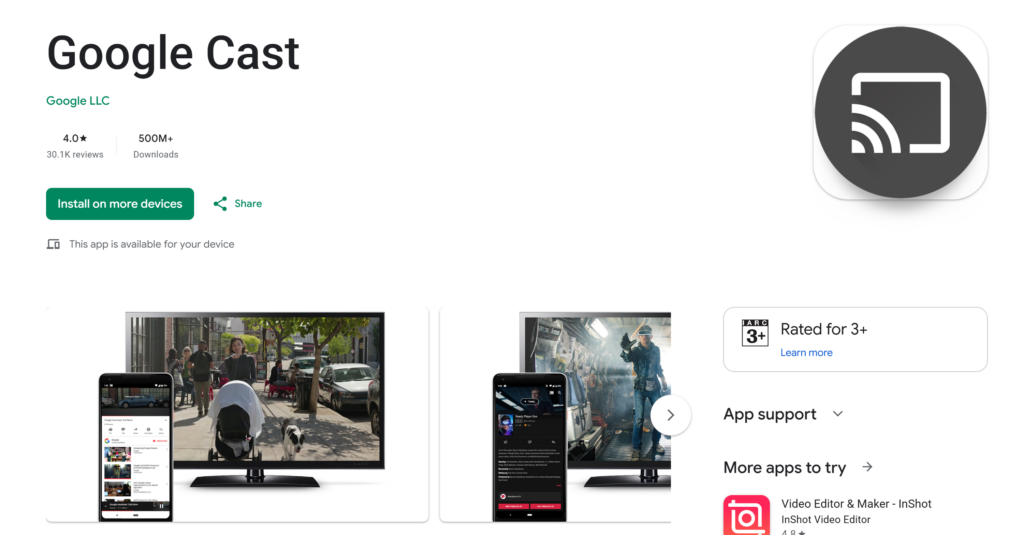
Google Cast on helpoin vaihtoehto, jos suoratoistosovelluksessasi on Cast-painike ja televisiosi tukee Chromecastia tai Google TV:tä.
Toisin kuin koko näytön peilaus, videon lähettäminen mahdollistaa videovirran lähettämisen suoraan televisioon. Tämä voi toimia sujuvammin ja säästää akkua. Se on hyvä ensisijainen vaihtoehto Android-käyttäjille.
Milloin Google Cast toimii parhaiten
Käytä Google Castia, kun:
- Televisiossasi on sisäänrakennettu Chromecast
- Suoratoistosovelluksessasi näkyy Cast-kuvake
- Katsot tätä Chrome-selaimella kannettavalla tietokoneella
- Haluat toistaa videon ilman, että koko puhelimen näyttö peilataan
Milloin kannattaa käyttää toista sovellusta sen sijaan
Jos ottelun suoratoisto on auki selaimen välilehdessä, mobiilisovelluksessa, joka ei tue Google Castia, tai aluekohtaisessa lähetyspalvelun sovelluksessa, Google Cast ei välttämättä toimi luotettavasti. Tällöin koko näytön peilausohjelma, kuten 1001 TVs, voi olla parempi vaihtoehto.
4. LetsView: Paras vaihtoehto yksinkertaiseen näytön jakamiseen
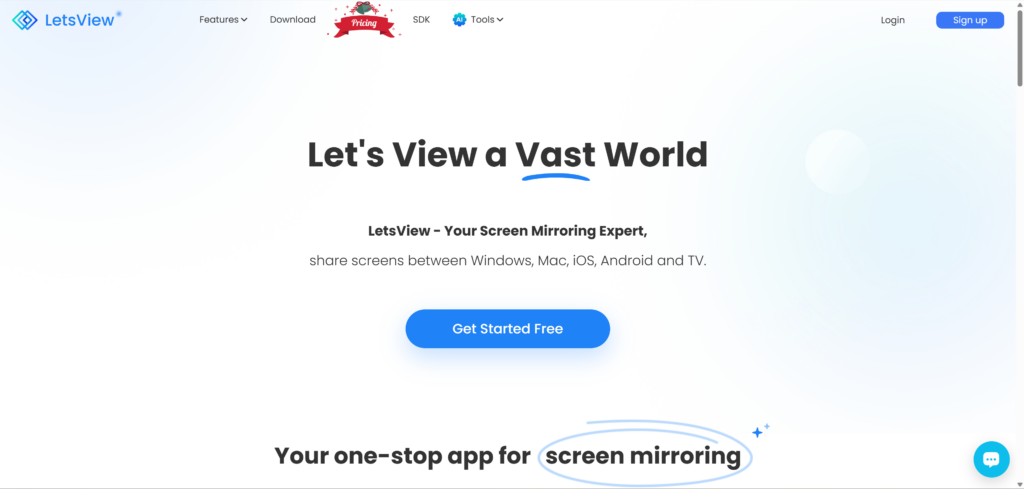
LetsView on kevyt vaihtoehto käyttäjille, jotka haluavat pääasiassa perusominaisuuksia sisältävää langatonta näytön peilausta. Se voi olla hyödyllinen, jos haluat näyttää otteluennakkoja, sosiaalisen median reaktioita tai lyhyitä videopätkiä suuremmalla näytöllä.
Se ei ole tehokkain vaihtoehto jokaiseen televisioasennukseen, mutta se on riittävän helppokäyttöinen satunnaiseen käyttöön.
Paras
- Puhelimen ja tietokoneen välinen peilaus
- Nopea videon jakaminen
- Rento näytön ulkoasu
- Käyttäjät, jotka eivät tarvitse edistyneitä säätötoimintoja
5. ApowerMirror: Paras edistyneisiin hallintatoimintoihin
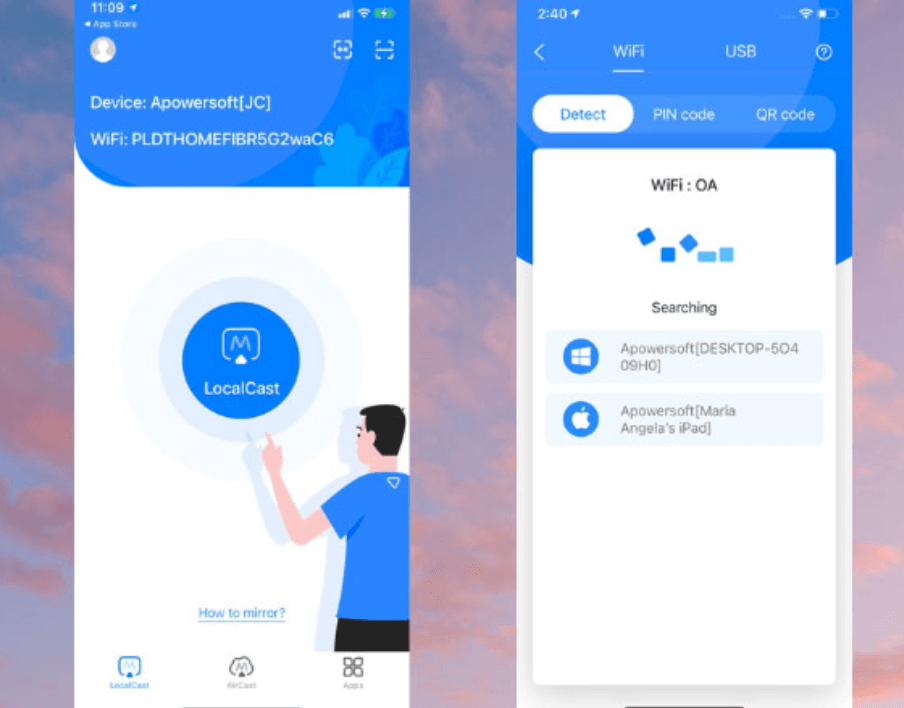
ApowerMirror sopii paremmin käyttäjille, jotka haluavat enemmän kuin pelkkää näytön peilausta. Se tukee sekä puhelimen ja tietokoneen että puhelimen ja television välistä peilausta, ja laitteiden kokoonpanosta riippuen se voi sisältää myös ohjausominaisuuksia.
FIFA World Cup 26:n yhteydessä ApowerMirror on hyödyllinen työkalu, jos haluat toteuttaa teknisemmän ratkaisun, kuten näyttää puhelimen kuvan tietokoneen näytöllä ja hallita sitä työpöydältä käsin.
Paras
- Edistyneet puhelimesta tietokoneelle -työnkulut
- Käyttäjät, jotka tarvitsevat hallintatoimintoja
- Näytön jakaminen useiden laitteiden välillä
- Teknisempiä katselujärjestelyjä
Yleisiä ongelmia ja niiden ratkaisuja
Televisio ei näy
Varmista, että molemmat laitteet ovat samassa Wi-Fi-verkossa. Poista VPN ja mobiili-hotspot-tila käytöstä. Käynnistä peilaussovellus uudelleen molemmissa laitteissa.
Ottelun viiveet
Siirry lähemmäksi reititintä, sulje taustalla toimivat sovellukset ja vältä suurten tiedostojen lataamista ottelun aikana. Käytä mahdollisuuksien mukaan 5 GHz:n Wi-Fi-verkkoa ruuhkaisen 2,4 GHz:n verkon sijaan.
Ääntä ei kuulu
Tarkista, lähettääkö puhelin edelleen ääntä itselleen. Yhdistä peilausistunto uudelleen ja valitse televisio tai vastaanotin äänilähtöksi.
Näyttö pimenee
Tämä johtuu usein siitä, että suoratoistosovellus estää näytön tallennuksen tai peilauksen. Käytä virallista Cast-painiketta, virallista TV-sovellusta tai muuta hyväksyttyä katselutapaa.
Kuva näyttää epäselvältä
Vähennä ensin Wi-Fi-verkon ruuhkaa. Jos sovelluksessa on laatuasetuksia, valitse vakaa tila korkeimman tarkkuuden sijaan. Sujuva toisto on parempi kuin terävä kuva, joka jumiutuu muutaman sekunnin välein.
Lopullinen suositus
FIFA World Cup 26:n osalta paras näytön peilaussovellus riippuu laitteistasi. AirPlay sopii parhaiten kotitalouksille, joissa käytetään yksinomaan Apple-laitteita. Google Cast on paras vaihtoehto Chromecast- ja Google TV -käyttäjille. Mutta kotitalouksissa, joissa on useita eri laitteita, katselujuhlissa ja varasuunnitelmina, 1001 TVs on käytännöllisin sovellus, jonka kannattaa asentaa ennen turnauksen alkua.
Se tukee useita alustoja, tarjoaa lisää tapoja peilata puhelimia ja tietokoneita sekä auttaa välttämään laitteiden yhteensopivuusongelmia, joita esiintyy usein juuri ennen ottelun alkua.
Asenna se ennen ottelupäivää: Lataa 1001 TVs viralliselta verkkosivustolta
Usein kysytyt kysymykset
Mikä on paras näytön peilaussovellus FIFA World Cup 26:ta varten?
Jos kotona on pelkästään Apple-laitteita, AirPlay on helpoin vaihtoehto. Chromecast-käyttäjille Google Cast on kätevä. Jos kotona on erilaisia laitteita ja järjestetään katselujuhlia, 1001 TVs on kaiken kaikkiaan paras valinta, koska se tukee iOS:ää, Androidia, Windowsia, Macia, Apple TV:tä ja Android TV:tä.
Voinko peilata MM-otteluita puhelimestani televisioon?
Kyllä, mutta se riippuu käyttämästäsi suoratoistosovelluksesta. Jotkut viralliset urheilun suoratoistosovellukset sallivat näytön peilauksen, kun taas toiset estävät sen tekijänoikeuksien suojelemiseksi. Testaa aina laitteistosi toiminta ennen ottelua.
Miksi näyttöni menee mustaksi, kun peilaan suoraa ottelua?
Musta näyttö tarkoittaa yleensä sitä, että suoratoistosovellus estää näytön peilauksen. Kokeile käyttää sovelluksen virallista lähetyspainiketta, älytelevisiosovellusta tai lähetystoiminnan harjoittajan tukemaa selain- ja televisioyhteensopivuusmenetelmää.
Onko 1001 TVs hyödyllinen, jos minulla on jo AirPlay tai Chromecast?
Kyllä, etenkin varavaihtoehtona. AirPlay ja Chromecast toimivat hyvin omissa ekosysteemeissään, mutta 1001 TVs on hyödyllinen, kun haluat yhdistää erilaisia laitteita toisiinsa.
Mistä voin ladata 1001 TVs:n?
Voit ladata sen virallisesta 1001 TVs-latauskeskuksesta: https://www.1001tvs.com/downloads/

Lue lisää
 Kuinka katsoa NBA:ta televisiosta Yhdysvalloissa
NBA-otteluiden katsominen televisiosta Yhdysvalloissa on helpointa, kun teet kaksi päätöstä tässä järjestyksessä: ensinnäkin tarkista, mikä valtuutettu palveluntarjoaja välittää...
Kuinka katsoa NBA:ta televisiosta Yhdysvalloissa
NBA-otteluiden katsominen televisiosta Yhdysvalloissa on helpointa, kun teet kaksi päätöstä tässä järjestyksessä: ensinnäkin tarkista, mikä valtuutettu palveluntarjoaja välittää...
 Kuinka peilata näyttö Sony Bravia -televisioon (Google TV)
Sony Bravia Google TV ei käytä yhtä yleistä “Screen Mirroring” -menetelmää kaikille puhelimille ja tietokoneille. Oikea valinta riippuu sekä...
Kuinka peilata näyttö Sony Bravia -televisioon (Google TV)
Sony Bravia Google TV ei käytä yhtä yleistä “Screen Mirroring” -menetelmää kaikille puhelimille ja tietokoneille. Oikea valinta riippuu sekä...

