[Android] Tiedostojen lähettäminen Android-puhelimesta tietokoneeseen, Maciin ja televisioon
1001 TVs on helppo siirtää tiedostoja langattomasti tietokoneesta Android-puhelimen liittäminen tietokoneeseen, Maciin tai televisioon - ei kaapeleita, ei vaivaa. Jaatpa sitten valokuvia, videoita, musiikkia tai asiakirjoja, prosessi on nopea, yksinkertainen ja turvallinen. Näin pääset alkuun.
1. Yhdistä samaan Wi-Fi-yhteyteen:
Varmista, että molemmat laitteesi ovat yhteydessä samaan Wi-Fi-verkkoon.
(Parhaan suorituskyvyn saavuttamiseksi suositellaan 5G-kaistan Wi-Fi-yhteyttä.)
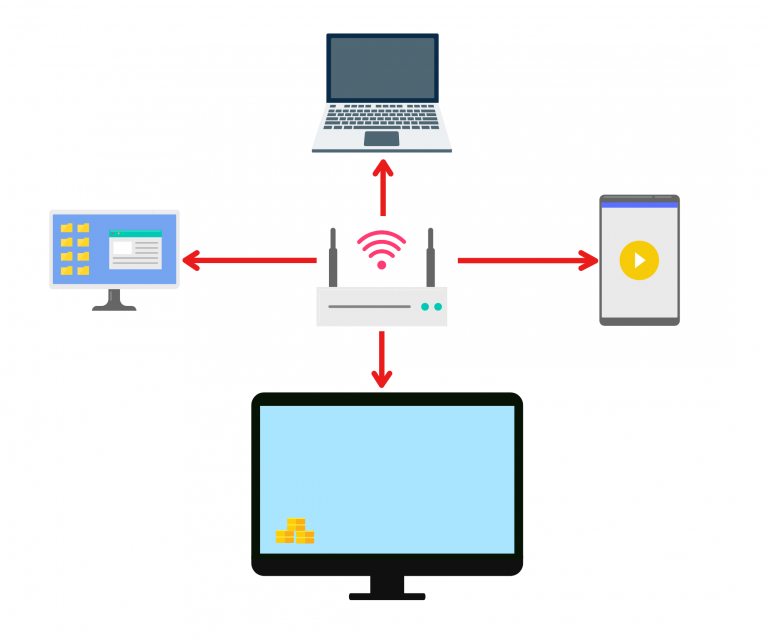
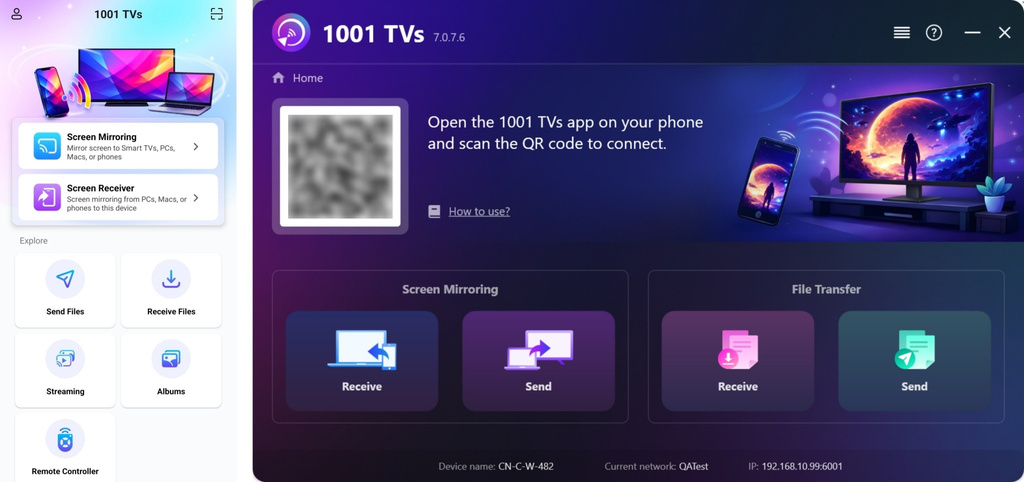
2. Asenna ja avaa 1001 TVs molemmissa laitteissa.
📥 PC-sovellus: Lataa osoitteesta Microsoft Store
Yksityiskohtaiset vaiheet löytyvät PC-asennusopas.
📥 Mac-sovellus: Lataa App Storesta
📥 TV-sovellus: 1001 TVs:n asentaminen televisioon
📱 Android-sovellus: Lataa Google Playsta
3. Aloita pariliitos
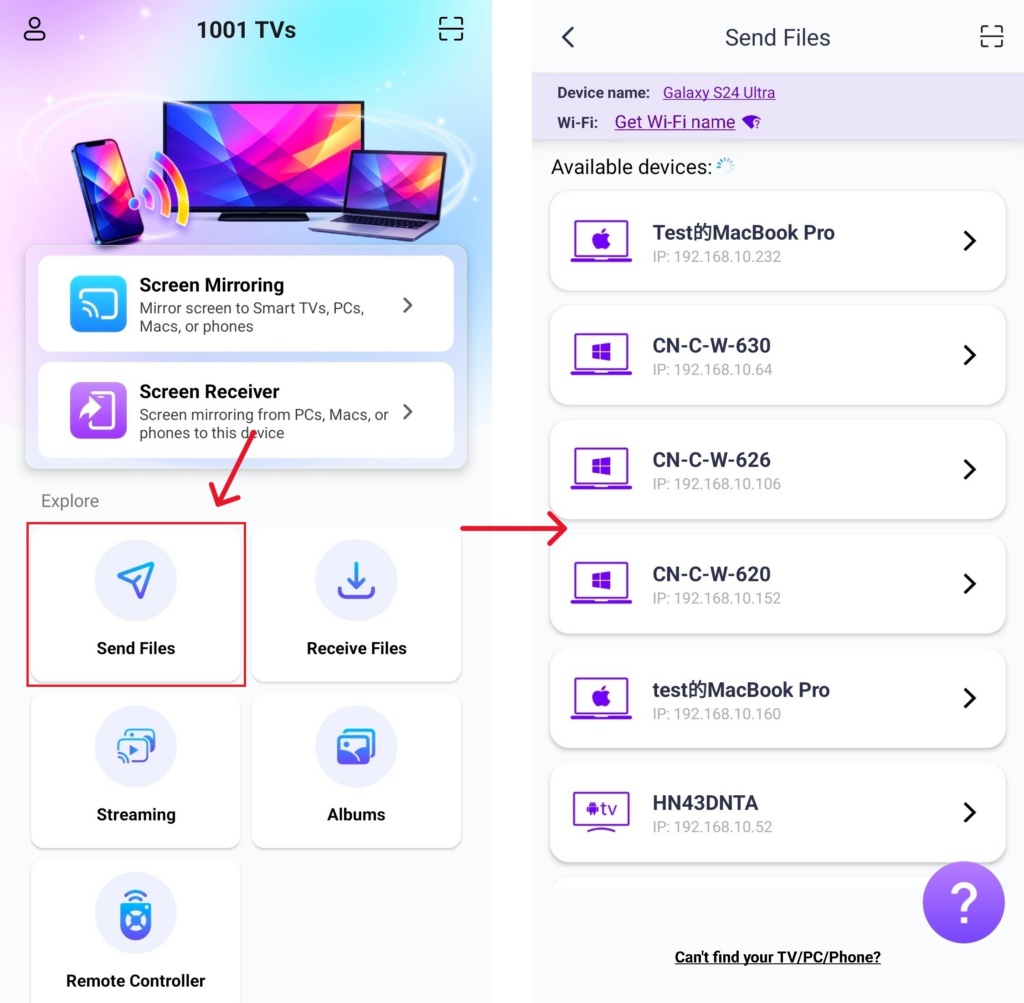
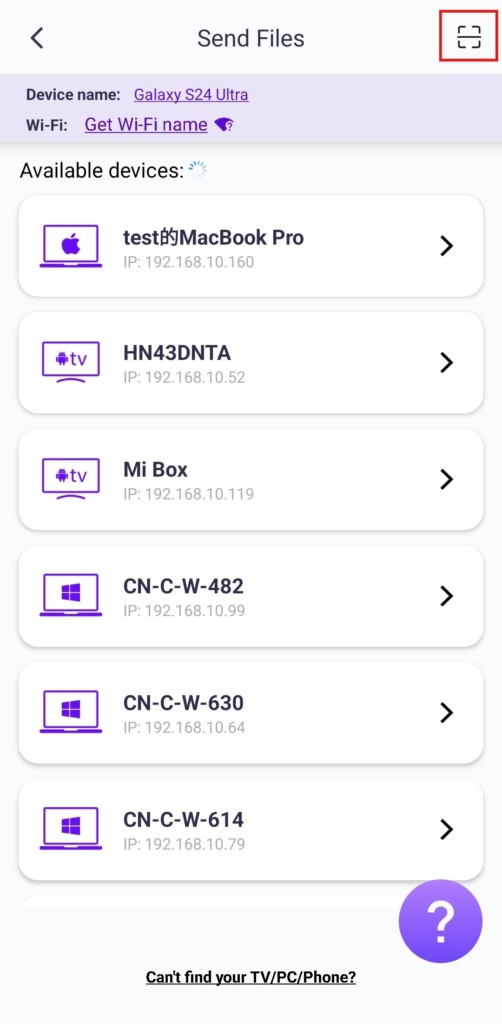
Laukaisu 1001 TVs puhelimessa ja napauta Lähetä tiedostot.
Valitse kohdelaite luettelosta (esim. PC/Mac/TV).
Huomautus: Kohdelaitteen on oltava verkossa, jotta se voi vastaanottaa tiedostoja. Jos se näkyy offline-tilassa, tarkista verkkoyhteys. Voit silti tarkastella jo vastaanotettuja tiedostoja PC:llä/Macilla/TV:llä milloin tahansa.
Vahvista pariliitos vastaanottavassa laitteessa.
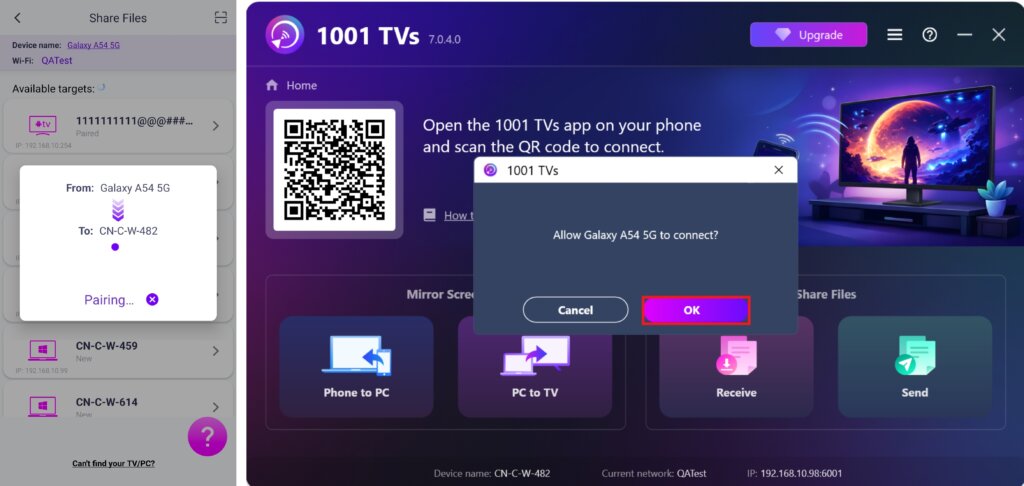
7. Etkö löydä kohdelaitetta? Yritä muodostaa pariliitos skannaamalla koodi
Jos laitteesi ei näy luettelossa, voit tehdä seuraavat toimet skannaa QR-koodi näytetään Macin/PC:n/TV:n näytöllä nopeaa yhdistämistä varten.
4. Valitse lähetettävät tiedostot
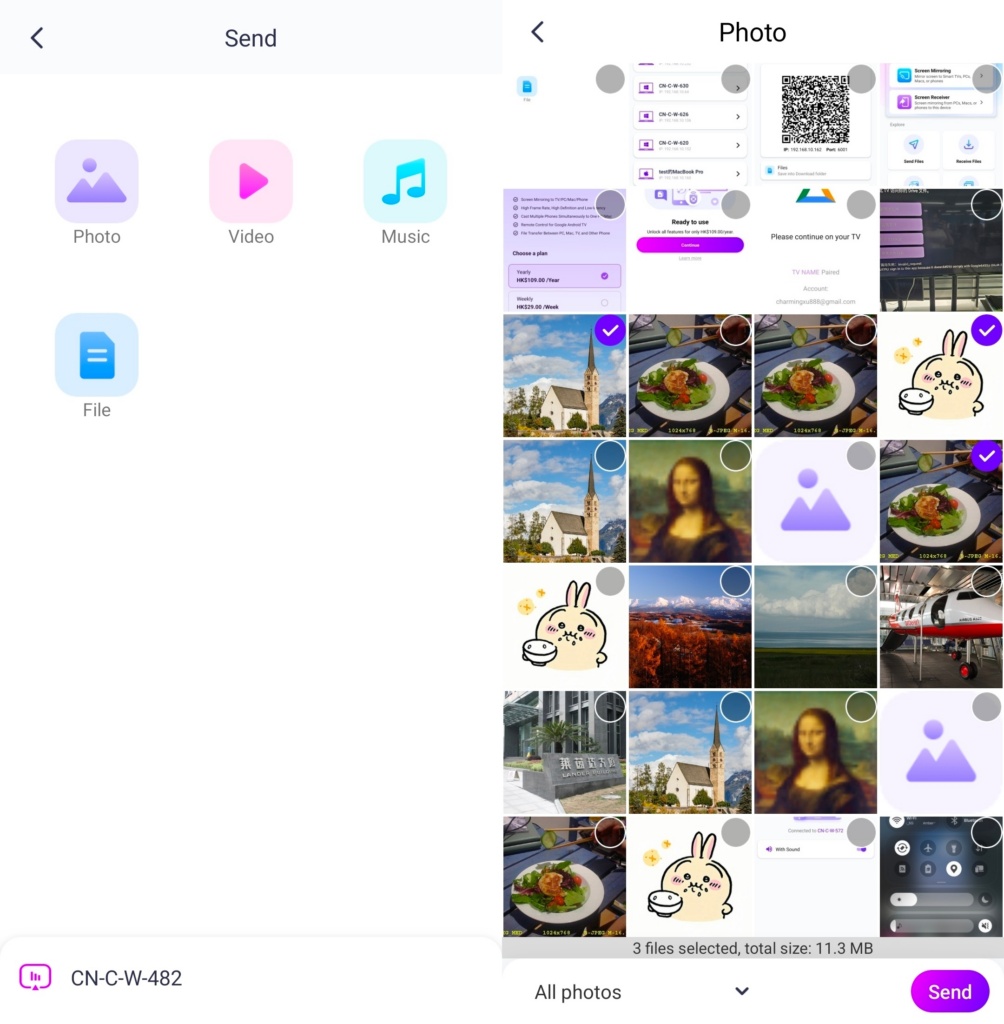
Valitse puhelimellasi tiedostot, jotka haluat lähettää.
5. Vastaanotetut tiedostot - Mistä löytää
1) PC:lle/Macille
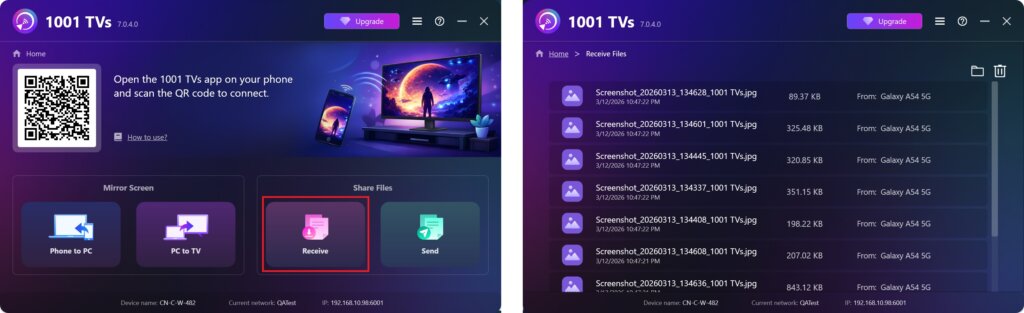
Klikkaa Vastaanota PC:lläsi/Macilla nähdäksesi kaikki saapuvat tiedostot.
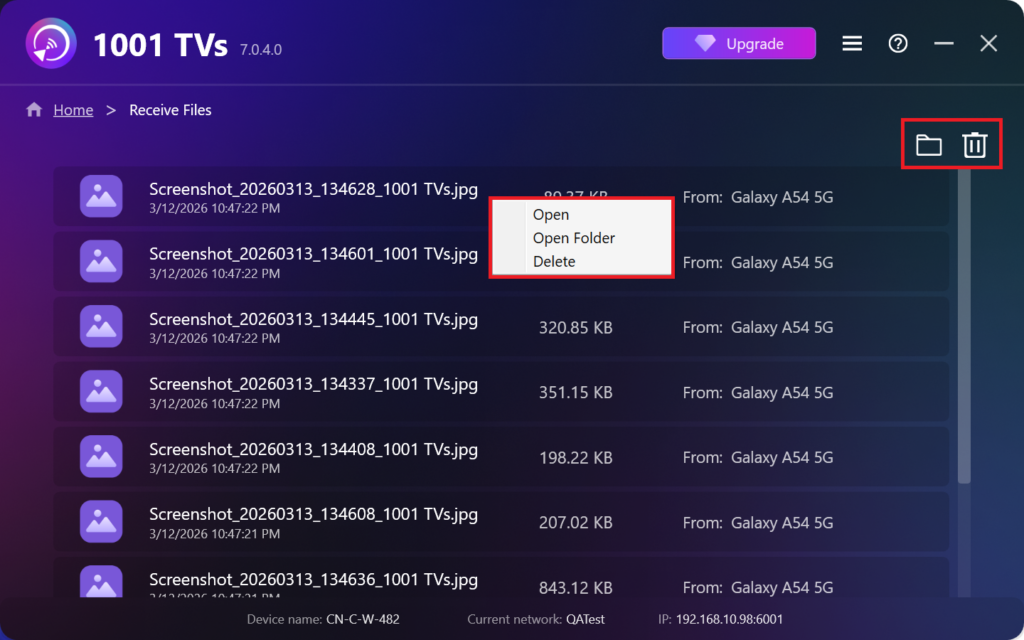
- Avaa Näytä vastaanotetut tiedostot – Klikkaa tai klikkaa hiiren oikealla ja valitse "Avaa kansio” nähdäksesi kaikki kyseisen laitteen tiedostot (esim. iPhone 12123).
- Etsi ne Finderista (Mac) tai File Explorerista (Windows). - Napsauta kansion kuvake oikeassa yläkulmassa päästäksesi kaikkiin laitekansioihin.
- Poista vaihtoehdot – Napsauta hiiren kakkospainikkeella tiedosto ja valitse “Poista” poistaaksesi sen yksitellen tai napsauttamalla roskakorin kuvake oikeassa yläkulmassa, jos haluat poistaa kaikki vastaanotetut tiedostot kerralla.
2) TV:tä varten
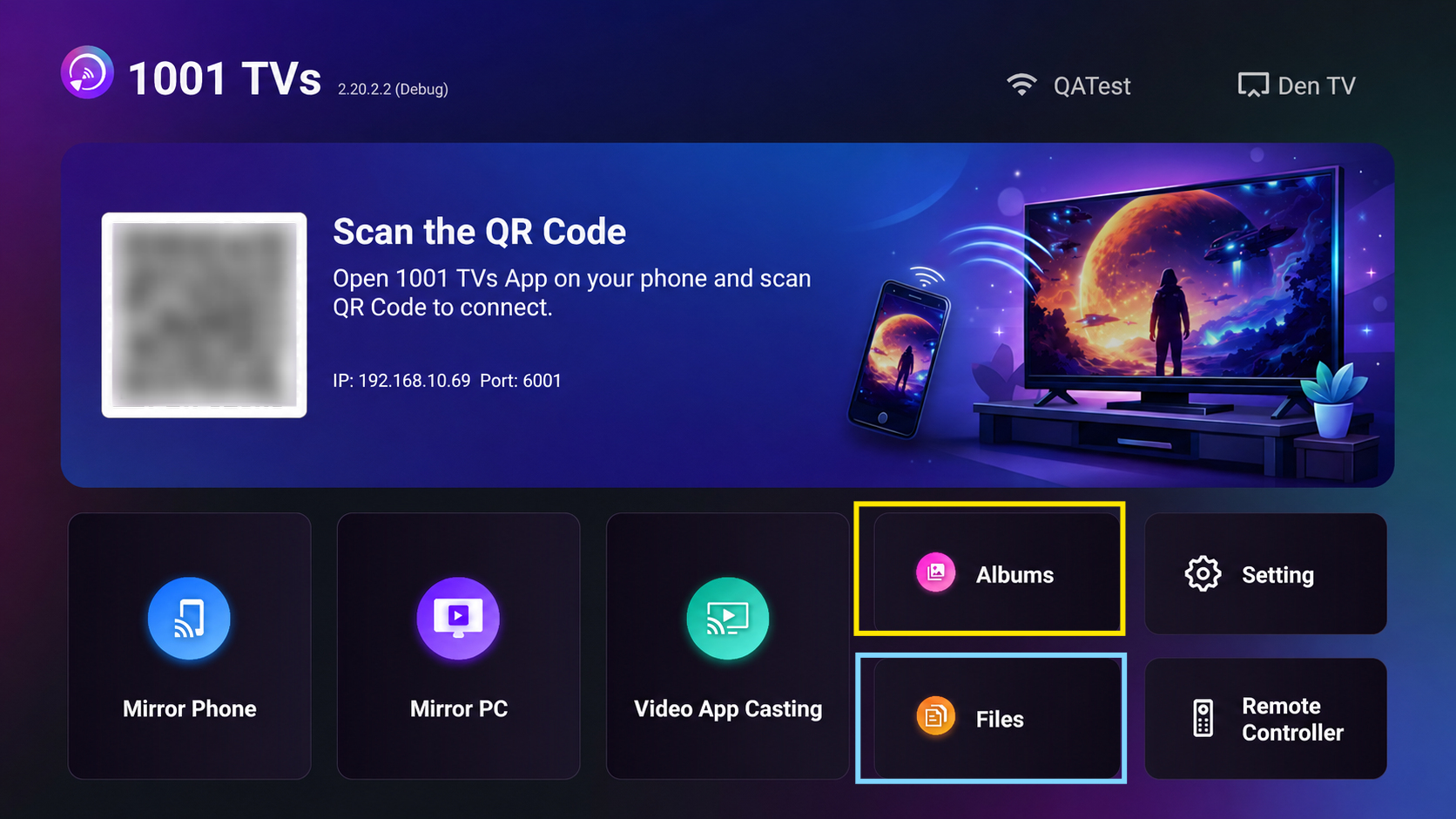
- Siirry osoitteeseen Tiedostot, näet vastaanotetut tiedostot. Jos haluat poistaa yhden tiedoston, paina television kaukosäätimen OK-painiketta pitkään valitaksesi haluamasi tiedoston ja paina sitten “Vahvista” poistaaksesi sen.
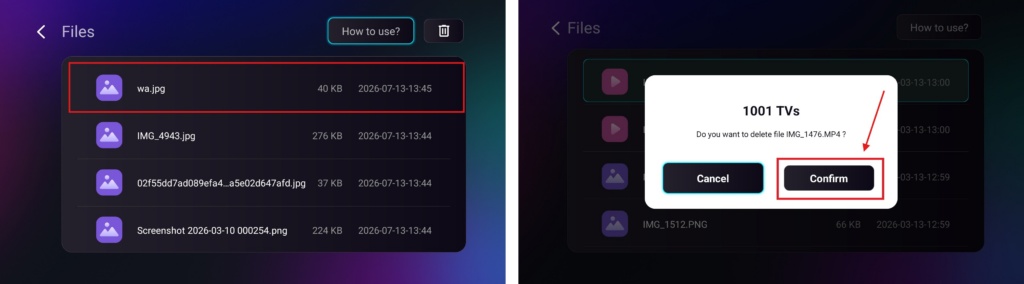
Jos haluat poistaa kaikki tiedostot kerralla, napsauta roskakoripainiketta ja paina sitten “Kyllä” vahvistaaksesi.
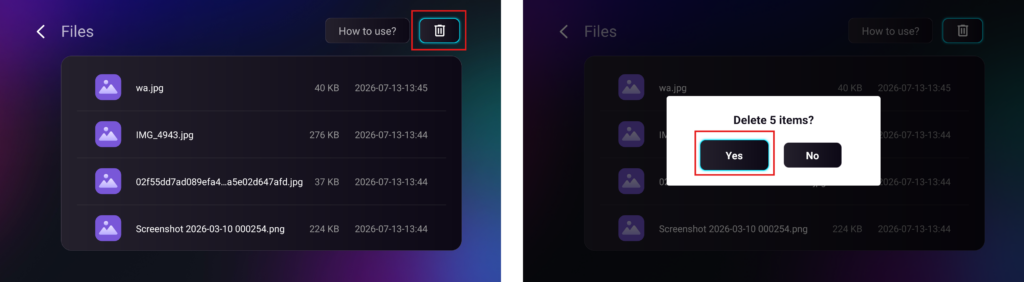
- Siirry osoitteeseen Albumit > Valokuvat/Videot tiedostoista sivulla voit tarkastella saamiasi valokuvia ja videoita. Ne voidaan poistaa samalla tavalla kuin Tiedostot-kohdassa, tai voit toistaa ne diaesitys.
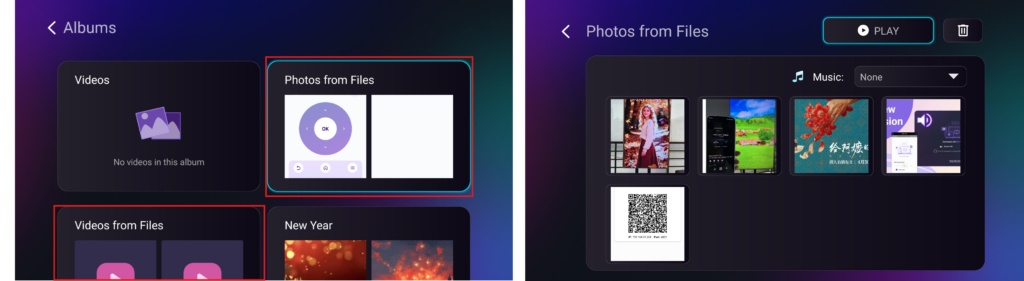
Osoitteessa 1001 TVs, voit nauttia langaton, nopea tiedostojen siirto laitteiden välillä milloin ja missä tahansa! 🚀
Hanki 1001 TVs nyt
📥 PC-sovellus: Lataa osoitteesta Microsoft Store
Yksityiskohtaiset vaiheet löytyvät PC-asennusopas.
📥 Mac-sovellus: Lataa App Storesta
📥 TV-sovellus: 1001 TVs:n asentaminen televisioon
📱 Android-sovellus: Lataa Google Playsta

Lue lisää
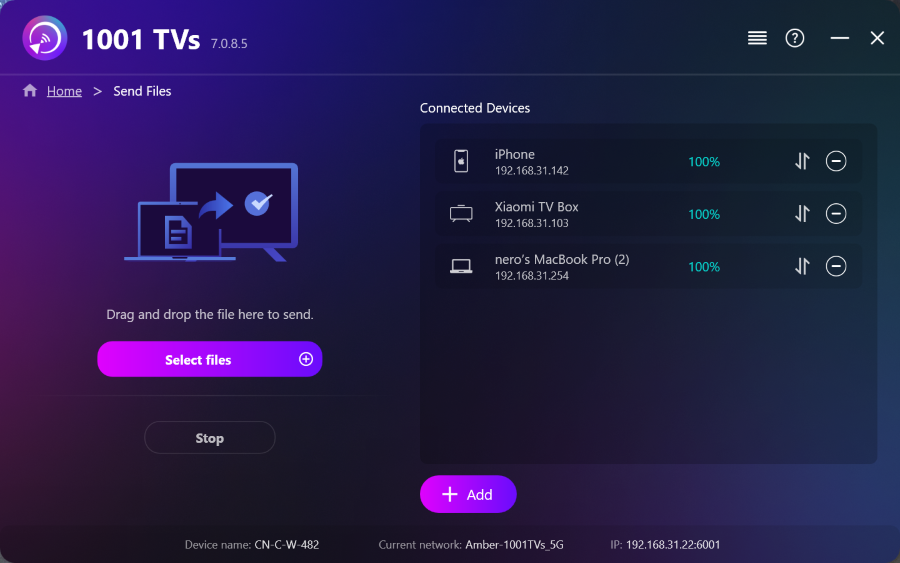 Kuinka lähettää tiedostoja tietokoneelta useille laitteille samanaikaisesti (tietokone, puhelin, televisio, tabletti)
1001 TVs:n uusimman Windows-version (v7.0.8.5) avulla tietokoneesi voi nyt lähettää tiedostoja useille laitteille – televisioille, tableteille, puhelimille tai muille...
Kuinka lähettää tiedostoja tietokoneelta useille laitteille samanaikaisesti (tietokone, puhelin, televisio, tabletti)
1001 TVs:n uusimman Windows-version (v7.0.8.5) avulla tietokoneesi voi nyt lähettää tiedostoja useille laitteille – televisioille, tableteille, puhelimille tai muille...
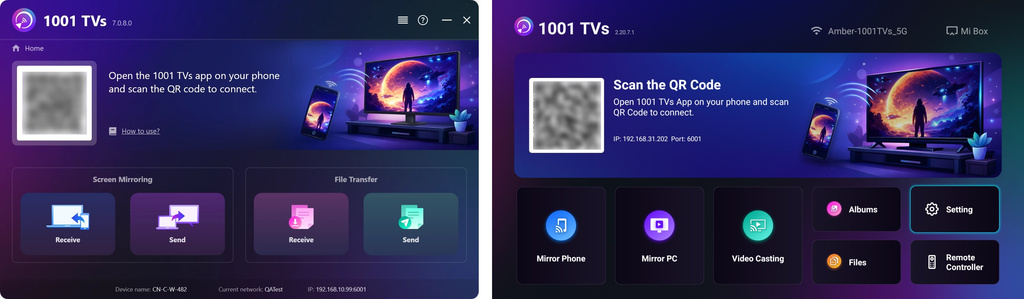 Kuinka lähettää tiedostoja PC:stä/Macista TV:hen/PC:hen/Maciin?
1001 TVs:n avulla voit lähettää tiedostoja PC:ltä tai Macilta televisioon, PC:lle tai Macille saman lähiverkon kautta. Ja kyllä – sekä PC:ltä että Macilta...
Kuinka lähettää tiedostoja PC:stä/Macista TV:hen/PC:hen/Maciin?
1001 TVs:n avulla voit lähettää tiedostoja PC:ltä tai Macilta televisioon, PC:lle tai Macille saman lähiverkon kautta. Ja kyllä – sekä PC:ltä että Macilta...

