Μετάδοση του Chromebook στην τηλεόραση: Οδηγός για τους 26 αγώνες του Παγκοσμίου Κυπέλλου της FIFA
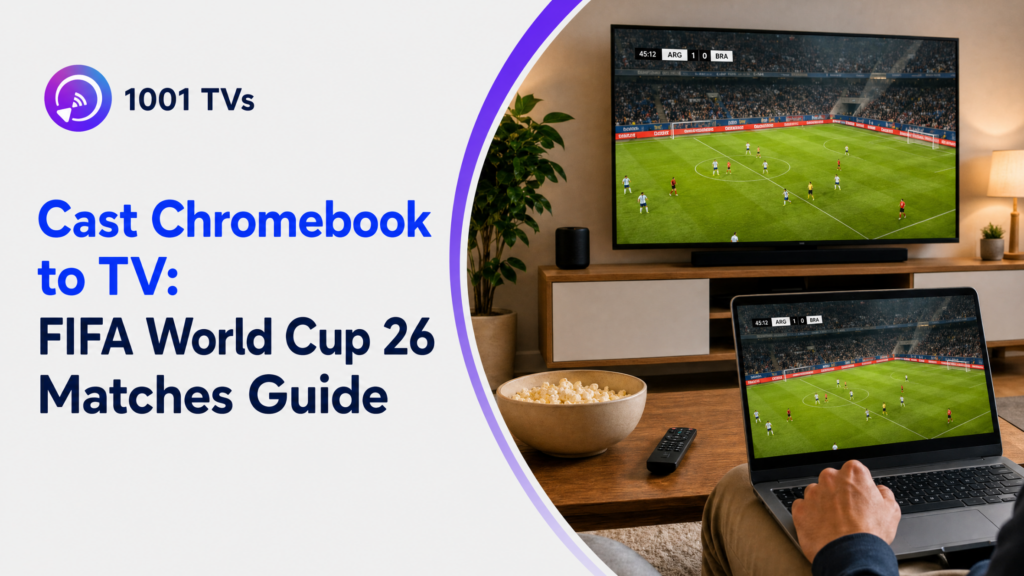
Τα Chromebook μπορούν να μεταδώσουν την οθόνη τους σε τηλεοράσεις χρησιμοποιώντας την ενσωματωμένη υποστήριξη Chromecast, προσαρμογείς HDMI ή εφαρμογές αναπαραγωγής οθόνης τρίτων κατασκευαστών, όπως 1001 TVs. Για τους αγώνες του Παγκοσμίου Κυπέλλου της FIFA 2026, η ενσωματωμένη λειτουργία «Cast» προσφέρει την ταχύτερη ρύθμιση, ενώ η λειτουργία 1001 TVs παρέχει συμβατότητα μεταξύ πλατφορμών και επιπλέον χειριστήρια για τη ζωντανή μετάδοση αθλητικών γεγονότων.
Είτε παρακολουθείτε αγώνες της φάσης των ομίλων είτε τον τελικό, η σύνδεση του Chromebook σας με μια μεγάλη οθόνη βελτιώνει την εμπειρία παρακολούθησης για εσάς, την οικογένειά σας και τους φίλους σας. Αυτός ο οδηγός παρουσιάζει τρεις μεθόδους για να μεταδώσετε το Παγκόσμιο Κύπελλο της FIFA 2026 από το Chromebook σας σε οποιαδήποτε τηλεόραση, μαζί με συμβουλές βελτιστοποίησης και λύσεις για την αντιμετώπιση προβλημάτων.
Για περισσότερες επιλογές αναπαραγωγής οθόνης, ανατρέξτε στον πλήρη οδηγό μας Οδηγός για να παρακολουθήσετε το Παγκόσμιο Κύπελλο της FIFA 2026 στην τηλεόραση χρησιμοποιώντας την αναπαραγωγή οθόνης.
Μέθοδος 1: Χρήση του ενσωματωμένου Chromecast (λειτουργία «Cast» του Chrome OS)
Η ενσωματωμένη λειτουργία «Cast» του Chrome OS είναι ο πιο γρήγορος τρόπος για να μεταδώσετε ζωντανά το Παγκόσμιο Κύπελλο Ποδοσφαίρου του 2026 από ένα Chromebook στην τηλεόραση. Δεν απαιτεί επιπλέον εφαρμογές, λειτουργεί με οποιαδήποτε συσκευή Chromecast ή τηλεόραση με δυνατότητα «Cast» και προσφέρει χαμηλή καθυστέρηση, κάτι που είναι ιδανικό για ζωντανές αθλητικές μεταδόσεις. Η ρύθμιση διαρκεί λιγότερο από 2 λεπτά, όταν και οι δύο συσκευές βρίσκονται στο ίδιο δίκτυο Wi-Fi.
Απαιτήσεις
Πριν ξεκινήσετε, βεβαιωθείτε ότι διαθέτετε:
- Μια συσκευή Chromecast ή μια τηλεόραση με δυνατότητα Cast (οι περισσότερες σύγχρονες έξυπνες τηλεοράσεις διαθέτουν αυτή τη δυνατότητα)
- Τόσο το Chromebook όσο και η τηλεόραση είναι συνδεδεμένα στο ίδιο δίκτυο Wi-Fi
- Ενημερωμένο Chrome OS (συνιστάται η πιο πρόσφατη έκδοση)
- Μια υπηρεσία streaming που προσφέρει πρόσβαση στο Παγκόσμιο Κύπελλο του 2026
Οδηγίες εγκατάστασης βήμα προς βήμα
Βήμα 1: Προετοιμάστε τις συσκευές σας
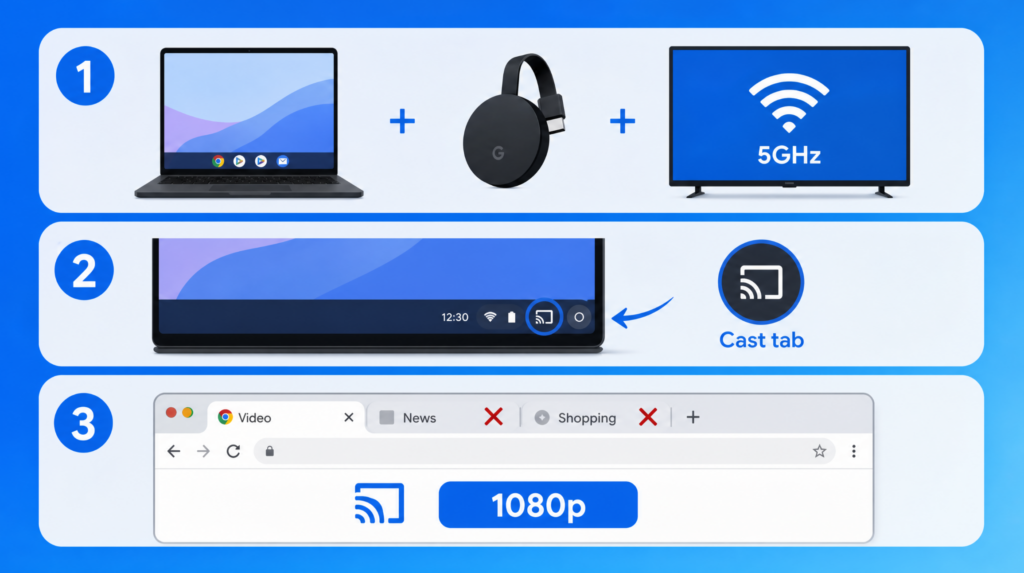
Συνδέστε το Chromecast στη θύρα HDMI της τηλεόρασής σας και βεβαιωθείτε ότι τόσο το Chromebook όσο και το Chromecast βρίσκονται στο ίδιο δίκτυο Wi-Fi. Για βέλτιστη απόδοση, χρησιμοποιήστε δίκτυο 5 GHz, εφόσον το υποστηρίζει ο δρομολογητής σας.
Βήμα 2: Ξεκινήστε τη χύτευση
Κάντε κλικ στο εικονίδιο του συστήματος στην κάτω δεξιά γωνία της οθόνης του Chromebook σας, επιλέξτε την επιλογή “Μετάδοση”, επιλέξτε το Chromecast ή την τηλεόρασή σας από τη λίστα συσκευών και επιλέξτε “Μετάδοση καρτέλας” (συνιστάται για ζωντανές αθλητικές μεταδόσεις).
Βήμα 3: Βελτιστοποίηση για ζωντανές αθλητικές μεταδόσεις
Ρυθμίστε την ποιότητα βίντεο της υπηρεσίας streaming σας στα 1080p για βέλτιστη εικόνα. Κλείστε τυχόν περιττές καρτέλες του προγράμματος περιήγησης για να μειώσετε την καθυστέρηση και να απελευθερώσετε πόρους του συστήματος, ώστε να εξασφαλίσετε ομαλή αναπαραγωγή.
Cast Tab έναντι Cast Desktop
Η κατανόηση της διαφοράς μεταξύ αυτών των δύο τρόπων εκτέλεσης σας βοηθά να επιτύχετε τη βέλτιστη απόδοση:
| Χαρακτηριστικό γνώρισμα | Καρτέλα «Διανομή» | Επιφάνεια εργασίας Cast |
| Καθυστέρηση | Χαμηλότερη (συνήθως κάτω από 1 δευτερόλεπτο) | Υψηλότερη (1-2 δευτερόλεπτα) |
| Ποιότητα | Έως 1080p | Έως 1080p |
| Χρήση της CPU | Κάτω | Υψηλότερο |
| Ευελιξία | Μόνο μία καρτέλα | Πλήρης οθόνη |
| Καλύτερα για | Ζωντανή μετάδοση αθλητικών αγώνων | Παρουσιάσεις, ταυτόχρονη εκτέλεση πολλαπλών εργασιών |
| Συνιστάται για το Παγκόσμιο Κύπελλο | ✅ Ναι | Μόνο κατά την εναλλαγή μεταξύ εφαρμογών |
Για τη ζωντανή μετάδοση του Παγκοσμίου Κυπέλλου της FIFA, επιλέξτε πάντα τη λειτουργία “Cast tab”. Προσφέρει χαμηλότερη καθυστέρηση, καταναλώνει λιγότερη ισχύ της CPU και εξασφαλίζει πιο ομαλή αναπαραγωγή για αθλητικές δράσεις με γρήγορες κινήσεις.
Γρήγορες συμβουλές για την αντιμετώπιση προβλημάτων
Δεν βρέθηκε συσκευή: Επανεκκινήστε τόσο το Chromebook όσο και το Chromecast και, στη συνέχεια, βεβαιωθείτε ότι βρίσκονται στο ίδιο δίκτυο Wi-Fi. Ελέγξτε ότι ο δρομολογητής σας δεν χρησιμοποιεί ρυθμίσεις απομόνωσης συσκευών που εμποδίζουν την επικοινωνία μεταξύ των συσκευών.
Προσωρινή αποθήκευση: Αν υπάρχει διαθέσιμο δίκτυο Wi-Fi στα 5 GHz, συνδέσου σε αυτό, κλείσε τις άλλες καρτέλες του προγράμματος περιήγησης και μείωσε την ποιότητα του βίντεο στα 720p, αν η σύνδεσή σου στο διαδίκτυο είναι αργή.
Καθυστέρηση ήχου: Χρησιμοποιήστε την επιλογή “Μετάδοση καρτέλας” αντί για “Μετάδοση επιφάνειας εργασίας” για καλύτερο συγχρονισμό ήχου και εικόνας. Η λειτουργία μετάδοσης που αφορά συγκεκριμένη καρτέλα επιβαρύνει λιγότερο τον επεξεργαστή και εξασφαλίζει πιο ακριβή συγχρονισμό.
Μέθοδος 2: Μεταφορά της οθόνης του Chromebook στην τηλεόραση με το 1001 TVs
Το 1001 TVs μπορεί να λειτουργήσει σε Chromebook που υποστηρίζουν εφαρμογές Android, προσφέροντας ευρύτερη συμβατότητα με τηλεοράσεις πέρα από το Chromecast. Αυτή η μέθοδος λειτουργεί με τηλεοράσεις Samsung, LG, Roku, Fire TV και άλλες έξυπνες τηλεοράσεις.
Πριν όμως δοκιμάσετε αυτή τη μέθοδο, πρέπει να γνωρίζετε τον περιορισμό: το Chromebook σας πρέπει να υποστηρίζει εφαρμογές Android από το Google Play Store (τα περισσότερα μοντέλα από το 2019 και μετά το υποστηρίζουν, αλλά ελέγξτε το συγκεκριμένο μοντέλο σας).
Απαιτήσεις
- Chromebook με υποστήριξη εφαρμογών Android (ελέγξτε «Ρυθμίσεις» > «Εφαρμογές» > «Google Play Store»)
- Smart TV με εγκατεστημένη την εφαρμογή 1001 TVs (Android TV ή Apple TV)
- Και οι δύο συσκευές είναι συνδεδεμένες στο ίδιο δίκτυο Wi-Fi (συνιστάται το δίκτυο των 5 GHz)
- Συνδρομή 1001 TVs (διατίθεται δωρεάν δοκιμαστική περίοδος περιορισμένης διάρκειας)
Οδηγίες εγκατάστασης
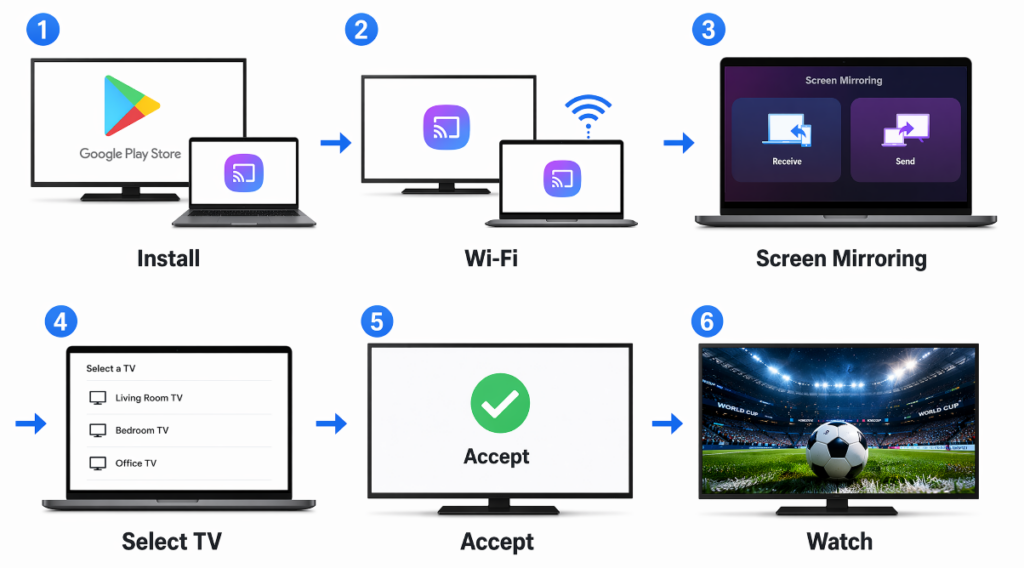
- Εγκαταστήστε το 1001 TVs στην τηλεόρασή σας και στο Chromebook σας
- Βεβαιωθείτε ότι και οι δύο συσκευές βρίσκονται στο ίδιο δίκτυο Wi-Fi
- Πατήστε “Screen Mirroring”
- Επιλέξτε την τηλεόρασή σας από τη λίστα των διαθέσιμων συσκευών
- Στην τηλεόρασή σας, πατήστε “Αποδοχή” όταν σας ζητηθεί να επιβεβαιώσετε τη σύνδεση
- Μόλις συνδεθείτε, ανοίξτε την υπηρεσία streaming του Παγκοσμίου Κυπέλλου και αρχίστε να παρακολουθείτε
Βασικά χαρακτηριστικά για την παρακολούθηση του Παγκοσμίου Κυπέλλου
Μετάδοση σε πολλές οθόνες: Μεταδώστε την ίδια αναμέτρηση σε πολλές τηλεοράσεις, ώστε να μπορούν να την παρακολουθήσουν οι καλεσμένοι σε διαφορετικά δωμάτια, με πλήρη συγχρονισμό.
Μεταφορά αρχείων: Μοιραστείτε τα προγράμματα του Παγκοσμίου Κυπέλλου, τους πίνακες των νοκ-άουτ και τα στατιστικά των ομάδων. Προβάλετε τα στοιχήματα ή τη βαθμολογία των φανταστικών πρωταθλημάτων κατά τη διάρκεια του ημιχρόνου.
Αντιμετώπιση κοινών προβλημάτων
Μπορεί‘Δεν μπορώ να βρω το Google Play Store στο Chromebook: Δεν υποστηρίζουν όλα τα Chromebook εφαρμογές Android. Μεταβείτε στις «Ρυθμίσεις» > «Εφαρμογές» για να ελέγξετε αν είναι διαθέσιμο το Google Play Store. Τα παλαιότερα μοντέλα Chromebook ενδέχεται να μην υποστηρίζουν αυτή τη λειτουργία.
Η τηλεόραση δεν εμφανίζεται στη λίστα συσκευών: Επανεκκινήστε τόσο το Chromebook όσο και τις εφαρμογές της τηλεόρασης. Βεβαιωθείτε ότι και οι δύο συσκευές βρίσκονται στο ίδιο δίκτυο Wi-Fi και ότι το τείχος προστασίας του δρομολογητή σας δεν εμποδίζει την ανίχνευση συσκευών.
Η εφαρμογή διακόπτεται ή δεν ανοίγει: Η εφαρμογή για Android ενδέχεται να μην είναι πλήρως συμβατή με το μοντέλο του Chromebook σας. Δοκιμάστε να επανεκκινήσετε το Chromebook σας. Εάν τα προβλήματα παραμένουν, χρησιμοποιήστε τη Μέθοδο 1 (Chromecast) ή τη Μέθοδο 3 (HDMI) αντ’ αυτού. Κακή ποιότητα βίντεο ή καθυστέρηση: Μεταβείτε σε δίκτυο Wi-Fi 5 GHz. Κλείστε τις άλλες εφαρμογές στο Chromebook σας για να ελευθερώσετε πόρους. Για σημαντικούς αγώνες, η σύνδεση μέσω HDMI (Μέθοδος 3) προσφέρει την πιο αξιόπιστη εμπειρία.
Μέθοδος 3: Σύνδεση με καλώδιο HDMI
Η σύνδεση μέσω καλωδίου HDMI από το Chromebook στην τηλεόραση εξαλείφει πλήρως την καθυστέρηση του Wi-Fi, καθιστώντας την την πιο αξιόπιστη επιλογή για τη ζωντανή μετάδοση των αγώνων του Παγκοσμίου Κυπέλλου της FIFA 2026. Είναι ιδανική για παλαιότερες τηλεοράσεις χωρίς έξυπνες λειτουργίες, σε περιβάλλοντα με ασταθές Wi-Fi ή όταν χρειάζεστε εγγυημένη ροή χωρίς καθυστέρηση.
Τι χρειάζεστε
- Προσαρμογέας USB-C σε HDMI (για νεότερα Chromebook με θύρες USB-C)
- Καλώδιο HDMI (οποιοδήποτε μήκος, αν και τα μήκη 6-10 πόδια προσφέρουν καλή ευελιξία)
- Τηλεόραση με διαθέσιμη θύρα HDMI
- Ελέγξτε τον τύπο της θύρας του Chromebook σας (τα περισσότερα σύγχρονα Chromebook διαθέτουν θύρα USB-C, αλλά ορισμένα παλαιότερα μοντέλα ενδέχεται να έχουν θύρα micro-HDMI)
Γρήγορη ρύθμιση HDMI
- Συνδέστε τον προσαρμογέα USB-C σε HDMI στο Chromebook σας
- Συνδέστε το καλώδιο HDMI στον προσαρμογέα και στη θύρα HDMI της τηλεόρασής σας
- Ρυθμίστε την είσοδο της τηλεόρασής σας στη σωστή πηγή HDMI (συνήθως HDMI 1, 2 ή 3)
- Προσαρμόστε τις ρυθμίσεις οθόνης στο Chromebook σας: επιλέξτε «Αντανακλάση οθόνης», ρυθμίστε την ανάλυση στα 1080p και επιλέξτε την τηλεόραση ως συσκευή εξόδου ήχου
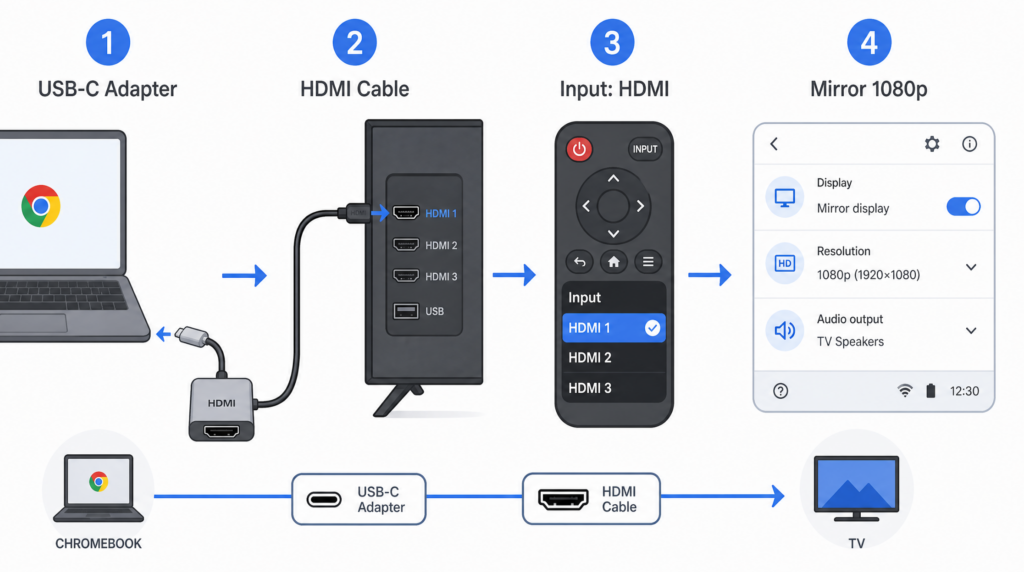
Το Chromebook σας θα πρέπει να αναγνωρίσει αυτόματα την τηλεόραση και να επεκτείνει ή να αναπαράγει την οθόνη. Εάν αυτό δεν συμβεί, πατήστε ταυτόχρονα το πλήκτρο μείωσης της φωτεινότητας και το πλήκτρο πλήρους οθόνης για να ανοίξετε τις ρυθμίσεις οθόνης.
HDMI έναντι ασύρματης μετάδοσης
| Πτυχή | Καλώδιο HDMI | Ασύρματη μετάδοση |
| Καθυστέρηση | Μηδενική υστέρηση | 200 ms+ (διαφέρει ανάλογα με το δίκτυο) |
| Ρύθμιση | Plug and play | Απαιτείται σύνδεση δικτύου |
| Κινητικότητα | Συνδεδεμένος με την τηλεόραση | Ελεύθερη κυκλοφορία |
| Αξιοπιστία | 100% σταθερό | Εξαρτάται από το Wi-Fi |
| Καλύτερα για | Κρίσιμοι αγώνες, αδύναμο Wi-Fi | Ανεπίσημη παρακολούθηση |
Για τους αγώνες της φάσης των νοκ-άουτ, τους τελικούς ή οποιονδήποτε αγώνα όπου κάθε δευτερόλεπτο μετράει, η τεχνολογία HDMI προσφέρει την πιο αξιόπιστη εμπειρία. Δεν θα χάσετε κρίσιμες στιγμές λόγω buffering ή προβλημάτων δικτύου.
Σύγκριση μεθόδων και συστάσεις
Γρήγορη σύγκριση
| Μέθοδος | Χρόνος ρύθμισης | Κόστος | Καθυστέρηση | Καλύτερη περίπτωση χρήσης |
| Ενσωματωμένο Chromecast | Λιγότερο από 2 λεπτά | Δωρεάν | Χαμηλό (συνήθως κάτω από 1 δευτερόλεπτο) | Τηλεοράσεις με δυνατότητα Chromecast/Cast |
| 1001 TVs | Λίγα λεπτά | Δωρεάν δοκιμή περιορισμένης διάρκειας, ακολουθούμενη από συνδρομή | Χαμηλή (ασύρματη >200 ms) | Τηλεοράσεις χωρίς Chromecast, ομαδικές προβολές |
| Καλώδιο HDMI | Άμεσα | Προσαρμογέας $10-25 | Μηδέν | Αδύναμο Wi-Fi, κρίσιμοι αγώνες |
Ποια μέθοδο πρέπει να επιλέξετε;
Επιλέξτε το «Ενσωματωμένο Chromecast» εάν:
- Διαθέτετε μια συσκευή Chromecast ή τηλεόραση με δυνατότητα Cast
- Θέλετε την ταχύτερη, δωρεάν εγκατάσταση χωρίς επιπλέον λογισμικό
- Παρακολουθείτε μόνοι σας ή με την οικογένειά σας σε ένα δωμάτιο
Επιλέξτε 1001 TVs εάν:
- Το Chromebook σας υποστηρίζει εφαρμογές Android (μοντέλα από το 2019 και μετά)
- Χρειάζεστε τη δυνατότητα μετάδοσης σε πολλές οθόνες για να παρακολουθείτε μαζί αγώνες σε διαφορετικά δωμάτια
- Θέλεις να μοιραστείς αρχεία, όπως προγράμματα και πίνακες αγώνων, στη μεγάλη οθόνη
Επιλέξτε καλώδιο HDMI εάν:
- Το Wi-Fi σας δεν είναι αξιόπιστο ή είναι αργό (κάτω από 10 Mbps)
- Παρακολουθείς έναν κρίσιμο αγώνα και δεν μπορείς να διακινδυνεύσεις καθυστερήσεις ή διακοπές στη ροή
- Βρίσκεστε σε ένα δωμάτιο ξενοδοχείου ή ταξιδεύετε σε ένα μέρος όπου η πρόσβαση στο Wi-Fi ενδέχεται να είναι περιορισμένη
- Έχετε μια παλαιότερη τηλεόραση χωρίς έξυπνες λειτουργίες
Συμβουλές βελτιστοποίησης για ομαλή ροή
Απόδοση και ρύθμιση δικτύου
Πριν τον αγώνα:
- Κλείστε τις περιττές καρτέλες και απενεργοποιήστε τις επεκτάσεις του Chrome για να ελευθερώσετε πόρους του συστήματος
- Συνδεθείτε σε δίκτυο Wi-Fi 5 GHz (όχι 2,4 GHz) για βέλτιστη απόδοση και μειωμένη καθυστέρηση
- Τοποθετήστε το Chromebook σας πιο κοντά στο δρομολογητή για να βελτιώσετε την ισχύ του σήματος
- Ενημερώστε το Chrome OS στην πιο πρόσφατη έκδοση για βέλτιστη συμβατότητα και απόδοση
Απαιτήσεις ταχύτητας δικτύου:
- HD (720p): τουλάχιστον 5 Mbps
- Full HD (1080p): τουλάχιστον 10 Mbps
- Συνιστάται: 15+ Mbps για streaming χωρίς διακοπές, με περιθώριο για τυχόν διακυμάνσεις του δικτύου
Κατά τη διάρκεια του αγώνα:
- Ρυθμίστε την ποιότητα βίντεο στα 1080p στην υπηρεσία streaming που χρησιμοποιείτε για να απολαύσετε την καλύτερη δυνατή εικόνα
- Ενεργοποιήστε την επιτάχυνση υλικού στις ρυθμίσεις του Chrome (chrome://settings/system)
- Κρατήστε το Chromebook σας συνδεδεμένο στο ρεύμα κατά τη διάρκεια μακρών αγώνων (η μετάδοση εξαντλεί γρήγορα την μπαταρία)
- Μειώστε τη φωτεινότητα της οθόνης για να εξοικονομήσετε μπαταρία, αν παρακολουθείτε χωρίς να είναι συνδεδεμένη στη πρίζα
Συμβουλή επαγγελματία: Για μηδενική καθυστέρηση σε κρίσιμες στιγμές, χρησιμοποιήστε σύνδεση μέσω καλωδίου HDMI αντί για ασύρματη μετάδοση.
Συμπέρασμα
Τα Chromebook προσφέρουν διάφορους αξιόπιστους τρόπους για να παρακολουθήσετε το Παγκόσμιο Κύπελλο της FIFA 2026 στην τηλεόραση: την ενσωματωμένη λειτουργία Chrome OS Cast για συσκευές Chromecast, το 1001 TVs για τηλεοράσεις που δεν υποστηρίζουν Chromecast και προβολή σε πολλαπλές οθόνες, ή καλώδιο HDMI για ενσύρματη σύνδεση χωρίς καθυστέρηση.
Επιλέξτε την ενσωματωμένη λειτουργία Cast για ευκολία, το 1001 TVs για ευελιξία και ομαδικές προβολές, ή το HDMI για μέγιστη αξιοπιστία κατά τη διάρκεια κρίσιμων αγώνων.

Συχνές ερωτήσεις: Μετάδοση από Chromebook στην τηλεόραση για το Παγκόσμιο Κύπελλο του 2026
Μπορώ να μεταδώσω περιεχόμενο από το Chromebook στην τηλεόραση χωρίς Wi-Fi;
Όχι, η ασύρματη μετάδοση απαιτεί σύνδεση Wi-Fi για να συνδέσετε το Chromebook σας στην τηλεόραση ή στη συσκευή Chromecast. Ωστόσο, μπορείτε να χρησιμοποιήσετε ένα καλώδιο HDMI για να συνδεθείτε απευθείας χωρίς να χρειαστείτε δίκτυο. Εναλλακτικά, δημιουργήστε ένα κινητό hotspot από το κινητό σας για να ενεργοποιήσετε τη μετάδοση χωρίς το συνηθισμένο Wi-Fi.
Γιατί παρατηρείται καθυστέρηση κατά τη μετάδοση ζωντανών αθλητικών αγώνων από το Chromebook;
Η ασύρματη μετάδοση προσθέτει συνήθως καθυστέρηση 200 ms ή και περισσότερο, λόγω της κωδικοποίησης βίντεο, της μετάδοσης μέσω Wi-Fi και της αποκωδικοποίησης από την τηλεόραση. Για να ελαχιστοποιήσετε την καθυστέρηση: χρησιμοποιήστε την επιλογή “Καταβίβαση” αντί για “Καταβίβαση επιφάνειας εργασίας”, συνδεθείτε σε δίκτυο Wi-Fi 5 GHz (συνιστάται για βέλτιστη απόδοση), κλείστε τις περιττές εφαρμογές και τοποθετήστε το Chromebook σας κοντά στο δρομολογητή. Για μηδενική καθυστέρηση, χρησιμοποιήστε σύνδεση μέσω καλωδίου HDMI.
Η μετάδοση περιεχομένου από το Chromebook εξαντλεί γρήγορα την μπαταρία;
Ναι, η προβολή σε άλλη συσκευή καταναλώνει σημαντική ενέργεια από την μπαταρία, ειδικά κατά τη ροή βίντεο HD. Για τους αγώνες του Παγκοσμίου Κυπέλλου της FIFA που διαρκούν 90+ λεπτά, κρατήστε το Chromebook σας συνδεδεμένο στο ρεύμα. Αν είναι αποσυνδεδεμένο, μειώστε τη φωτεινότητα της οθόνης και κλείστε τις περιττές εφαρμογές για να παρατείνετε τη διάρκεια ζωής της μπαταρίας κατά τη διάρκεια του αγώνα.
Μπορώ να μεταδώσω περιεχόμενο από το Chromebook σε πολλές τηλεοράσεις ταυτόχρονα;
Η ενσωματωμένη λειτουργία «Cast» του Chrome OS υποστηρίζει μόνο μία τηλεόραση κάθε φορά. Για να μεταδώσετε ταυτόχρονα σε πολλές τηλεοράσεις, για παράδειγμα σε πάρτι παρακολούθησης αγώνων, χρησιμοποιήστε το 1001 TVs, το οποίο υποστηρίζει μετάδοση σε πολλές οθόνες. Αυτό σας επιτρέπει να προβάλλετε τον ίδιο αγώνα του Παγκοσμίου Κυπέλλου σε τηλεοράσεις σε διαφορετικά δωμάτια, με συγχρονισμό.
Είναι το HDMI καλύτερο από την ασύρματη μετάδοση για να παρακολουθήσει κανείς τους αγώνες του Παγκοσμίου Κυπέλλου;
Το HDMI είναι καλύτερο όσον αφορά την αξιοπιστία και τη μηδενική καθυστέρηση, κάτι που έχει σημασία για τις ζωντανές αθλητικές μεταδόσεις, όπου κάθε δευτερόλεπτο μετράει. Είναι επίσης καλύτερο σε περιβάλλοντα με αδύναμο Wi-Fi. Η ασύρματη μετάδοση είναι καλύτερη όσον αφορά την ευκολία και την κινητικότητα, καθώς σας επιτρέπει να κινείστε ελεύθερα και να ελέγχετε την αναπαραγωγή από οπουδήποτε στο δωμάτιο. Για σημαντικούς αγώνες, συνιστάται η χρήση HDMI.

Διαβάστε περισσότερα
 Πώς να παρακολουθήσετε το NBA στην τηλεόραση στις ΗΠΑ
Ο ευκολότερος τρόπος για να παρακολουθήσετε αγώνες του NBA στην τηλεόρασή σας στις ΗΠΑ είναι να λάβετε δύο αποφάσεις με τη σειρά: πρώτον, να επιβεβαιώσετε ποια εξουσιοδοτημένη υπηρεσία μεταδίδει...
Πώς να παρακολουθήσετε το NBA στην τηλεόραση στις ΗΠΑ
Ο ευκολότερος τρόπος για να παρακολουθήσετε αγώνες του NBA στην τηλεόρασή σας στις ΗΠΑ είναι να λάβετε δύο αποφάσεις με τη σειρά: πρώτον, να επιβεβαιώσετε ποια εξουσιοδοτημένη υπηρεσία μεταδίδει...
 Πώς να κάνετε προβολή οθόνης σε τηλεόραση Sony Bravia (Google TV)
Μια τηλεόραση Sony Bravia Google TV δεν χρησιμοποιεί μία ενιαία μέθοδο “Screen Mirroring” για όλα τα κινητά και τους υπολογιστές. Η σωστή επιλογή εξαρτάται τόσο από...
Πώς να κάνετε προβολή οθόνης σε τηλεόραση Sony Bravia (Google TV)
Μια τηλεόραση Sony Bravia Google TV δεν χρησιμοποιεί μία ενιαία μέθοδο “Screen Mirroring” για όλα τα κινητά και τους υπολογιστές. Η σωστή επιλογή εξαρτάται τόσο από...

