
[iOS] كيفية عكس شاشة الآيفون على جهاز الكمبيوتر/جهاز Mac
1. الاتصال بنفس شبكة Wi-Fi
تأكد من توصيل كل من جهاز iPhone والكمبيوتر الشخصي/جهاز Mac بشبكة Wi-Fi نفسها.
للحصول على أفضل أداء، استخدم شبكة Wi-Fi 5 جيجا هرتز لتقليل التأخير وتحسين الاستقرار.
2. تثبيت وفتح 1001 TVs
تأكد من تثبيت 1001 TVs على كل من جهاز iPhone والكمبيوتر الشخصي/جهاز Mac.
📥 تطبيق الكمبيوتر الشخصي: تنزيل من Microsoft Store
للاطلاع على الخطوات التفصيلية، ارجع إلى دليل تثبيت الكمبيوتر الشخصي.
📥 تطبيق Mac: تنزيل من متجر التطبيقات
📱 تطبيق iOS: تنزيل من متجر التطبيقات
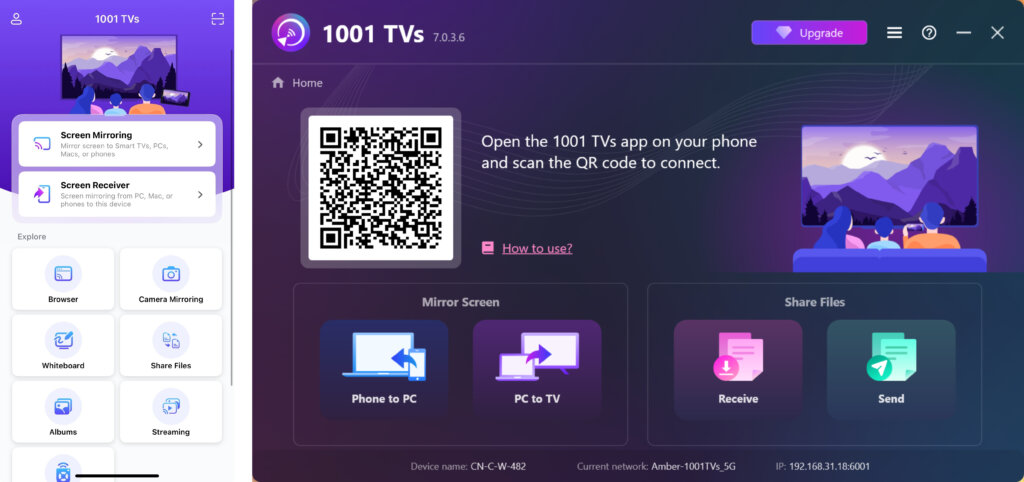
3. بدء النسخ المتطابق للشاشة
يمكنك بدء النسخ المتطابق للشاشة باستخدام إحدى الطرق التالية:
1) امسح رمز الاستجابة السريعة ضوئياً
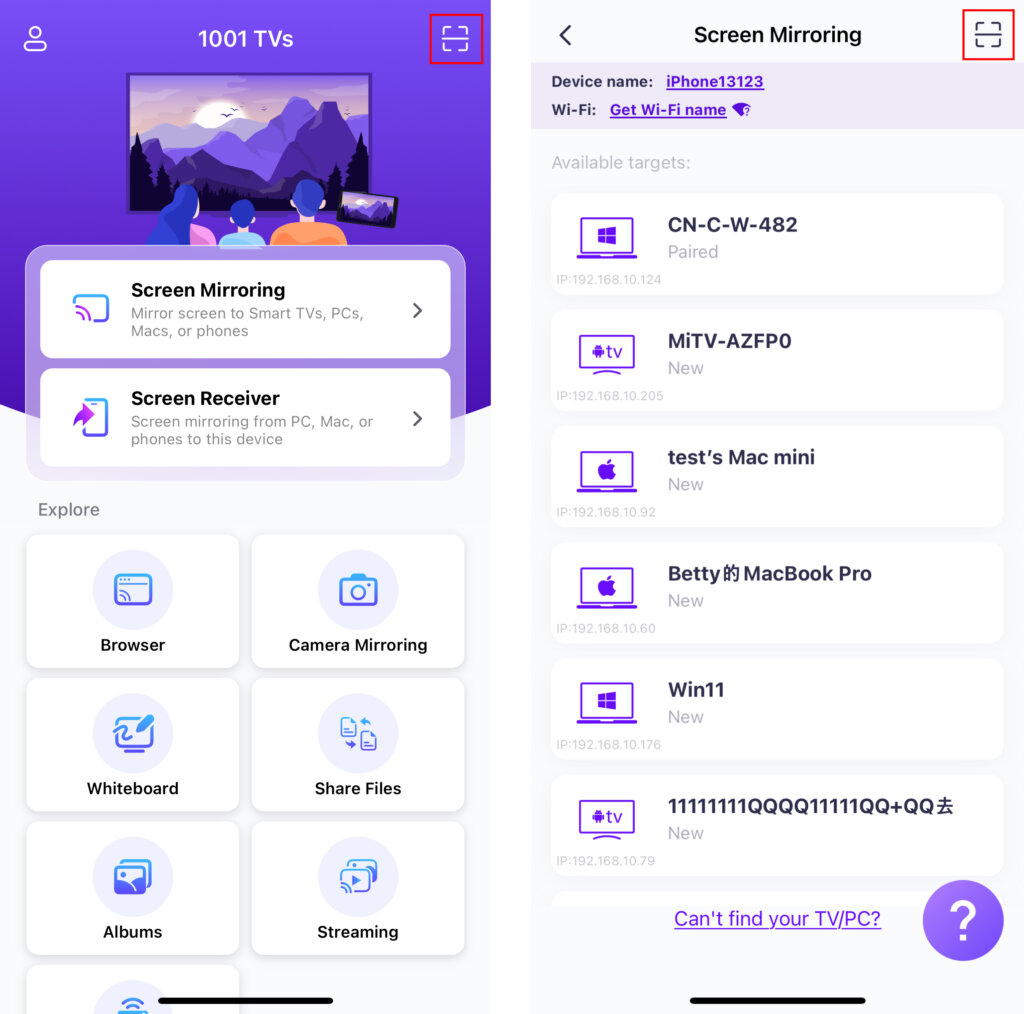
يمكنك مسح رمز الاستجابة السريعة ضوئياً مباشرة من الشاشة الرئيسية أو من اعكس الشاشة الصفحة.
(ملاحظة: الوصول إلى الكاميرا مطلوب للمسح الأول ويمكن تمكينه في الإعدادات.)
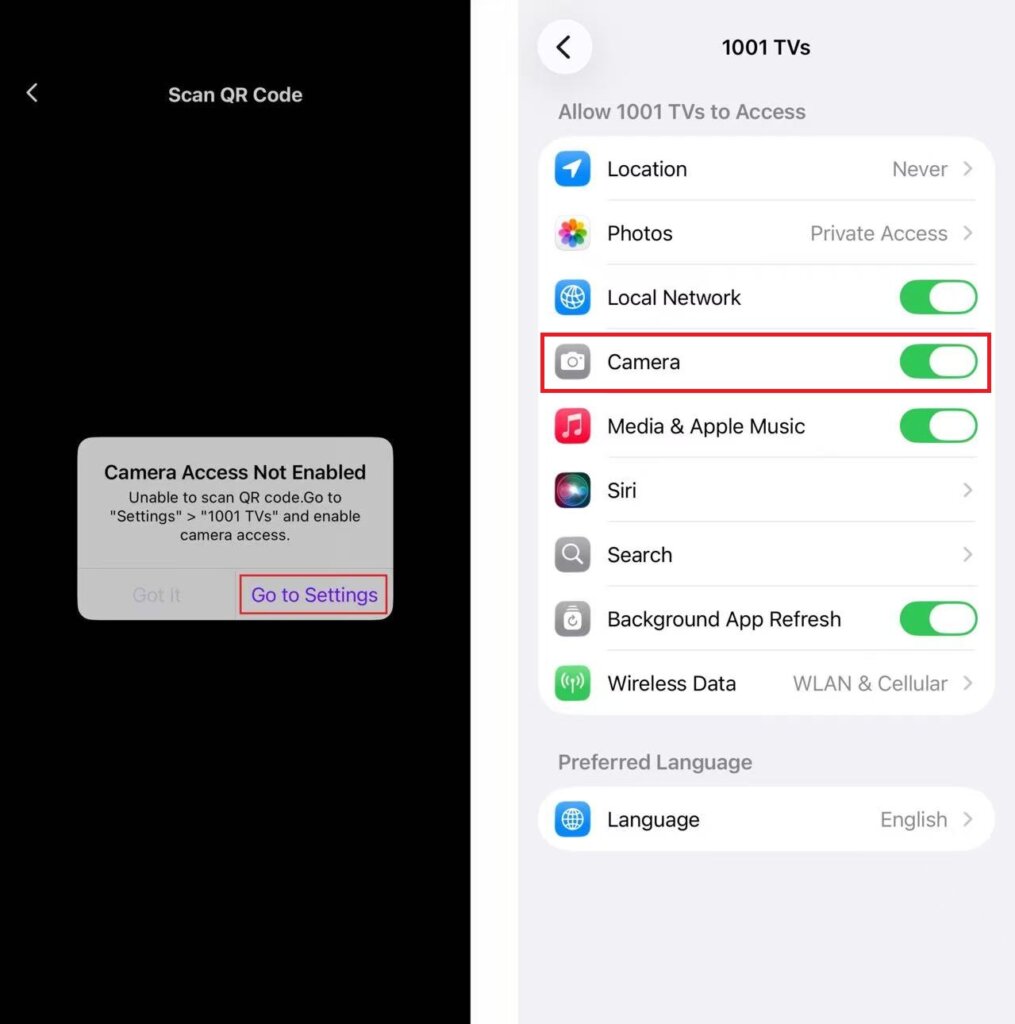
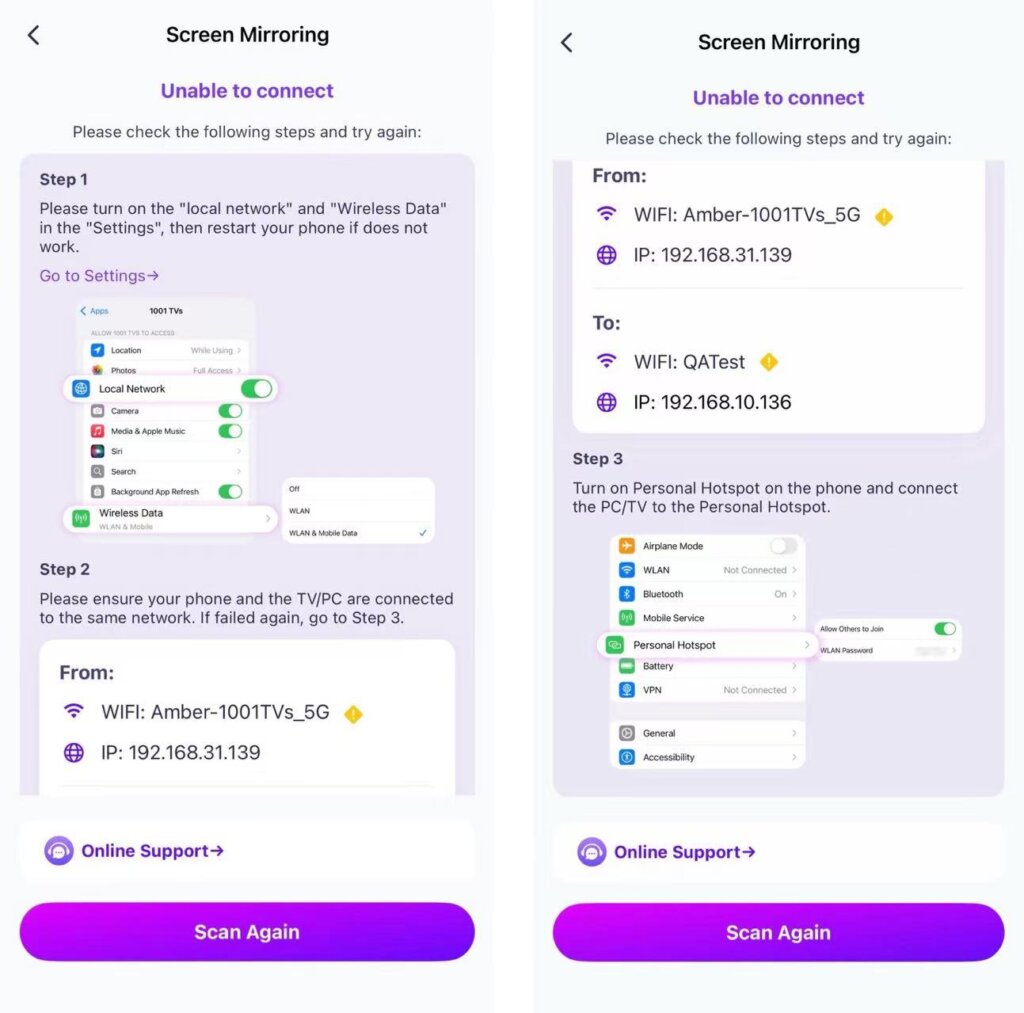
إذا فشل الاتصال، ستظهر الواجهة التالية.
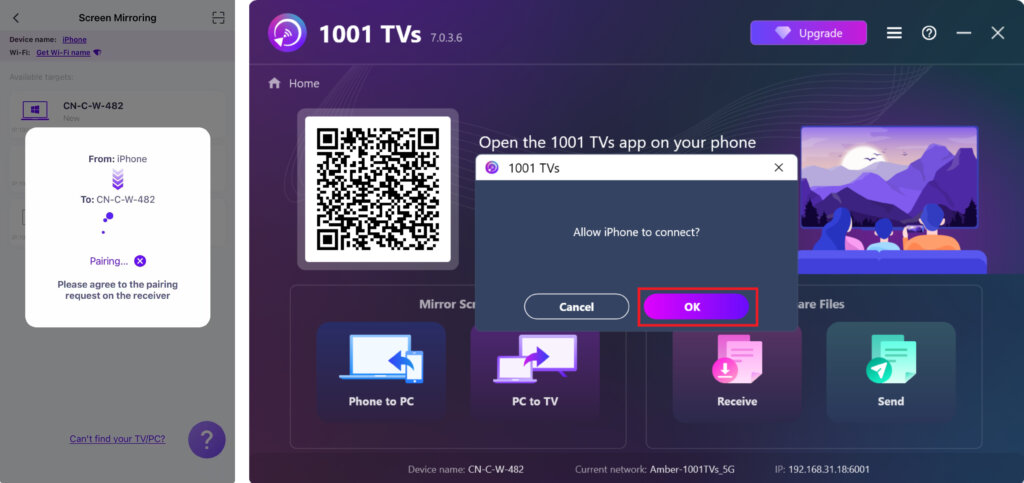
عند المطالبة بذلك على الكمبيوتر الشخصي/جهاز Mac، حدد “حسناً" لتأكيد الاتصال.
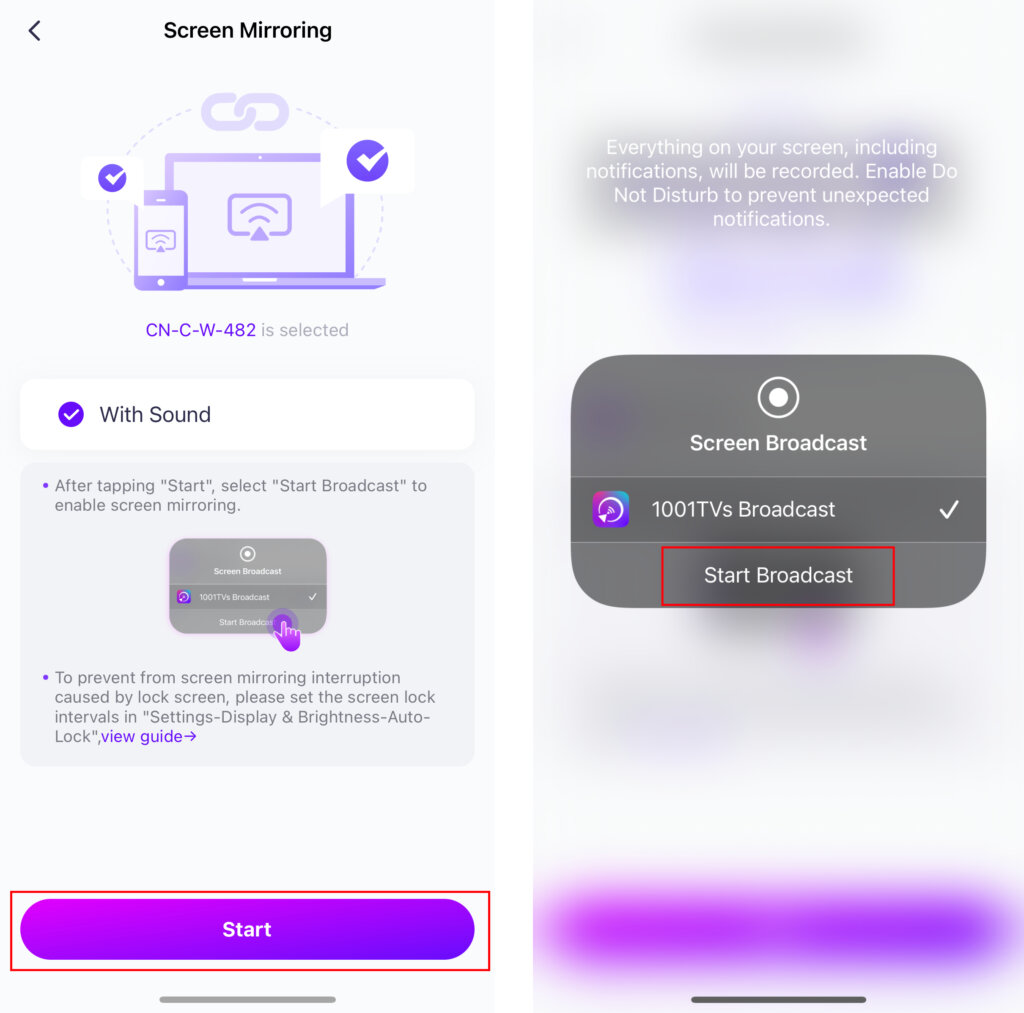
بمجرد الاتصال بنجاح، سترى واجهة النسخ المتطابق.
انقر "ابدأ" ➜ "بدء البث” لعكس شاشتك.
2) حدد جهازك المستهدف
الحنفية “انعكاس الشاشة” في تطبيق 1001 TVs على هاتفك.
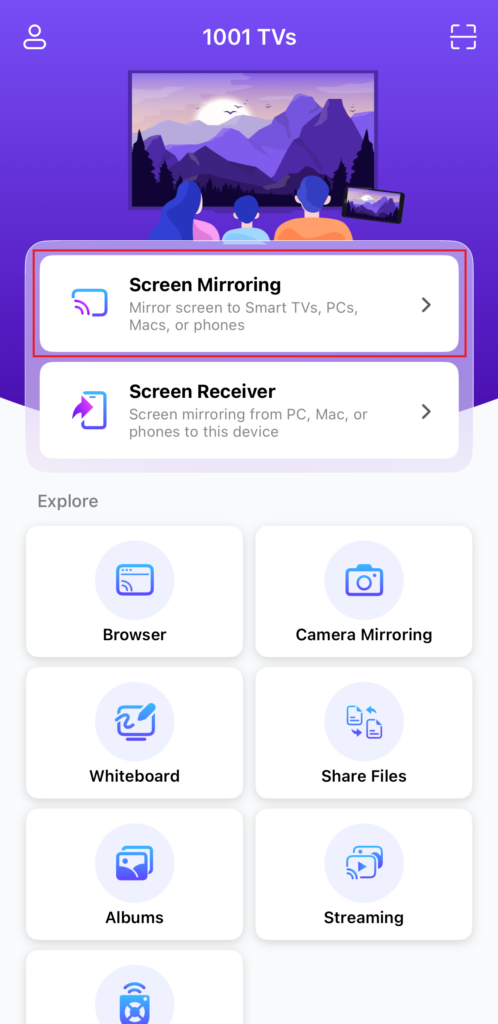
سيكتشف التطبيق تلقائياً الأجهزة المتاحة على شبكة Wi-Fi نفسها.
حدد الجهاز الذي تريد النسخ المتطابق معه.
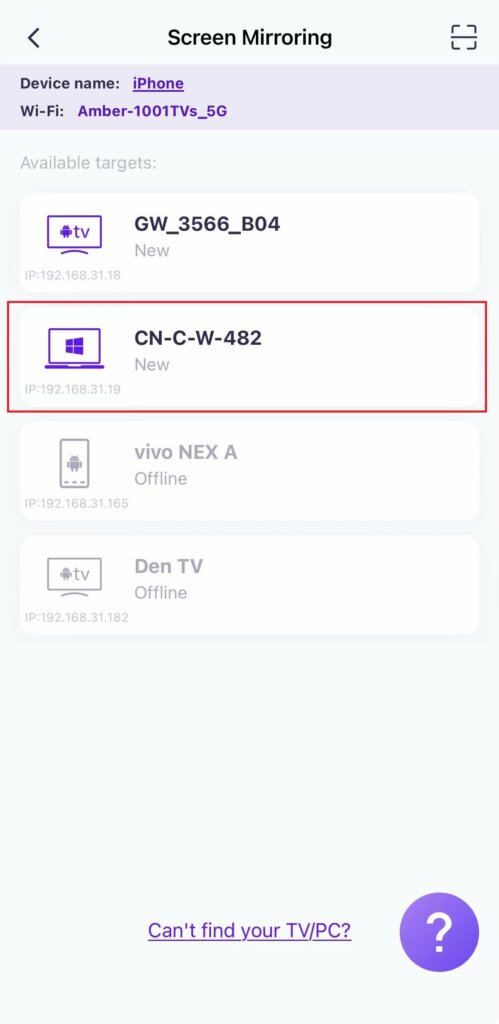
نصيحة: إذا لم يكن الجهاز مدرجاً، تأكد من تشغيل التطبيق على الجهاز المستهدف، ثم قم بتحديث القائمة إذا لزم الأمر.
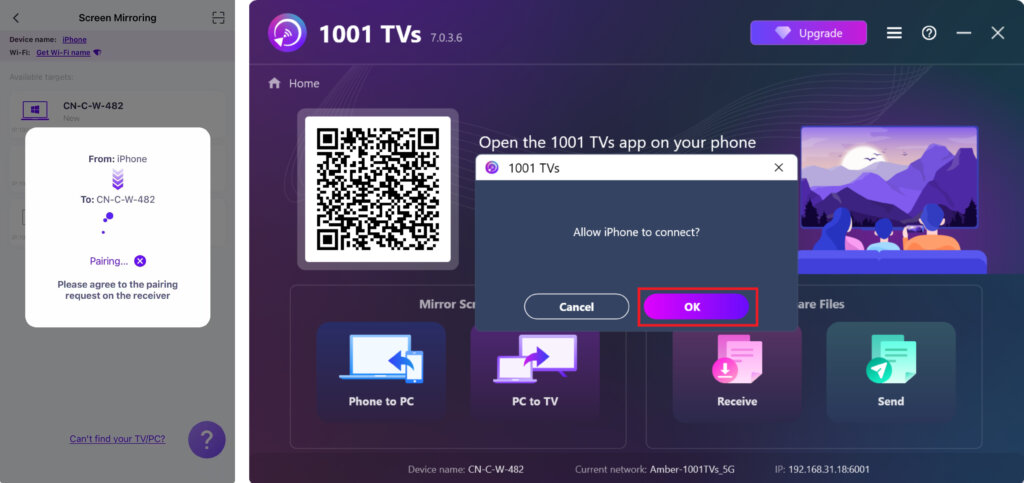
عند المطالبة بذلك على الكمبيوتر الشخصي/جهاز Mac، حدد “حسناً” لتأكيد الاتصال.
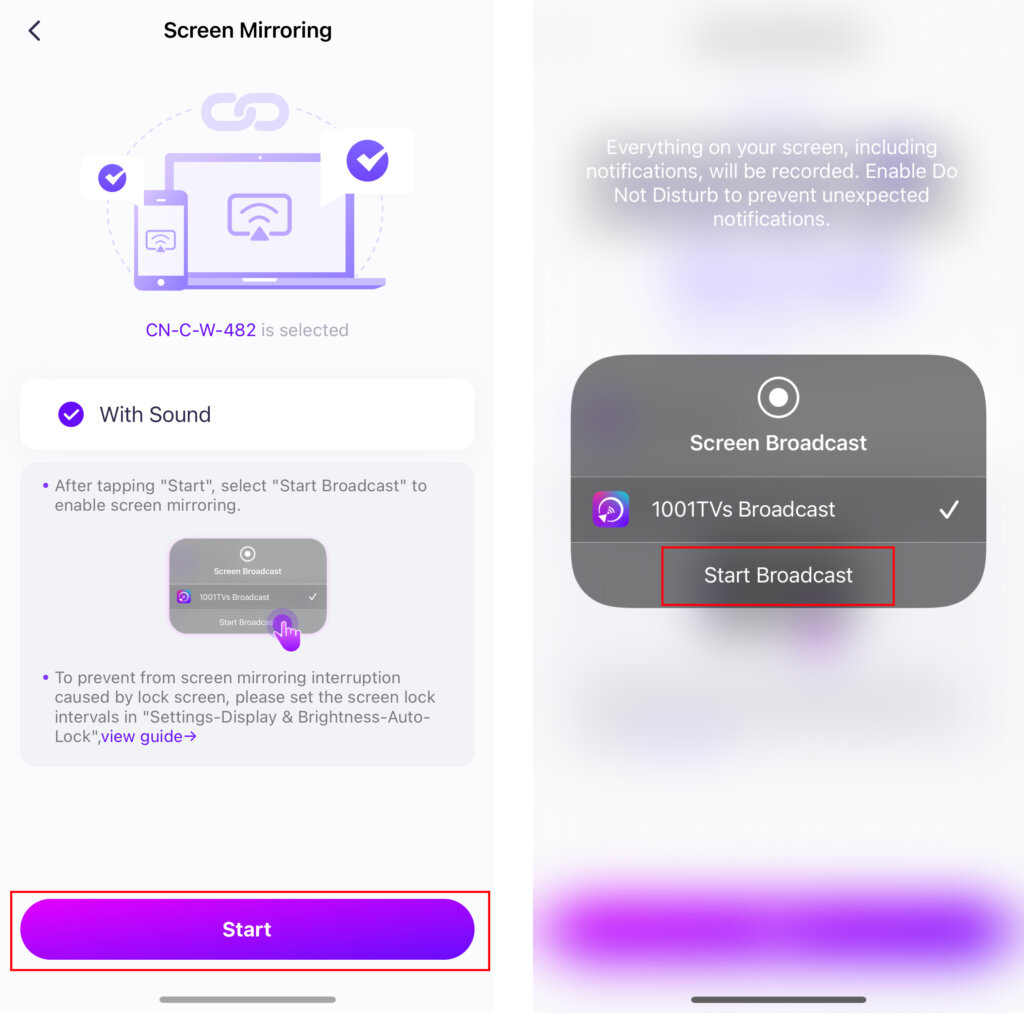
انقر "ابدأ” ➜ “بدء البث” لعكس شاشتك.
3) عكس الشاشة على متصفح الويب
ارجع إلى الدليل: 1001 TVs-[iOS] كيفية عكس الشاشة من الآيفون إلى المتصفح (كروم)
احصل على 1001 TVs الآن!
📥 تطبيق الكمبيوتر الشخصي: تنزيل من Microsoft Store
للاطلاع على الخطوات التفصيلية، ارجع إلى دليل تثبيت الكمبيوتر الشخصي.
📥 تطبيق Mac: تنزيل من متجر التطبيقات
📱 تطبيق iOS: تنزيل من متجر التطبيقات