[Windows] PC Ekranı TV'ye Nasıl Yansıtılır
1. Aynı Wi-Fi'ye Bağlanın
İlk olarak, aşağıdakileri yaptığınızdan emin olun Android akıllı TV, Android TV kutusu ve PC aynı Wi-Fi ağına bağlıysa.
En iyi performans için bir 5 GHz Wi-Fi ağı gecikmeyi azaltmak ve istikrarı artırmak için.
2. 1001 TVs'yi Her İki Cihaza da Kurun
Emin olun 1001 TVs uygulaması her iki cihazınızda da yüklüdür. PC ve TV.
📥 PC Uygulaması: Şu adresten indirin Microsoft Store
Ayrıntılı adımlar için bkz. PC Kurulum Kılavuzu
📥 TV Uygulaması: 1001 TVs'yi TV'nize Nasıl Kurarsınız
3. Uygulamayı Başlatın
Yüklendikten sonra, bilgisayarınızda ve TV'nizde 1001 TVs uygulamasını açın.
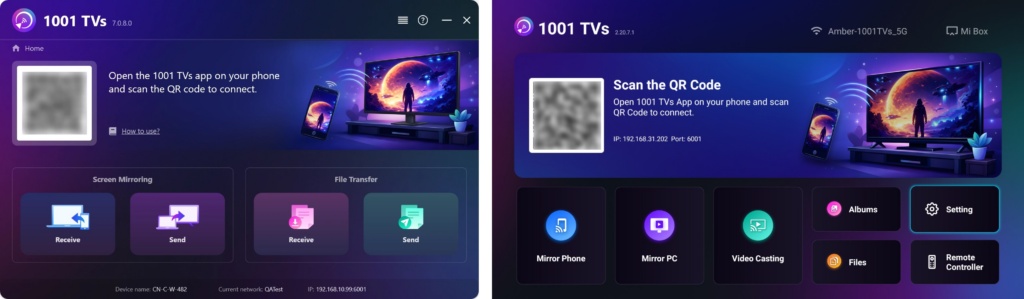
4. Ekran Yansıtmayı Başlat
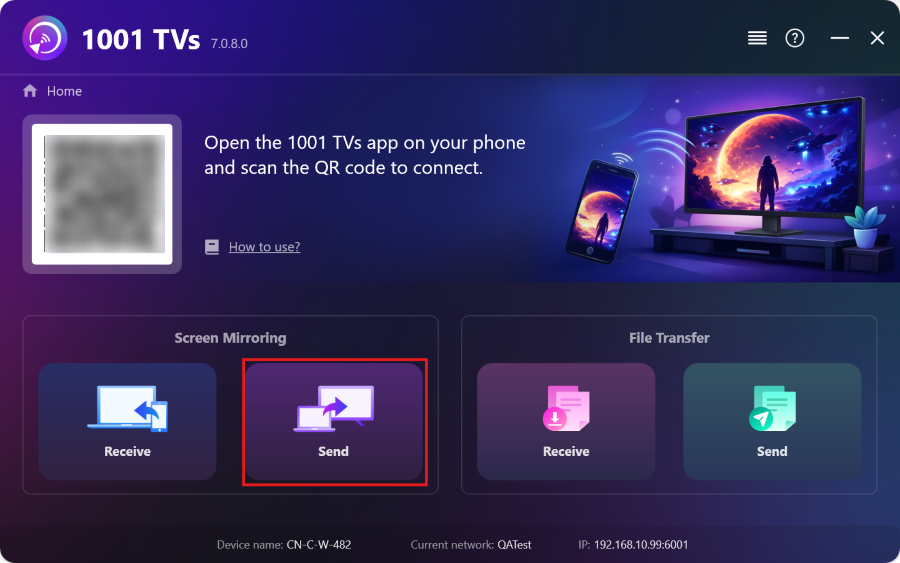
1) Cihazları Arayın
Bilgisayarınızda “Gönder” 1001 TVs uygulaması içindeki simgesi.
Uygulama, aynı Wi-Fi ağındaki mevcut cihazları otomatik olarak algılayacaktır.
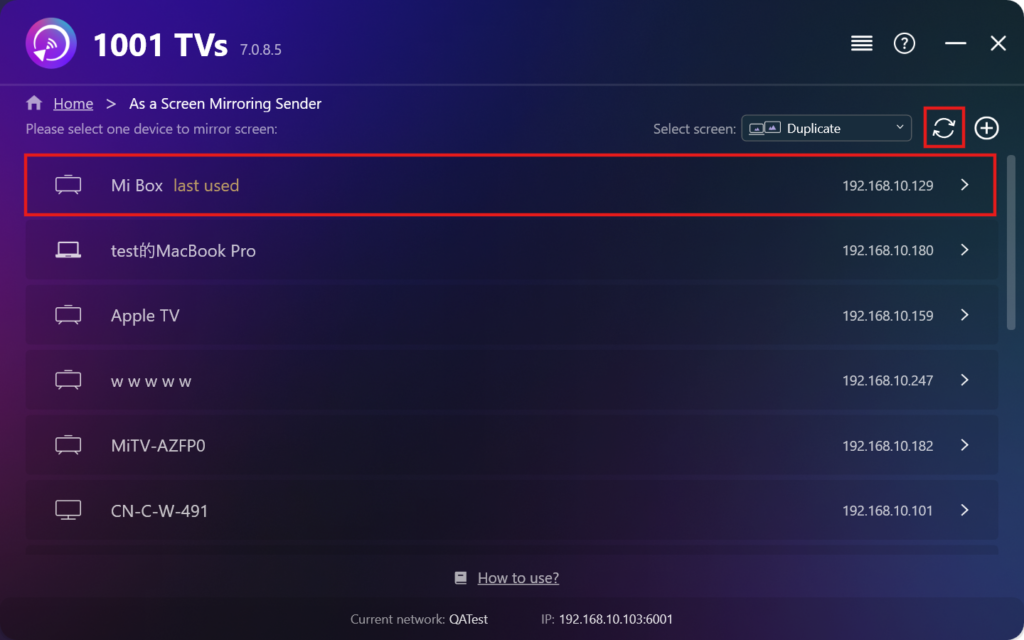
2) Seçin ve Bağlanın
Keşfedilen cihaz listesinden hedef TV'nizi seçin.
İpucu: Cihazınız listede yoksa, 1001 TVs uygulamasının cihazınızda açık olduğundan emin olun, ardından Yenile tekrar taramak için bilgisayarınızda.
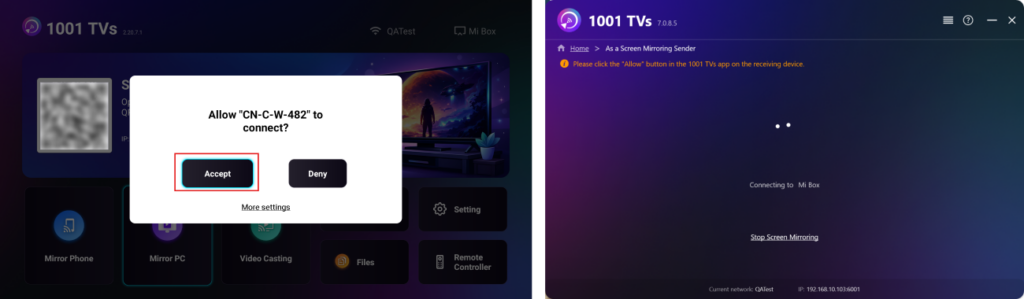
3) Bağlantıyı Onaylayın
TV ekranınızda bir eşleştirme isteği görüntülenecektir. TV uzaktan kumandanızı kullanarak "Kabul Et" bağlantıyı kurmak için.
5. Ekran ayarıs
Ses Çıkışı: Ekran yansıtma sırasında bilgisayarınızın sesini etkinleştirmeyi veya devre dışı bırakmayı seçin.
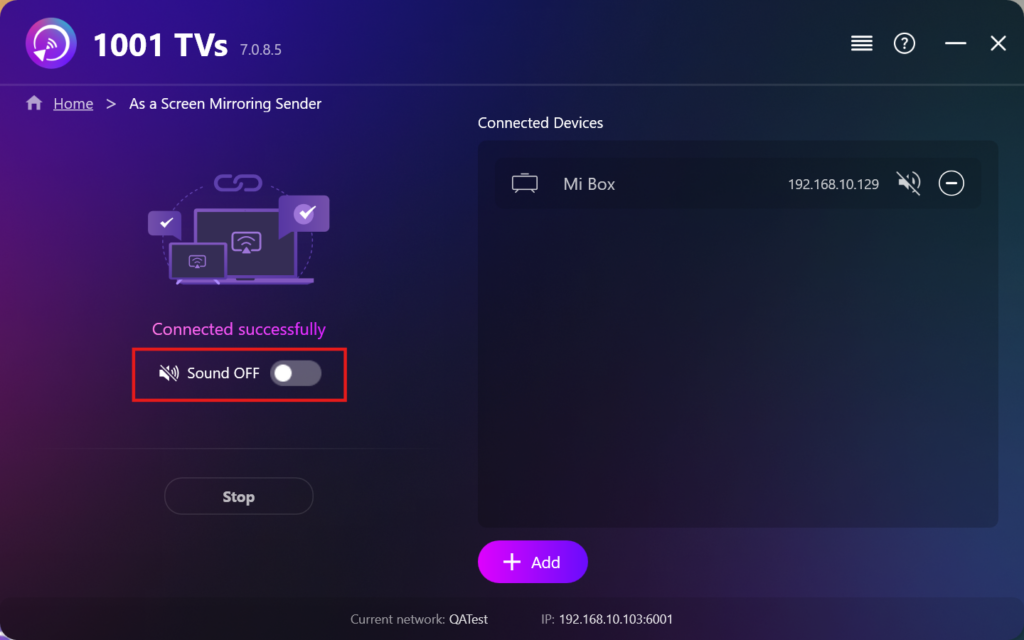
6. Notlar:
- Eğer varsa Ses yok yansıtma yaparken, bilgisayarınızda dahili veya harici hoparlörler olduğundan emin olun.
- Daha az gecikmeyle daha akıcı performans için, bir 5 GHz Wi-Fi ağı.
1001 TVs'yi Şimdi Alın!
📥 PC Uygulaması: Şu adresten indirin Microsoft Store
Ayrıntılı adımlar için bkz. PC Kurulum Kılavuzu
📥 TV Uygulaması: 1001 TVs'yi TV'nize Nasıl Kurarsınız

Daha Fazla Bilgi
 Yeni Ayar: Ekran Yansıtma Sona Erdiğinde Artık Açılır Pencereler Görülmeyecek
Bilgisayar ekranınızı bir TV'ye yansıtıyorken oturumu TV uzaktan kumandasıyla sonlandırdığınızda, 1001 TVs penceresi tekrar açılır...
Yeni Ayar: Ekran Yansıtma Sona Erdiğinde Artık Açılır Pencereler Görülmeyecek
Bilgisayar ekranınızı bir TV'ye yansıtıyorken oturumu TV uzaktan kumandasıyla sonlandırdığınızda, 1001 TVs penceresi tekrar açılır...
 OBS'de Ekran Yansıtma Nasıl Yakalanır (Android ve iPhone)
Mobil oyun oynama, eğitim videoları veya canlı yayınlar için OBS'de ekran yansıtma kaydı yapmak mı istiyorsunuz? 1001 TVs ile telefon ekranınızı kolayca yansıtabilirsiniz...
OBS'de Ekran Yansıtma Nasıl Yakalanır (Android ve iPhone)
Mobil oyun oynama, eğitim videoları veya canlı yayınlar için OBS'de ekran yansıtma kaydı yapmak mı istiyorsunuz? 1001 TVs ile telefon ekranınızı kolayca yansıtabilirsiniz...

