
1001 TVs Uygulamasını Kullanarak iPhone/Android/Mac/Windows PC'den Apple TV'ye Yansıtma
Apple TV pürüzsüz arayüzü, Apple cihazlarıyla sorunsuz entegrasyonu ve olağanüstü görüntüleme deneyimi ile bilinir. AirPlay, Apple kullanıcılarının içeriği yansıtmasını kolaylaştırırken, Android, Windows ve diğer platformları kullananlar genellikle güvenilir bir çözüm bulmakta zorlanırlar.
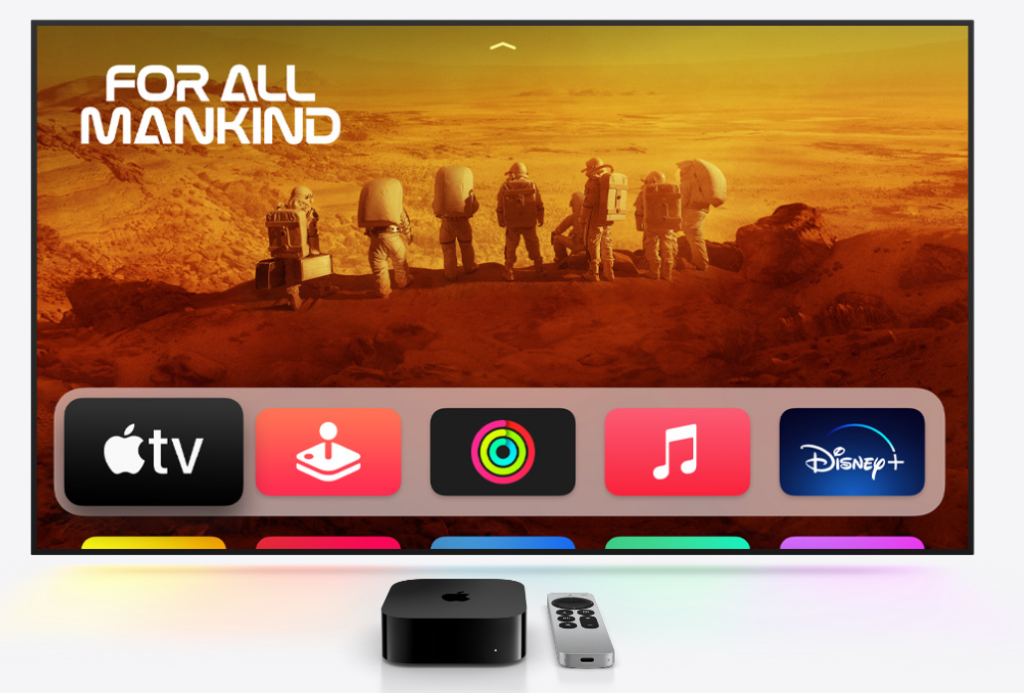
İşte burada 1001 TVs uygulaması devreye giriyor - güçlü bir ekran yansıtma uygulaması herhangi bir cihaz Apple TV'ye aktararak süreci basit ve sorunsuz hale getiriyor.
Ekran Yansıtma için Neden 1001 TVs'yi Seçmelisiniz?
✔ Her Cihazda Çalışır - Ayna'dan iPhone, iPad, Android, Mac veya PC
✔ Kolay Kurulum - Sadece birkaç dokunuşla kablosuz bağlanın
✔ Pürüzsüz ve Net - Düşük gecikmeli, yüksek kaliteli yansıtma, aşağıdakiler için idealdir oyun, akış veya sunumlar
✔ Kullanıcı Dostu Arayüz - Herkes için basit ve sezgisel
1001 TVs Kullanarak Ekran Apple TV'ye Nasıl Yansıtılır
1. iPhone veya iPad'den yansıtma
1) Her iki aygıtın da aynı Wi-Fi ağı.
2) Yükleyin ve açın 1001 TVs her ikisinde de iPhone/iPad ve Apple TV
(App Store'da "1001 TVs" için arama yapın).
📱 iOS Uygulaması: App Store'dan indirin
3) Cihazınıza bağlanmak için tarayın Apple TV.
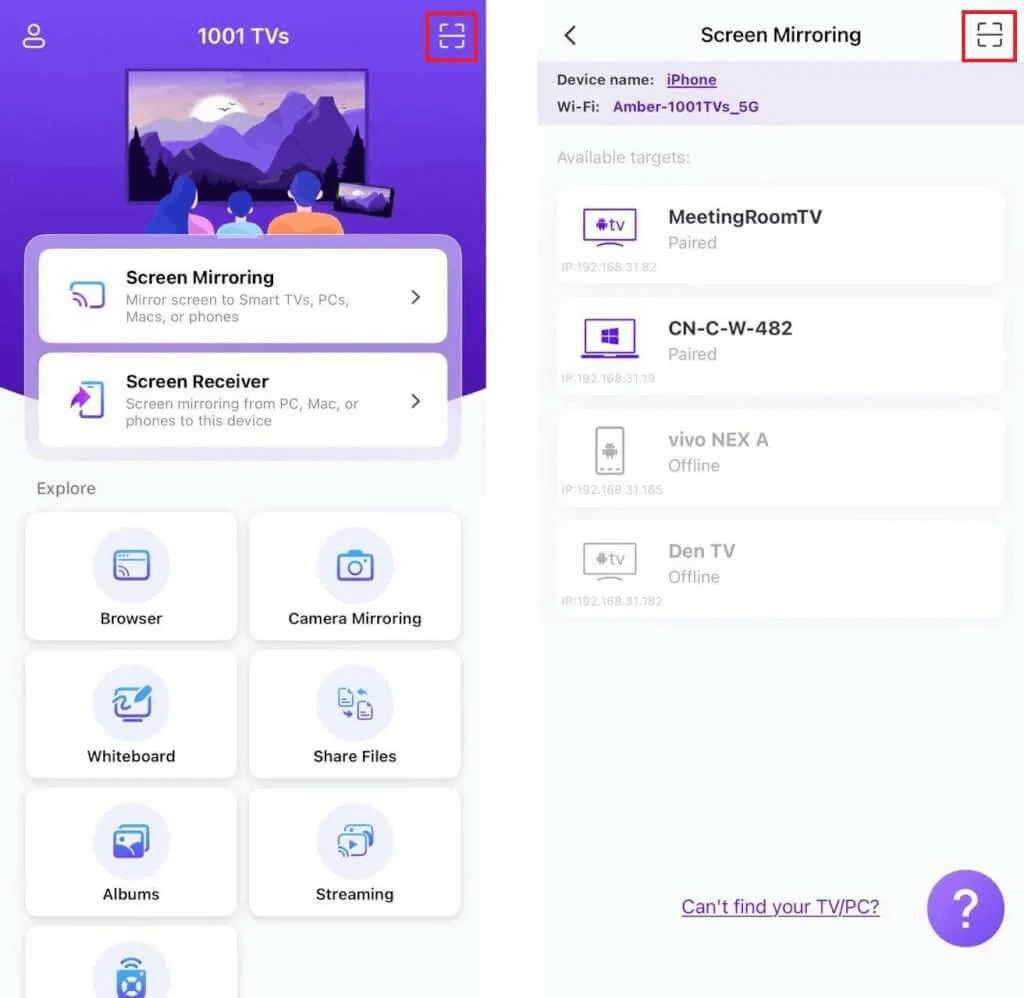
4) “ düğmesine dokunun“Başlangıç" ➜ "Yayını Başlat”.
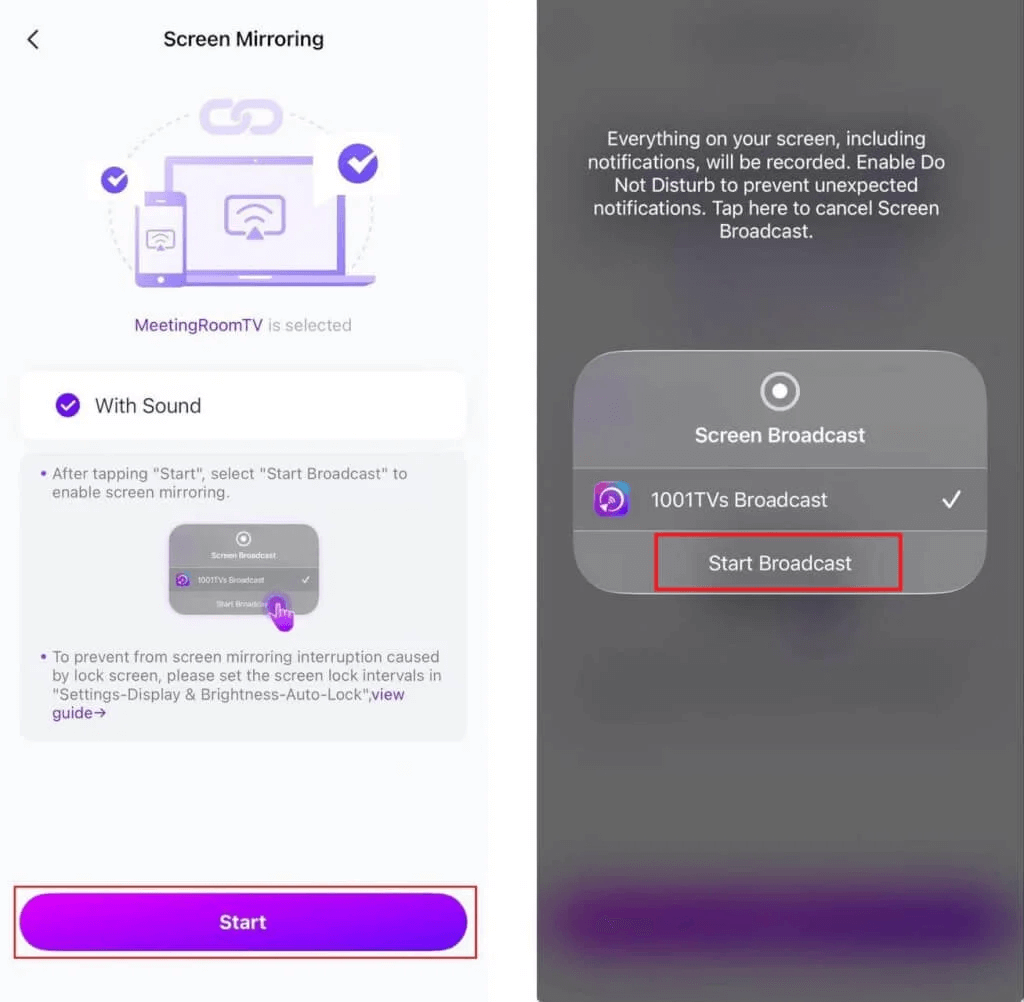
Not: Bu yöntem ultra düşük gecikme süresi sağlar; video akışı, canlı etkinlikler veya slayt gösterileri sunmak için mükemmeldir.
2. Android'den yansıtma
1) Her iki aygıtın da aynı Wi-Fi ağı.
2) Yükleyin ve açın 1001 TVs her ikisinde de Android ve Apple TV
(Google Play Store'da "1001 TVs" için arama yapın).
📱 Android Uygulaması: Google Play'den indirin
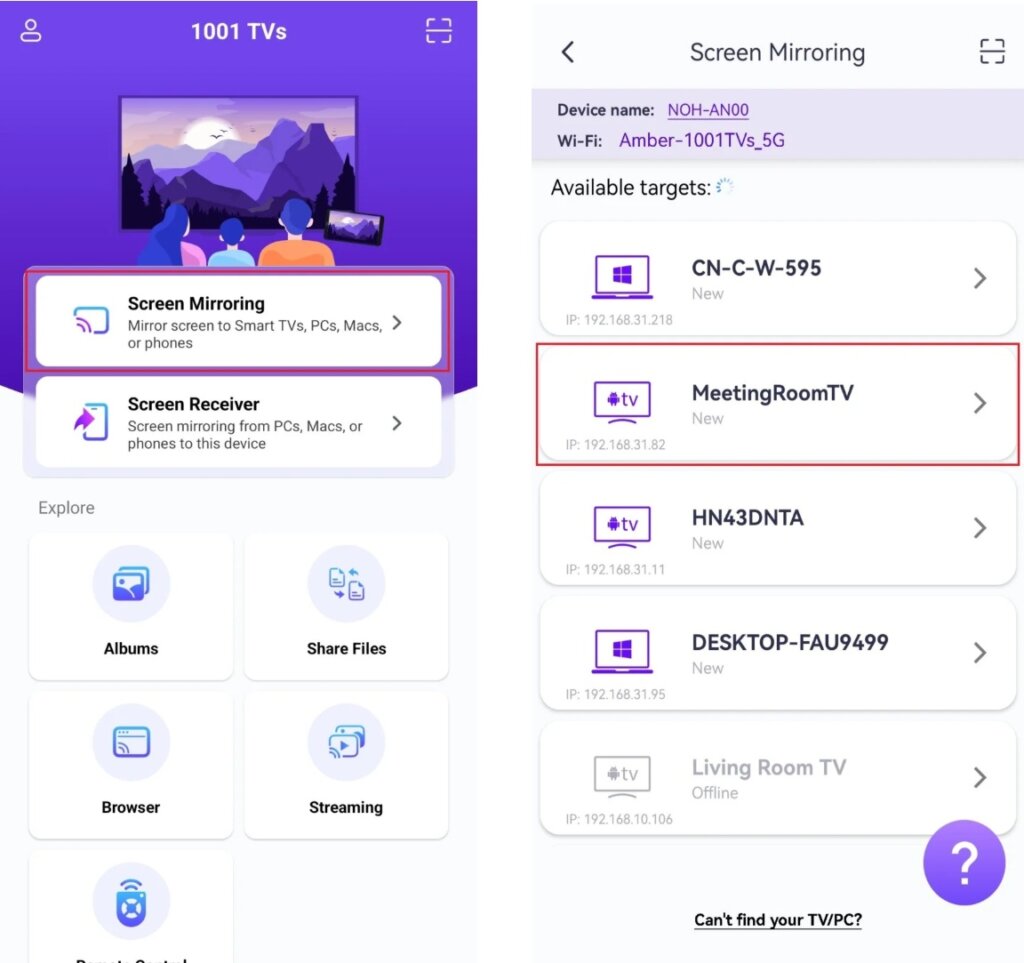
3) Dokunun"Ekranı yansıt" Android'inizde.
4) Seçiminizi yapın Apple TV Mevcut cihaz listesinden.
5) Yansıtmadan önce, bildirim çubuğunda durumu görebilmeniz için bildirim izni verdiğinizden emin olun.
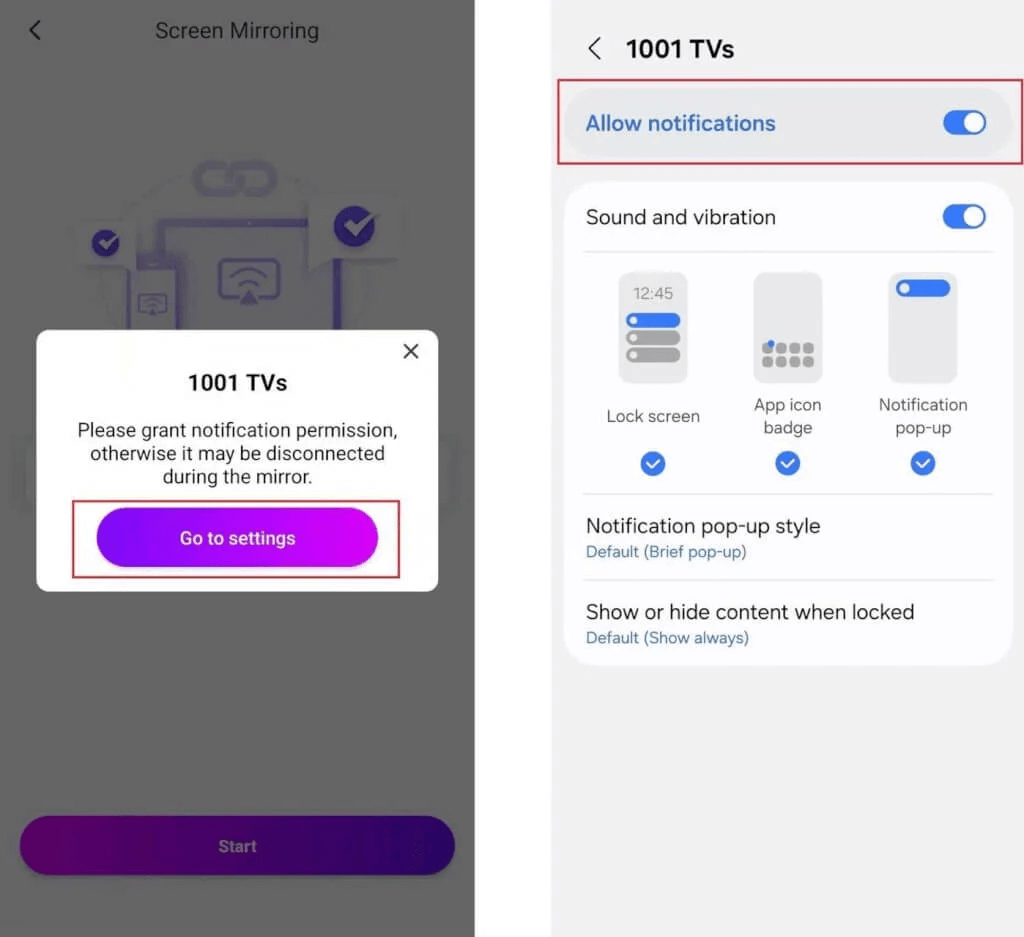
Not: 1001 TVs, Android cihazlar için ses ve video yayınını destekleyerek hem dikey ekran hem de yatay yönlendirmeler için sorunsuz bir deneyim sunar.
3. Windows PC'den yansıtma
1) Her iki aygıtın da aynı Wi-Fi ağı.
2) Yükleyin ve açın 1001 TVs her ikisinde de Windows PC ve Apple TV.
📥 PC Uygulaması: Şu adresten indirin Microsoft Store
Ayrıntılı adımlar için bkz. PC Kurulum Kılavuzu
3) Tıklayın”PC'den TV'ye“senin Windows PC ve sizin Apple TV.
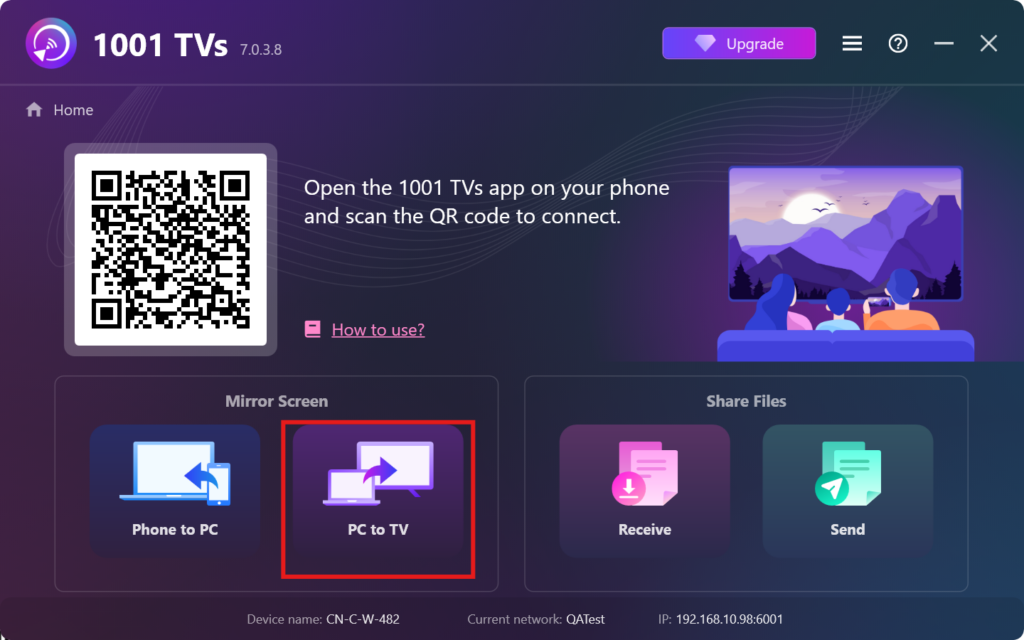
Neden eşsiz: Çoğu uygulamanın aksine, 1001 TVs Windows kullanıcılarının Apple TV'ye yansıtmasına olanak tanıyorhatta daha büyük bir ekranda gelişmiş bir web deneyimi için tarayıcı yansıtmayı etkinleştiriyor.
4. Mac'ten Ayna
1) Her iki aygıtın da aynı Wi-Fi ağı.
2) Yükleyin ve açın 1001 TVs her ikisinde de Mac ve Apple TV.
📥 Mac Uygulaması: App Store'dan indirin
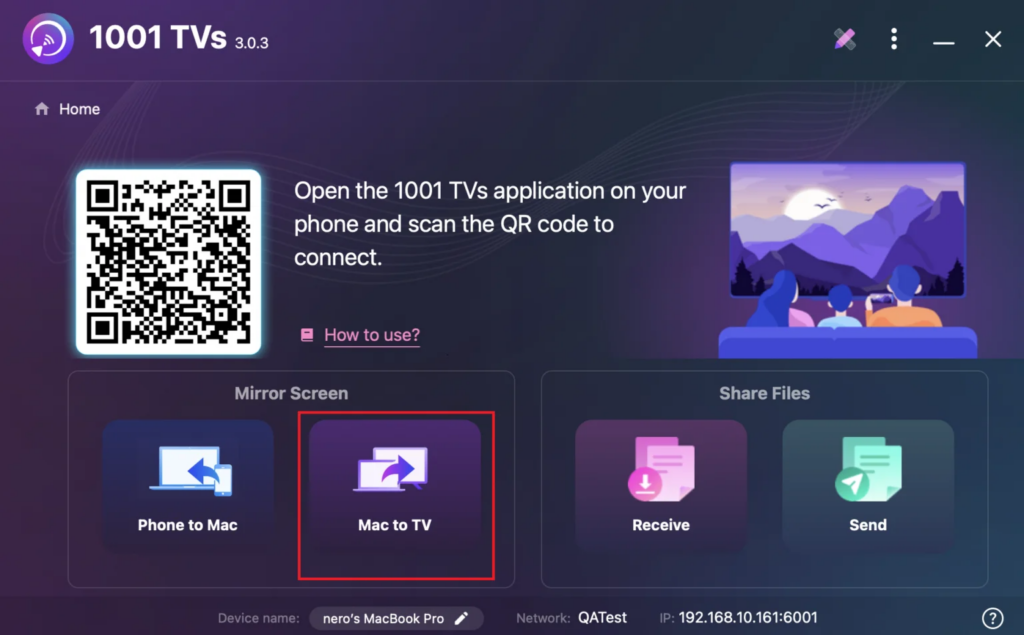
3) Tıklayın “Mac'ten TV'ye” yazısını Mac ve sizin Apple TV eşleştirmek için.
1001 TVs'nin Ek Özellikleri
- Akış Desteği: Fotoğrafları, müzikleri ve videoları Apple TV'ye zahmetsizce aktarın.
- Her Yerde Çalışır: Birçok TV ve akış cihazıyla uyumludur.
- Reklamsız: Kesintisiz yayın yapmanın keyfini çıkarın.
- Çoklu Cihaz Desteği: Aynı anda birden fazla cihazı bağlayın ve yönetin.
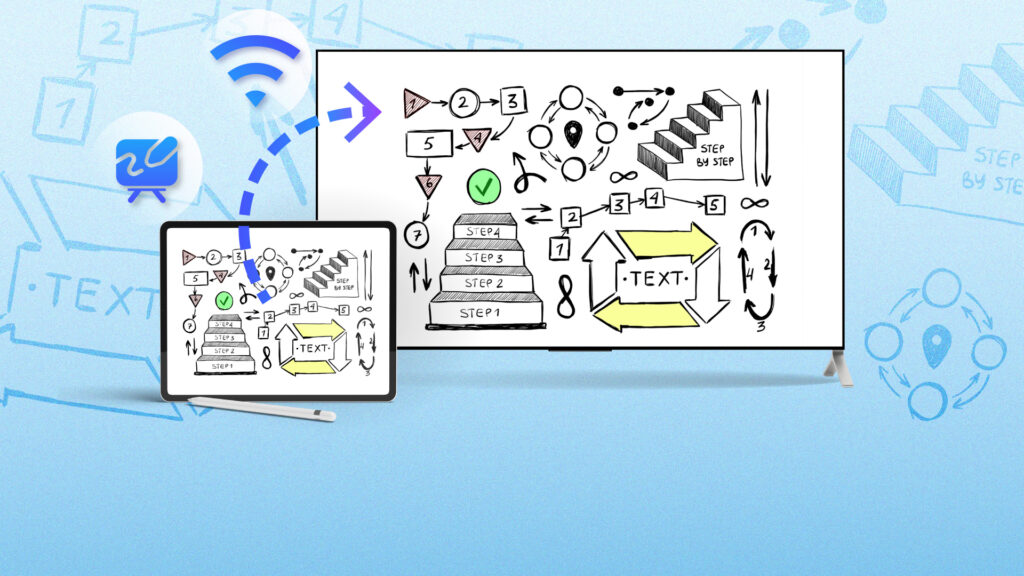
- Beyaz Tahta Modu: Sunumlar, toplantılar ve beyin fırtınası oturumları için mükemmeldir - notlarınızı büyük ekranda kolayca paylaşın.
Son Düşünceler
1001 TVs, hangi aygıtı kullanıyor olursanız olun Apple TV'ye ekran yansıtmayı zahmetsiz hale getirir. Güncellenmiş arayüzü, güvenilir performansı ve çoklu cihaz desteği ile sorunsuz yayın ve yansıtma için mükemmel bir araçtır.
1001 TVs yolculuğunuza bugün başlayın ve daha sorunsuz bir Apple TV deneyiminin keyfini çıkarın. Uygulamayı hemen indirin ve iOS, Android veya bilgisayarınızdan yansıtmanın ne kadar kolay olduğunu keşfedin!
1001 TVs ile bugün başlayın ve Apple TV deneyiminizi sorunsuz hale getirin!
1001 TVs'yi Şimdi Alın!
📥 Mac Uygulaması: App Store'dan indirin
📥 PC Uygulaması: Şu adresten indirin Microsoft Store
Ayrıntılı adımlar için bkz. PC Kurulum Kılavuzu
📱 iOS Uygulaması: App Store'dan indirin
📱 Android Uygulaması: Google Play'den indirin