Android TV'nizi telefonunuz ve bilgisayarınız için bir ekran yansıtma alıcısına dönüştürün.
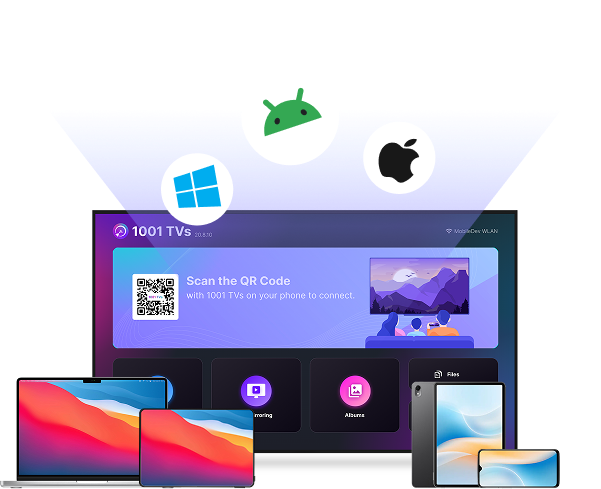
 Android TV'ler için tasarlandı
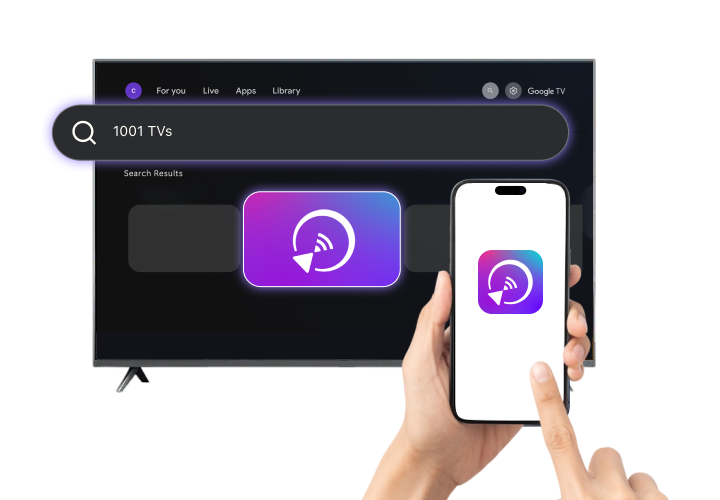
Android TV'de ekran yansıtma özelliğini sadece 3 basit adımda kullanmaya başlayın.
Google TV, Xiaomi, Sony, TCL, Hisense dahil olmak üzere başlıca Android TV markalarıyla uyumludur, Philips ve daha fazlası.





Ekranınızı telefon, tablet veya bilgisayardan Android TV'ye kablosuz olarak aktarın.
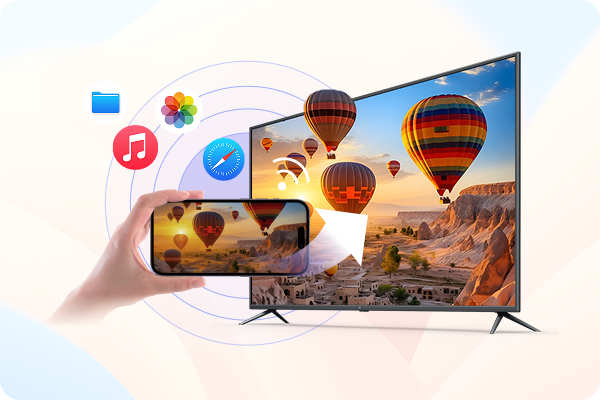
Küçük bir ekranda video veya fotoğraf izlemenin sınırları vardır. Şunlar için 1001 TVs kullanın iPhone veya iPad'inizi Android TV'ye yansıtın ve daha büyük bir ekran deneyiminin keyfini çıkarın.
 Kablosuz iPhone ekran yansıtma: iPhone veya iPad'inizi Android TV'ye bağlayın
senin üzerinde
yerel Wi-Fi - kablo gerekmez.Daha büyük
ekran görüntüleme: TV'nizde video izleyin, fotoğraflara göz atın, uygulamaları kullanın ve web içeriğini net bir şekilde görüntüleyin
yerine
Bir telefonun etrafında toplanmak.
Kablosuz iPhone ekran yansıtma: iPhone veya iPad'inizi Android TV'ye bağlayın
senin üzerinde
yerel Wi-Fi - kablo gerekmez.Daha büyük
ekran görüntüleme: TV'nizde video izleyin, fotoğraflara göz atın, uygulamaları kullanın ve web içeriğini net bir şekilde görüntüleyin
yerine
Bir telefonun etrafında toplanmak.Windows PC veya Mac'inizi Android TV'ye yansıtın ve TV'nizi kablosuz bir TV'ye dönüştürün iş ve günlük kullanım için ikinci ekran.
Kablosuz masaüstü ekran paylaşımı: Windows veya macOS ekranınızı
Android TV
HDMI kabloları veya sınırlı bağlantı noktaları olmadan.Esnek ekran seçenekleri: Sunumlar ve toplantılar için ekranınızı yansıtın veya
uzatmak
daha büyük bir ekranda çoklu görev için çalışma alanınız.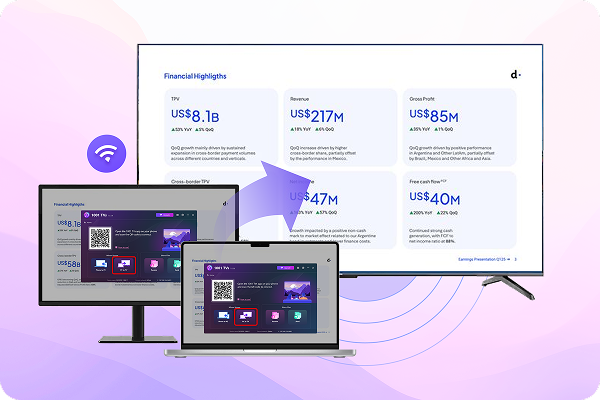
Eğitim, eğlence veya iş dünyası - kesintisiz ekran yansıtmanın keyfini çıkarın 1001 TVs ile her yerde.
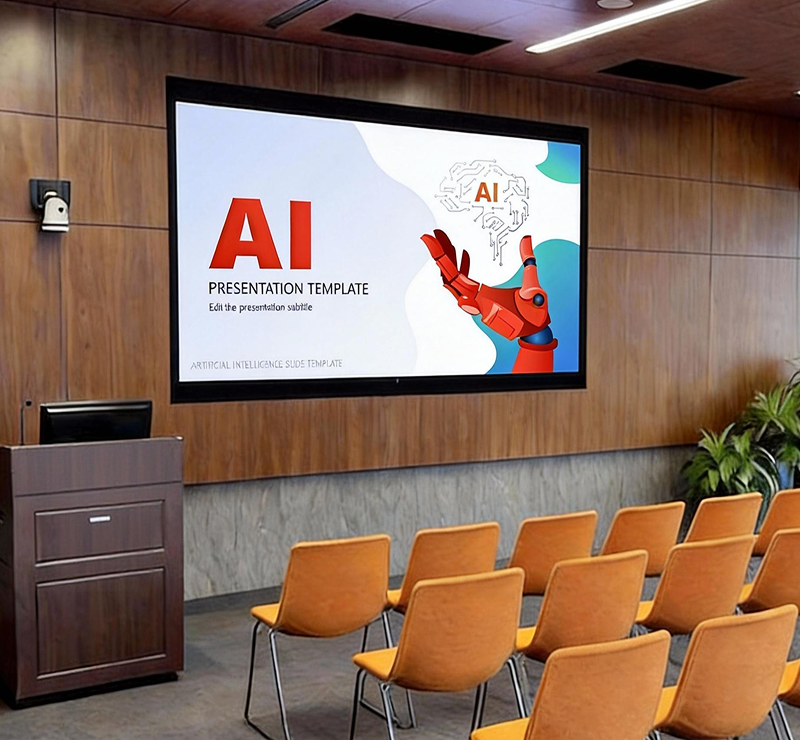
Net, geniş ekran için dersleri ve slaytları Android TV'ye yansıtın Öğretim.
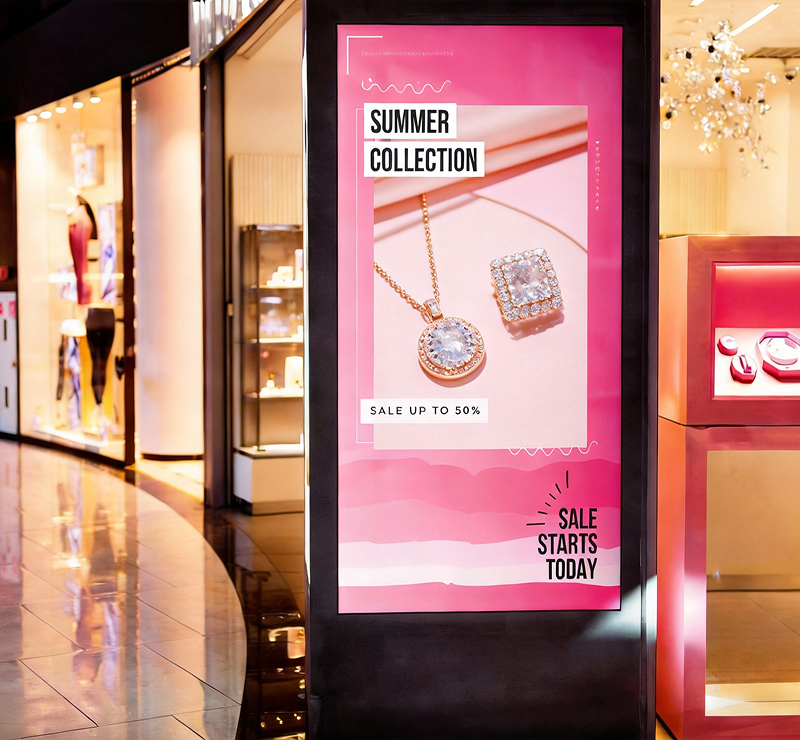
Android TV ekranlarında promosyonları ve dijital tabelaları görüntüleyin.
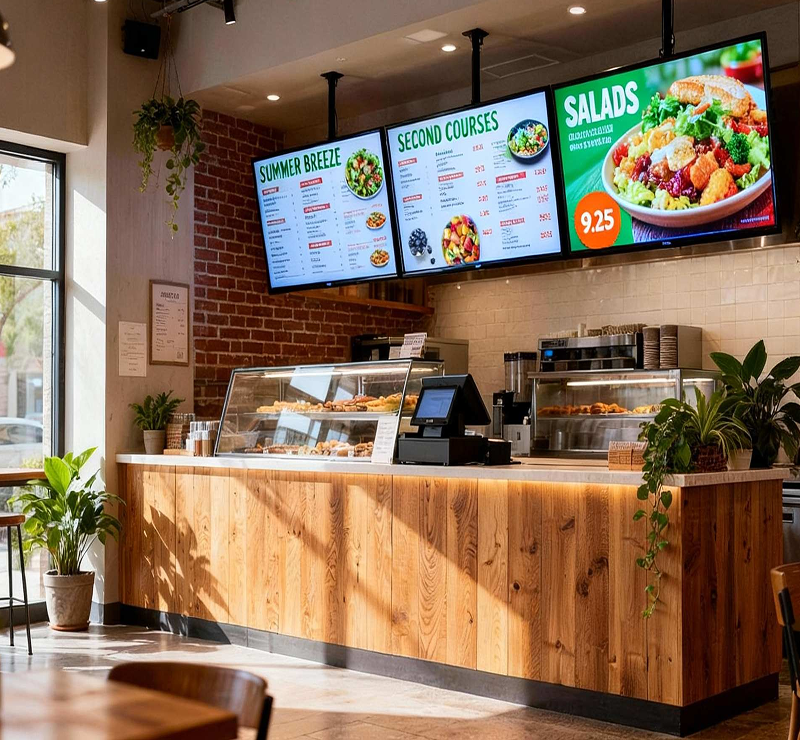
Menüleri ve sipariş ekranlarını Android TV'de gerçek zamanlı olarak gösterin.
İçeriğin Android TV'de nasıl görüneceği üzerinde daha fazla kontrol.

Android TV'de siyah çubuklar olmadan dikey telefon içeriğini gösterin.

Ekran yönünü ve boyutunu esnetmeden ayarlayın.

Fotoğrafları akıcı bir TV slayt gösterisine dönüştürün.

Görüntülemek ve tartışmak için dosyaları Android TV'ye gönderin.

Görsel kaliteyi korurken büyük dosyaları otomatik olarak sıkıştırın.

Kolay erişim ve oynatma için dosyaları doğrudan TV'nize veya harici bir depolama cihazına kaydedin.
 Teknik Özellikler
 Ne gibi yenilikler var?


 Amazon Fire TV için indirin

 İndir
İndir