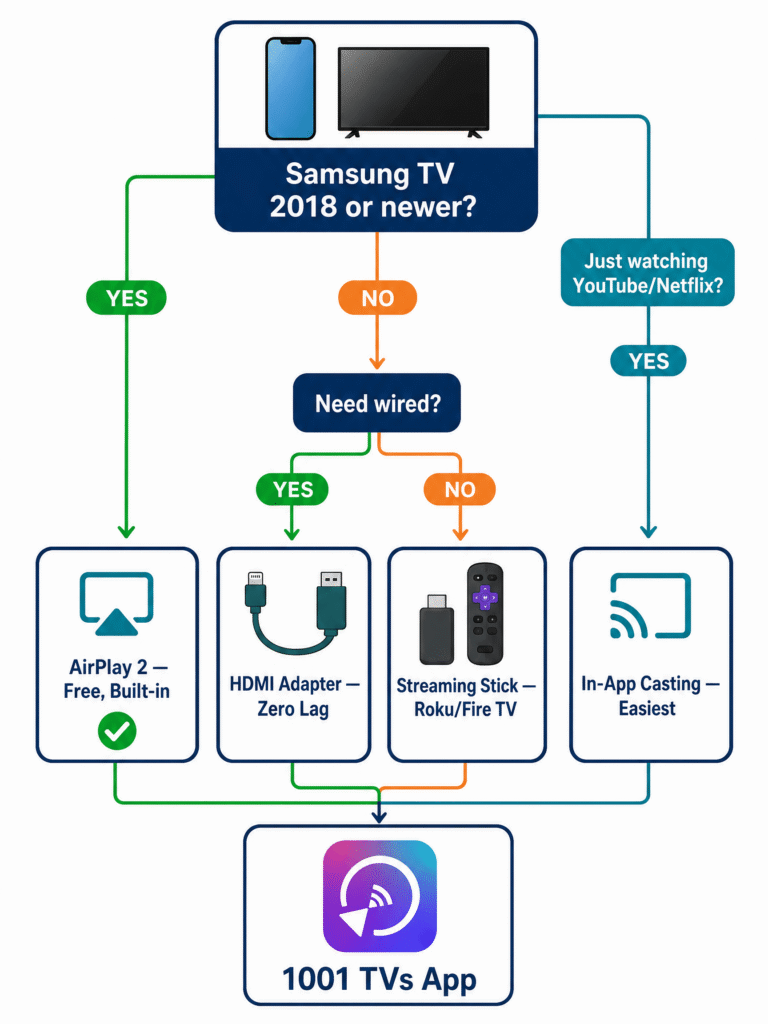
Bir iPhone’unuz ve bir Samsung TV’niz var, ancak Apple TV için $129 harcamak istemiyorsunuz. İyi haber: Samsung, 2018 yılından bu yana akıllı televizyonlarında AirPlay 2’yi doğrudan desteklemektedir, ayrıca eski modeller için çok daha ucuz uygulamalar, adaptörler ve akış cihazları mevcut. Ancak sorun şu ki, her yöntem her televizyonda işe yaramıyor ve bazılarının, ancak Netflix izlemeye çalıştığınızda ortaya çıkan can sıkıcı kısıtlamaları var.
Bu kılavuz, App Store ve Reddit’ten alınan kullanıcı yorumları, gerçek kurulum adımları ve ekran görüntüleri ile birlikte, gerçekten işe yarayan beş yöntemi ele almaktadır. En çok tavsiye ettiğimiz yöntem şudur: 1001 TVs, iOS, Android, Windows ve Mac platformlarında çalışan bir platformlar arası ekran yansıtma uygulaması.
Bu kılavuz, iPhone’daki yöntemlere odaklanmaktadır. Android, Mac, Windows, Smart View, DeX ve Samsung TV modelleriyle uyumluluk hakkında bilgi almak için şu sayfayı ziyaret edin: Tüm cihazlar için Samsung TV ekran yansıtma kılavuzumuz.
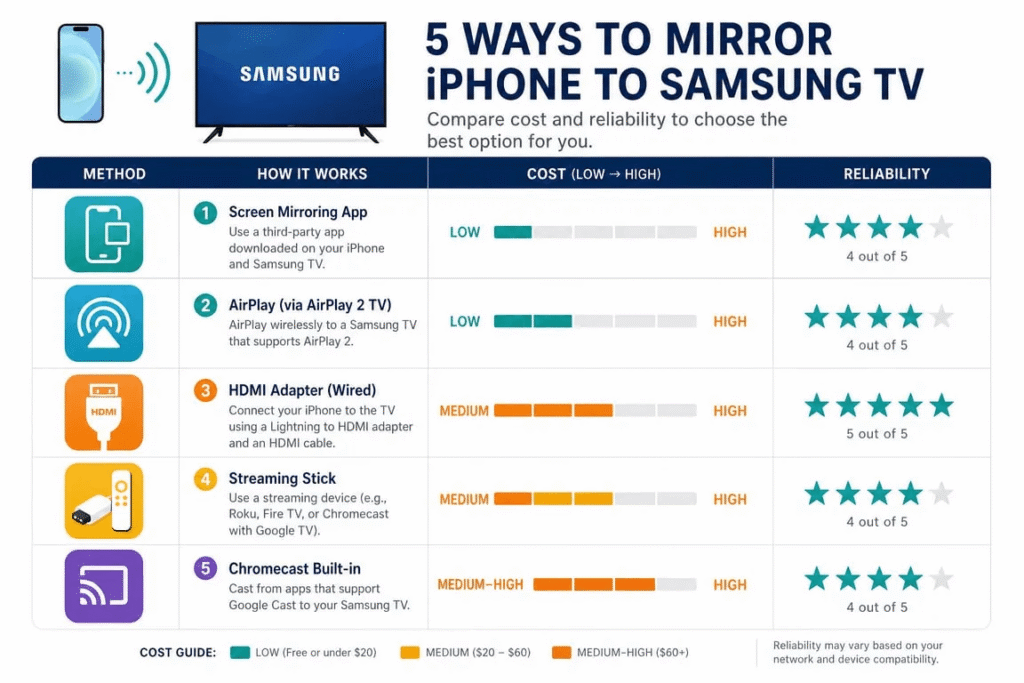
Hızlı Karşılaştırma
Yöntem
İçin En İyisi
Başlıca Avantajlar
Başlıca Dezavantajlar
Maliyet
1001 TVs uygulaması (önerilen)
Cihazlar arasında kablosuz ekran yansıtma
Çapraz platform desteği, dosya aktarımı ve beyaz tahta gibi ek özellikler
Uygulamanın hem telefonda hem de televizyonda yüklü olması gerekir; DRM korumalı içeriklerin ekran yansıtılması mümkün değildir; kablosuz bağlantıda hafif gecikme
Ücretsiz deneme sürümü, ardından ~$20/yıl
AirPlay 2 (yerleşik)
2018 ve sonrası model Samsung TV'ler
Ücretsiz, sorunsuz, ek donanım gerektirmez
Uyumlu bir TV gereklidir; mobil internet paylaşım noktaları çalışmaz
Ücretsiz
HDMI adaptörü (kablolu)
HDMI bağlantısı olan herhangi bir Samsung TV
Gecikme yok, Wi-Fi gerekmez
iPhone 16e/17e’de video çıkışı yok; Netflix’te DRM nedeniyle siyah ekran
~$40 ile $49 arası
Akış çubuğu (Roku/Fire TV)
AirPlay 2 özelliği bulunmayan eski model Samsung TV’ler
Uygun fiyatlı bir yükseltme; Roku artık resmi AirPlay desteğine sahip
Ayrı bir cihaz satın alınması gerekir
$25'ten $40'a
Uygulama içi yayın
Belirli uygulamaları izlemek (YouTube, Netflix)
Pil tasarrufu sağlar; TV doğrudan yayın yapar
Yalnızca uygulama bazında çalışır, tam ekran yansıtma özelliği yoktur
Ücretsiz
Yöntem 1: 1001 TVs Uygulaması (Önerilen)
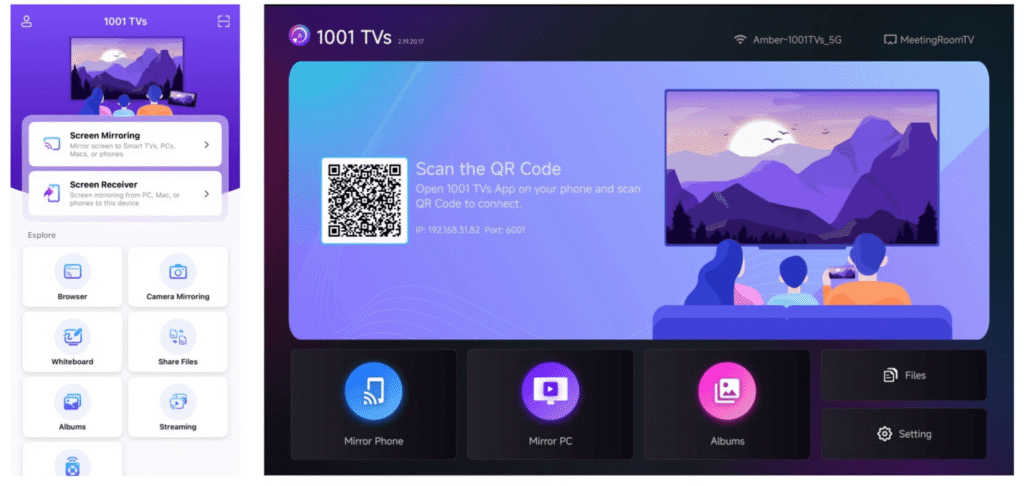
AirPlay’in sunduklarının ötesine geçen bir kablosuz ekran yansıtma çözümü arıyorsanız, 1001 TVs Denemeye değer. Nero AG tarafından geliştirilen bu uygulama, iPhone ekranınızı televizyonlara, bilgisayarlara, tabletlere ve projektörlere yansıtmanıza olanak tanır; ayrıca dosya aktarımı, fotoğraf albümü paylaşımı, web akışı, sunumlar için canlı beyaz tahta ve kamera yansıtma gibi ek özellikler de sunar.
Yansıtma uygulamaları pazarı, aşırı pahalı haftalık abonelik ücretleri talep eden ve hatalı sonuçlar veren uygulamalarla doludur. Bunlardan biri Bir Reddit kullanıcısı şöyle ifade etti::
“Google’da bunu aradığımda, aşırı pahalı haftalık abonelik ücreti talep eden milyonlarca uygulama çıkıyor, ama ben sadece ekranımı bir televizyona yansıtmak istiyorsam, ne gibi seçenekler var?”
1001 TVs’nin sunduğu hizmetler
Çoklu platform. iPhone, iPad, Android, Windows veya Mac'ten ekranınızı yansıtın. Uygulama iOS, Android, Windows ve Mac platformlarında kullanılabilir.
Birden fazla TV platformuyla uyumludur, Android TV, Apple TV, Amazon Fire TV, Roku ve TCL, Sony, Hisense ve Philips gibi markaların akıllı TV’leri dahil.
Tarayıcı tabanlı alıcı. Eğer televizyonunuz uygulamayı doğrudan yükleyemiyorsa, televizyonun tarayıcısında 1001 TVs web alıcısını açabilirsiniz.
Gizlilik öncelikli. Tüm döküm verileri yerel ağınızda kalır. Hesap sistemi bulunmadığından, hiçbir kişisel bilgi saklanmaz.
Ek özellikler: cihazlar arası dosya aktarımı, fotoğraf albümünün TV’ye yansıtılması, web üzerinden yayın izleme, canlı beyaz tahta ve büyük ekranda selfie çekmek için kamera görüntüsünün yansıtılması.
3 milyondan fazla kullanıcı tarafından güvenilen JustUseApp'te 558 kullanıcı yorumu temel alınarak 92,8/100 meşruiyet puanı almıştır.
Kurulum
Adım adım kurulum talimatları için aşağıdakileri izleyin: resmi 1001 TVs iOS kılavuzu. Kısacası: Uygulamayı hem iPhone’unuza hem de televizyonunuza yükleyin, her ikisini de aynı Wi-Fi ağına bağlayın, ardından QR kodunu tarayın veya cihaz listesinden televizyonunuzu seçin ve ekran yansıtmaya başlayın.
Fiyatlandırma
1001 TVs, ekran yansıtma, dosya aktarımı ve albüm gibi premium özelliklere tam ve sınırsız erişim sağlayan, sınırlı süreli bir ücretsiz deneme sürümü sunuyor. Hizmetten yararlanmaya devam etmek için, deneme süresi sona erdiğinde bir aboneliğe geçmeniz yeterlidir.
Kullanıcıların yorumları
“Şimdiye kadarki en iyi uygulama, herhangi bir televizyonda çalışan tek uygulama. Apple TV’m, Samsung akıllı televizyonum ve Hisense akıllı televizyonumla bağlantı kurabileceğim tek bir uygulama arıyordum…… Üç ürün tedarikçisi de bunun mümkün olmadığını söyledi.”
“Bu uygulamayı iPhone’umu TiVo cihazıma yansıtmak için kullandım. $20 için yıllık abonelik şartı var; ancak gerçekten iyi çalışan bir uygulama için bu fiyat fena sayılmaz; geçmişte başka uygulamalar için daha fazla para ödeyip daha az hizmet almıştım.”
“Çok teşekkür ederim! Sonunda MacMini’m, iPhone’um, iPad’im ve Toshiba 58 inçlik televizyonumda çalışan bir ekran yansıtma programı buldum. Gerçekten çok mutluyum… Not: Daha önce 20”den fazla ekran yansıtma programını denedim ama hiçbiri düzgün çalışmamıştı.”
“Kullanıcı dostu bir uygulama; anlaşılır talimatlar ve yüksek kaliteli tarama işlevleri var. Herkese şiddetle tavsiye ederim!”
Her iki cihaz da aynı Wi-Fi ağında olmalı (mobil internet paylaşımı çalışmaz)
Samsung’un AirPlay 2 uyumlu televizyonları arasında 2018 ile 2024 yılları arasında piyasaya sürülen QLED, Neo QLED, OLED, The Frame ve Crystal UHD serileri yer almaktadır. Televizyonunuzu kontrol etmek için şu adrese gidin: Ayarlar > Genel > Apple AirPlay Ayarları televizyonda. Eğer bu menü varsa, AirPlay 2’yi destekliyor demektir.
Kurulum
Hem iPhone’unuzu hem de Samsung TV’nizi aynı Wi-Fi ağına bağlayın.
Televizyonda şuraya gidin: Ayarlar > Genel (veya Bağlantı (2022-2025 model yılları) > Apple AirPlay Ayarları ve AirPlay’in açık olduğunu kontrol edin.
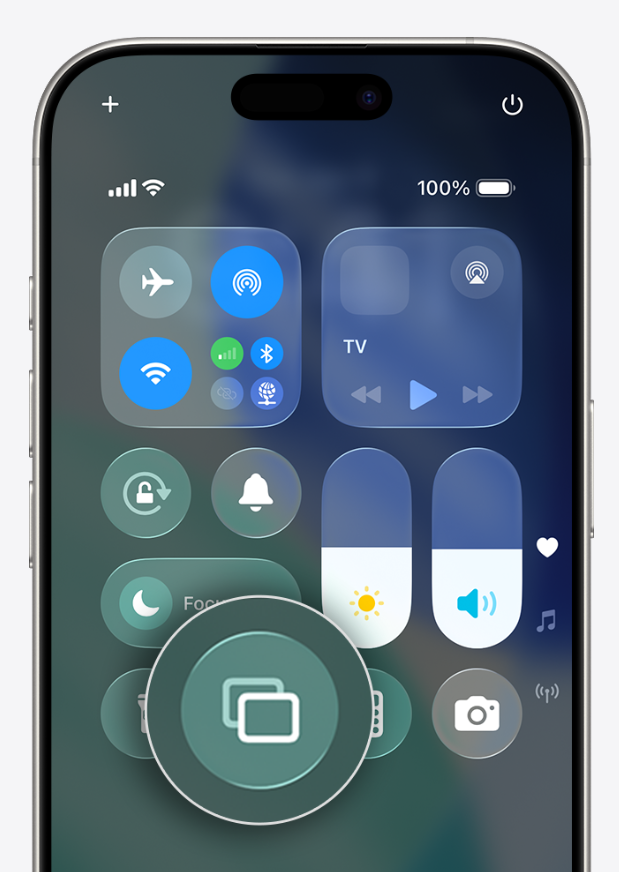
iPhone'unuzda, Kontrol Merkezi'ni açmak için sağ üst köşeden aşağı doğru kaydırın (Ana Ekran düğmesi bulunan modellerde ise alttan yukarı doğru kaydırın).
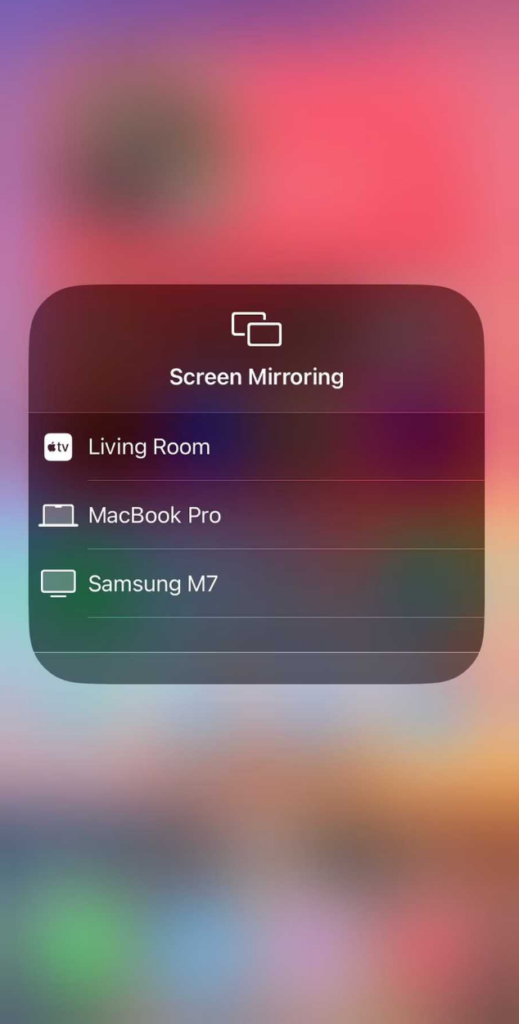
simgesine dokunun. Ekranı yansıt düğme (üst üste binen iki dikdörtgen).
Listeden Samsung TV'nizi seçin.
Eğer televizyonda bir şifre görünürse, bunu iPhone’unuza girin.
Durmak için Kontrol Merkezi’ni tekrar açın, Ekran Yansıtma’ya dokunun ve şunu seçin: Yansıtmayı Durdur.
Neler ters gidebilir?
Netflix gibi DRM korumalı uygulamalar, tam ekran yansıtma yaptığınızda siyah ekran gösterebilir. Çözüm: şuraya dokunun Uygulamanın video oynatıcısındaki AirPlay simgesi Kontrol Merkezi'ni kullanmak yerine. Bu yöntem, video akışını doğrudan yayınlar ve genellikle kısıtlamayı aşar. Bunun neden böyle olduğu konusunda ayrıntılı bir açıklama için 3. Yöntem'e bakın.
AirPlay bağlantısı hiç kurulamıyorsa, her iki cihazın da aynı Wi-Fi bandında (2,4 GHz veya 5 GHz) olup olmadığını kontrol edin, her ikisini de yeniden başlatın ve TV’nin ayarlarında AirPlay’in etkinleştirildiğinden emin olun. Samsung, mobil erişim noktalarının çalışmayacağını doğruladı her iki cihaz da bağlı görünse bile.
“AirPlay ile televizyona bağlanmaya çalışırken televizyonu seçiyorum, ancak bir süre sonra bağlanılamadığı uyarısı alıyorum.” – r/applehelp
Yöntem 3: HDMI Adaptörü (Kablolu, En Güvenilir)
Oyun oynamak, sunum yapmak ya da Wi-Fi bağlantısının güvenilir olmadığı her durumda, kablolu HDMI bağlantısı en istikrarlı seçenektir. HDMI bağlantı noktası bulunan tüm Samsung TV’lerde kullanılabilir.
iPhone 15, 16 ve 17 Serisi (USB-C) için
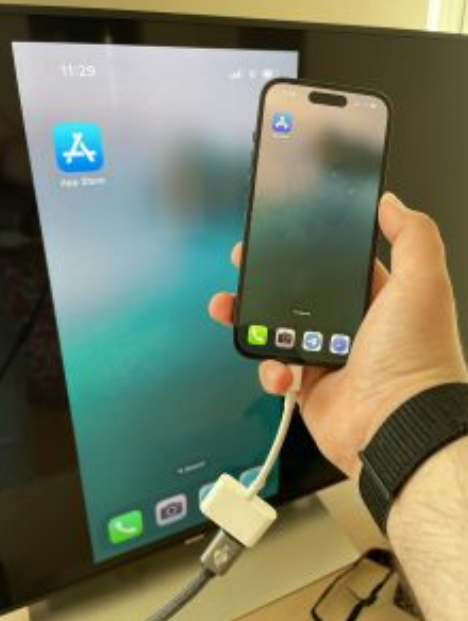
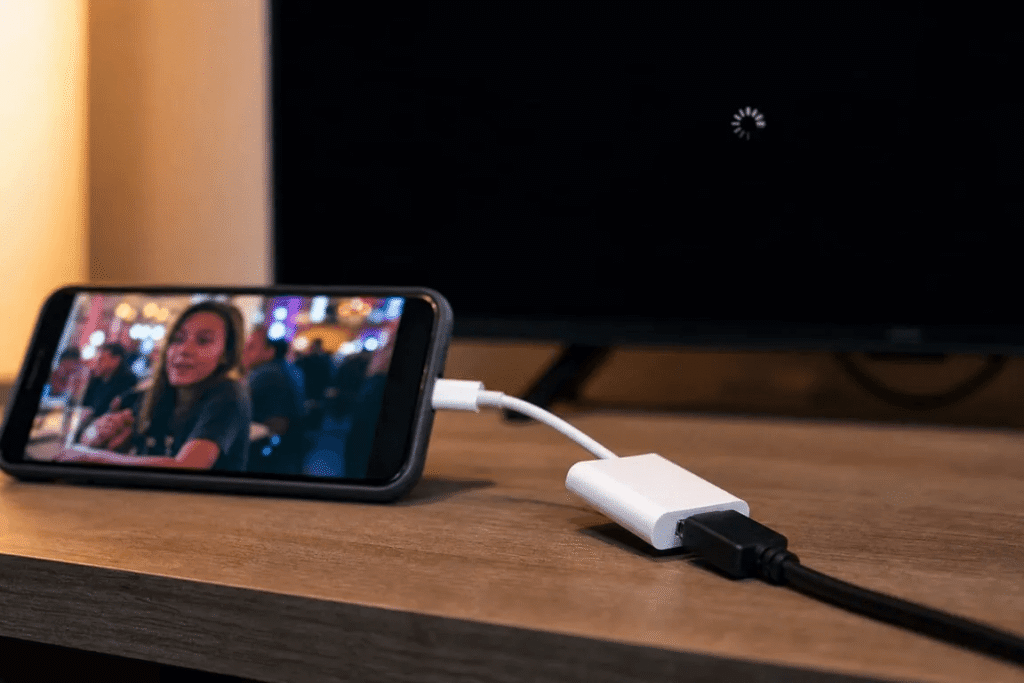
iPhone 15 ve sonraki modellerin çoğu şu özelliği destekler: DisplayPort Alternatif Modu, bu özellik USB-C üzerinden doğrudan video çıkışı sağlar. Bunun için bir USB-C – HDMI kablosuna veya Apple USB-C Dijital AV Çoklu Bağlantı Adaptörüne ihtiyacınız vardır. Kablonun bir ucunu iPhone’a, diğer ucunu ise televizyonun HDMI bağlantı noktasına takın ve televizyonu o girişe geçirin.
Uyumlu modeller: iPhone 15/15 Plus/15 Pro/15 Pro Max, iPhone 16/16 Plus/16 Pro/16 Pro Max ve iPhone 17 serisi (17e hariç).
Önemli uyarı: iPhone 16e ve 17e modelleri HDMI üzerinden video çıkışı sağlayamaz.
Bir USB-C bağlantı noktasına sahip olmasına rağmen, iPhone 16e, DisplayPort Alt Mode özelliğini desteklemiyor. Apple’ın teknik özellikleri 16e modelinin bağlantı noktası olarak yalnızca “USB 2.0” belirtilmiştir; DisplayPort bulunmamaktadır. Markası veya fiyatı ne olursa olsun, hiçbir USB-C – HDMI adaptörü veya kablosu 16e’den video sinyali üretemez. Yüzlerce kullanıcı Apple Destek Topluluğu Bunu doğrulayanlar arasında, cihazı sınıfta kullanmak üzere satın aldıktan sonra bu durumu fark eden öğretmenler de bulunmaktadır. iPhone 17e de aynı sınırlamaya sahiptir.
iPhone 14 ve daha eski modeller için (Lightning)
Apple’ın şuna ihtiyacınız var: Lightning Dijital AV Adaptörü (yaklaşık $49) ve standart bir HDMI kablosu. Adaptörde ikinci bir Lightning bağlantı noktası bulunur; böylece bağlıyken şarj edebilirsiniz.
Kurulum
Adaptörü iPhone’unuzun şarj girişine takın.
Adaptördeki HDMI kablosunu Samsung TV’nizdeki bir HDMI bağlantı noktasına takın.
Televizyonu o HDMI girişine ayarlayın.
iPhone'unuzun ekranı hemen televizyonda görünür.
DRM kaynaklı siyah ekran sorunu
Kablolu yöntem, ekranınızın piksel piksel aynısını sıfır gecikmeyle sunar. Ancak akış uygulamalarının, adaptör reklamlarında asla bahsedilmeyen bir dezavantajı vardır.
“Filmler, TV programları ve bazı video akışı uygulamaları, Yüksek Bant Genişlikli Dijital İçerik Koruması (HDCP) gerektirir. Bu filmleri, programları ve video akışlarını HDCP desteklemeyen bir dijital bağlantı kullanarak oynatmaya çalıştığınızda, bir uyarı mesajı görüntülenerek HDCP uyumlu bir cihaz kullanmanız istenir.”
Uygulamada, Netflix, Amazon Prime Video, Disney+ ve Apple TV+'da siyah ekran (sadece ses) görünecektir Lightning-HDMI adaptörü üzerinden, hatta Apple’ın resmi adaptörü üzerinden bile. Onlarca Apple Destek Topluluğu Forum başlıkları bunu doğruluyor. Ucuz üçüncü taraf adaptörler (internette satılan $10 – $20 modelleri) daha da kötüdür: Genellikle HDCP desteğinden tamamen yoksundurlar.
Bazı iOS güncellemeleri (özellikle iOS 16.x ve iOS 18.x) de HDMI çıkışını geçici olarak devre dışı bırakan hatalar getirmiş ve bu hataların giderilmesi için daha sonraki bir güncelleme gerekmiştir.
Sonuç olarak: Kablolu bağlantı, fotoğraflar, slayt gösterileri, web siteleri ve DRM korumalı olmayan videolar için güvenilir bir şekilde çalışır. Netflix ve kablo üzerinden erişilen diğer korumalı içerikler söz konusu olduğunda ise sonuçlar tutarsızdır.
Yöntem 4: Streaming Stick (Eski Bir TV’ye AirPlay Özelliği Eklemek)
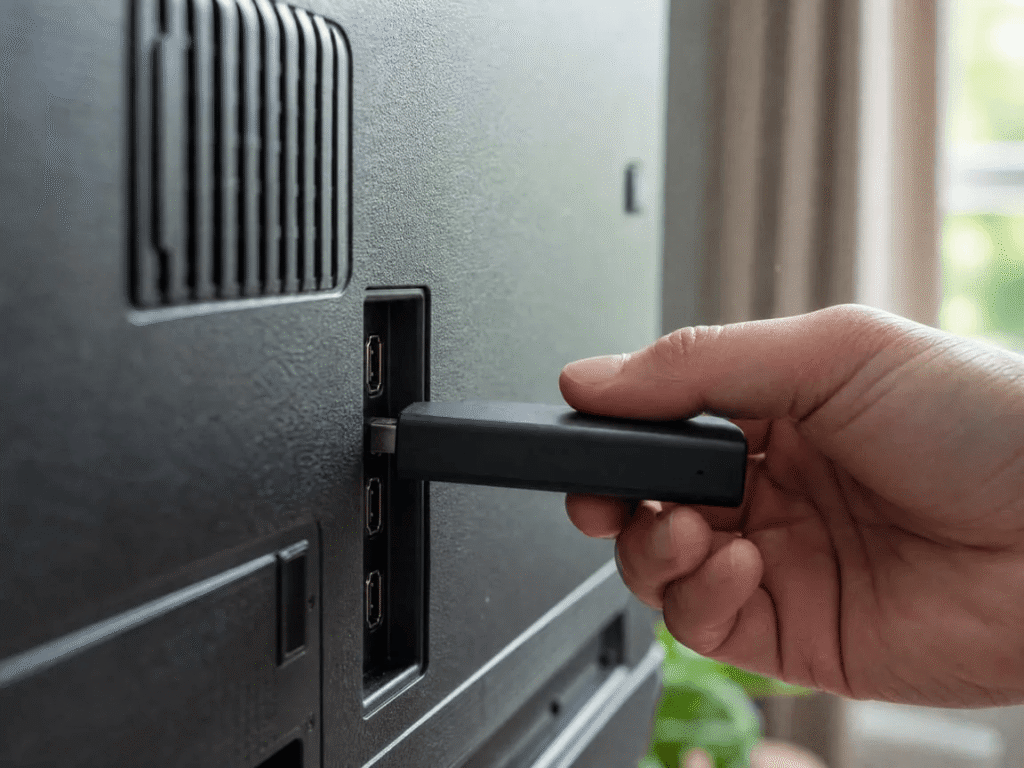
Samsung TV’niz AirPlay 2 için çok eskiyse, HDMI bağlantı noktalarından birine takılan bir akış çubuğu, Apple TV’nin fiyatının çok daha azına bu özelliği sağlar.
Roku Apple’ın resmi olarak listelediği AirPlay iş ortaklarından biridir. Roku OS 9.4 veya daha yeni bir sürümü çalıştıran çoğu Roku cihazı (Streaming Stick 4K, Express 4K+, Ultra) AirPlay 2’yi doğal olarak destekler. Cihazı prize takın, Wi-Fi’ye bağlayın, ardından şuraya gidin: Ayarlar > Apple AirPlay ve HomeKit Roku'da AirPlay'i açın. iPhone'unuz, Roku'yu bir AirPlay hedefi olarak algılayacaktır.
Amazon Fire TV Stick AirPlay’i yerel olarak desteklemez. Amazon Appstore’dan AirScreen gibi bir alıcı uygulaması yükleyebilirsiniz. Uygulama çalışmaya başladığında, Fire TV Stick kendini bir AirPlay hedefi olarak bildirir ve iPhone’unuz bunu algılar.
Google Chromecast AirPlay yerine Google Cast’i kullanır; bu nedenle iPhone’un Ekran Yansıtma menüsünde bu cihazı bulamazsınız. Ancak YouTube ve Netflix gibi uygulamalarda, videoyu doğrudan Chromecast’e gönderen yerleşik bir Cast düğmesi bulunur. Bu, tam ekran yansıtma değil, uygulama düzeyinde yayınlamadır.
Yöntem 5: Uygulama İçi Yayınlama (Ekran Yansıtmayı Tamamen Atlama)
Eğer sadece YouTube veya Netflix’i büyük ekranda izlemek istiyorsanız, ekranınızı hiç yansıtmayın. Çoğu büyük akış uygulamasını, Samsung Akıllı TV’nizdeki ilgili uygulamaya doğrudan aktarabilirsiniz.
iPhone’unuzun ve Samsung TV’nizin aynı Wi-Fi ağına bağlı olduğundan emin olun.
iPhone'unuzda uygulamayı açın ve bir videoyu oynatmaya başlayın.
simgesine dokunun. Oyuncu simgesi (Wi-Fi dalgaları içeren bir dikdörtgen) video oynatıcıda.
Samsung TV'nizi seçin. Telefonunuz uzaktan kumanda görevi görürken video TV'de oynatılır.
Bu, ekran yansıtmaya kıyasla pil açısından daha verimlidir; çünkü televizyon, ekranınızın sıkıştırılmış bir kopyasını almak yerine içeriği doğrudan aktarmaktadır.
Sorun Giderme
TV, cihaz listesinde görünmüyor. Her iki cihazın da aynı Wi-Fi ağında olduğundan emin olun (aynı SSID, aynı bant). VPN bağlantısını kapatın. Her iki cihazı da yeniden başlatın. 1001 TVs için, uygulamanın TV’de çalıştığından emin olun. AirPlay için şunu deneyin: Ayarlar > Bağlantılar > Harici Aygıt Yöneticisi > Aygıt Bağlantı Yöneticisi Samsung TV'de erişim ayarlarını düzenlemek için.
Ekran bulanık görünüyor. 1001 TVs'de şuraya gidin: Benim > Ayarlar ve kapatın Uyarlanabilir görüntü kalitesi (Gönder) akıcılıktan ziyade sorunların çözülmesine öncelik vermek. Ayrıca, yansıtma kalitesini manuel olarak da ayarlayabilirsiniz.
Belirgin bir gecikme. Kablosuz ekran yansıtmada her zaman bir miktar gecikme olur. Video akışında bu gecikme nadiren fark edilir. Oyun oynarken, 1001 TVs modunda kablolu USB bağlantısına geçin ya da HDMI adaptörü yöntemini kullanın. 5 GHz Wi-Fi ağı, 2,4 GHz’e kıyasla önemli ölçüde daha iyi performans sağlar.
Netflix'te siyah bir ekran görünüyor. Bu, HDCP/DRM korumasıdır. 3. Yöntem’deki açıklamaya bakın. Çözüm: Ekran yansıtma özelliğini kullanmak yerine, uygulamanın video oynatıcısındaki AirPlay veya Cast simgesine dokunun.
TV'den ses gelmiyor. Televizyonun sesinin kapalı olmadığından emin olun. AirPlay’de ses otomatik olarak aktarılır. 1001 TVs için en son sürüme güncelleyin; eski sürümlerde ses senkronizasyonu sorunları vardı, ancak bunlar artık giderilmiştir.
Sıkça Sorulan Sorular
Ekstra bir donanım kullanmadan iPhone'umu bir Samsung TV'ye yansıtabilir miyim?
Evet, Samsung TV’niz 2018 veya daha sonra üretilmişse ve AirPlay 2’yi destekliyorsa. Kontrol Merkezi’ni açın, Ekran Yansıtma’ya dokunun ve TV’nizi seçin. Her iki cihazın da aynı Wi-Fi ağına bağlı olması gerekir. TV'niz daha eskiyse, bir HDMI adaptörüne, 1001 TVs gibi bir üçüncü taraf uygulamaya veya Roku gibi bir akış cihazına ihtiyacınız olacaktır.
Hangi Samsung TV'ler AirPlay 2'yi destekliyor?
2018 yılından itibaren üretilen Samsung TV’ler; QLED, Neo QLED, OLED, The Frame ve Crystal UHD serileri dahil (2018–2024). Doğrulamak için şu adrese gidin: Ayarlar > Genel > Apple AirPlay Ayarları televizyonunuzda. Eğer bu menü varsa, televizyonunuz bu özelliği destekliyor demektir.
iPhone 16e, HDMI çıkışını destekliyor mu?
Hayır. iPhone 16e’de DisplayPort Alternate Mode özelliği bulunmamaktadır. Apple’ın teknik özellikleri 16e modelinin bağlantı noktası için yalnızca “USB 2.0” seçeneğini belirtin. Markası veya fiyatı ne olursa olsun, hiçbir USB-C – HDMI adaptörü bu bağlantı noktasından video sinyali üretemez. iPhone 17e de aynı sınırlamaya sahiptir. Bunun yerine AirPlay 2 veya 1001 TVs’yi kullanın.
1001 TVs ücretsiz mi?
1001 TVs, ekran yansıtma, dosya aktarımı ve albüm gibi premium özelliklere tam ve sınırsız erişim sağlayan, sınırlı süreli bir ücretsiz deneme sürümü sunuyor. Hizmetten yararlanmaya devam etmek için, deneme süresi sona erdiğinde bir aboneliğe geçmeniz yeterlidir.
iPhone ekranınızı Samsung TV’nize yansıtmak için Apple TV’ye ihtiyacınız yok. Hatta bir uygulamaya bile ihtiyacınız olmayabilir. Ancak yerleşik seçenekler yetersiz kaldığında, 1001 TVs bu araç, kullanmaya değer mi?.
Yazar
Flavia Moretti
Flavia Moretti, ekran yansıtma teknolojileri ve akıllı ev eğlence sistemleri konusunda derin bilgi birikimine sahip, deneyimli bir teknoloji içerik editörüdür. Ekran yansıtma uygulamalarıyla ilgili karşılaştırmalı incelemeler, ürün önerileri ve kapsamlı kullanım kılavuzları hazırlama konusunda uzmanlaşmıştır. Flavia’nın titiz araştırmaları ve kullanıcı odaklı yaklaşımı, okuyucuların tüm ekran yansıtma ihtiyaçları için doğru ve güncel bilgilere ulaşmasını sağlar.


 ABD’de Televizyondan NBA’yi Nasıl İzleyebilirsiniz?
ABD’de televizyonunuzdan NBA maçlarını izlemenin en kolay yolu, sırasıyla iki karar vermenizdir: ilk olarak, hangi yetkili hizmetin yayınladığını doğrulayın...
ABD’de Televizyondan NBA’yi Nasıl İzleyebilirsiniz?
ABD’de televizyonunuzdan NBA maçlarını izlemenin en kolay yolu, sırasıyla iki karar vermenizdir: ilk olarak, hangi yetkili hizmetin yayınladığını doğrulayın...
 Sony Bravia TV’ye (Google TV) Ekran Yansıtme Nasıl Yapılır?
Sony Bravia Google TV, her telefon ve bilgisayar için tek bir evrensel “Ekran Yansıtma” yöntemi kullanmaz. Doğru seçim, her ikisine de bağlıdır...
Sony Bravia TV’ye (Google TV) Ekran Yansıtme Nasıl Yapılır?
Sony Bravia Google TV, her telefon ve bilgisayar için tek bir evrensel “Ekran Yansıtma” yöntemi kullanmaz. Doğru seçim, her ikisine de bağlıdır...

