
Android/iOS Phoneにファイルを送信する方法

1001 TVs デバイス間でファイルをシームレスに転送できます。 PC/Macから電話へあるいは 電話から電話へ - ケーブル不要でWi-Fiでどこでも。あなたが シェア 文書、音楽、写真、ビデオ, 手続きは迅速で簡単、しかもワイヤレスだ。.
ここでは、デバイス間でファイルを送信する方法を説明します。.
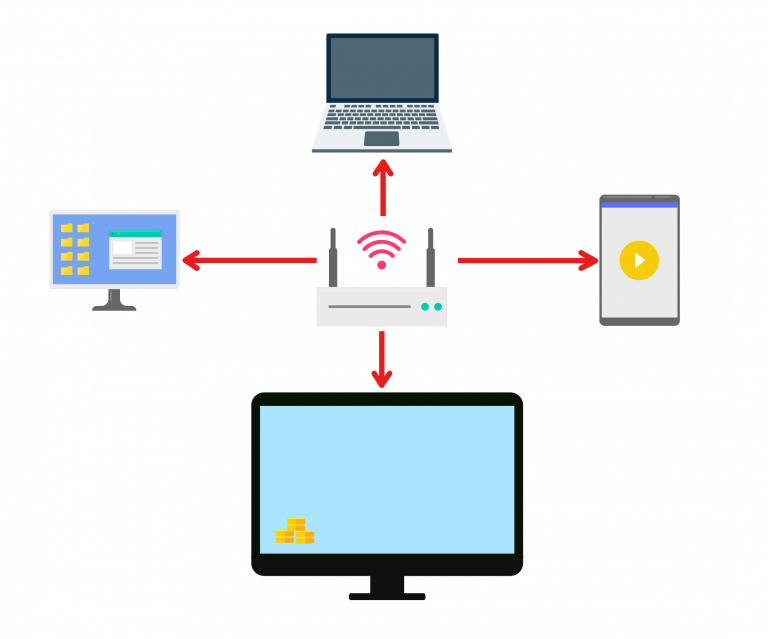
1. 同じWi-Fiに接続する:
両方のデバイスが同じWi-Fiネットワークに接続されていることを確認してください。.
(最高のパフォーマンスを得るためには、5G帯のWi-Fi接続を推奨します)。
2.携帯電話と Mac/PC に1001 TVsをインストールする
Mac App: App Storeからダウンロード
📥 PCアプリ: ダウンロード Microsoft ストア
詳しい手順については PCインストールガイド
iOSアプリ: App Storeからダウンロード
アンドロイドアプリ: Google Playからダウンロード
3.転送開始
をタップします。 ファイルの受信.
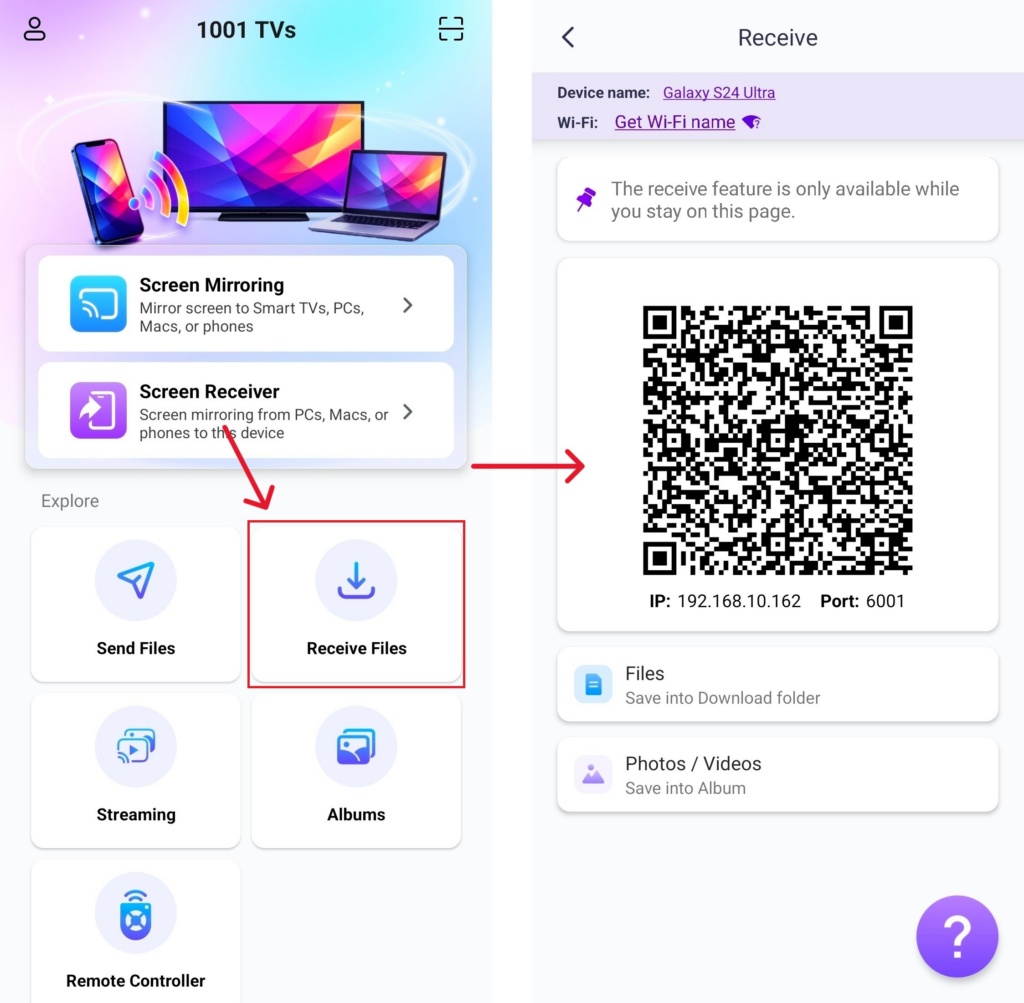
1) PC/Macから電話へ
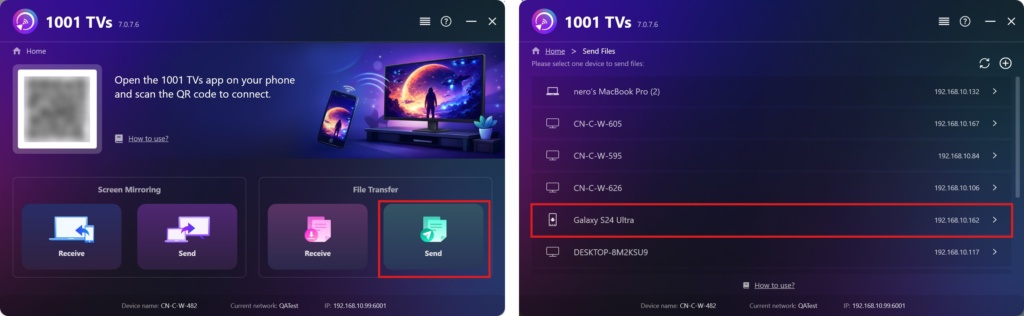
をクリックします。 送信 をクリックし、デバイスリストから対象の携帯電話を選択します。.
注:ターゲット・デバイスが オフライン, 受信したファイルの閲覧は可能です。.
デバイスを接続するには、ネットワーク接続を確認するか、“ "をクリックしてください。“+”「アイコンをクリックし、IPアドレスを入力します。.
タップ 受け入れる でペアリングを確認します。.
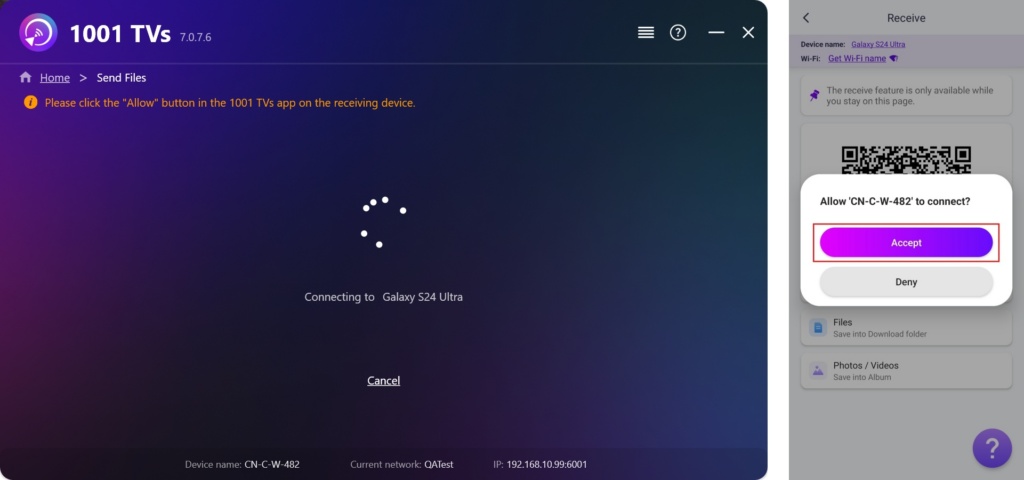
ペアリングに成功すれば、簡単にファイルを携帯電話に転送できる。.
受信したファイルはダウンロードフォルダに、写真/ビデオはアルバムに保存されます。.
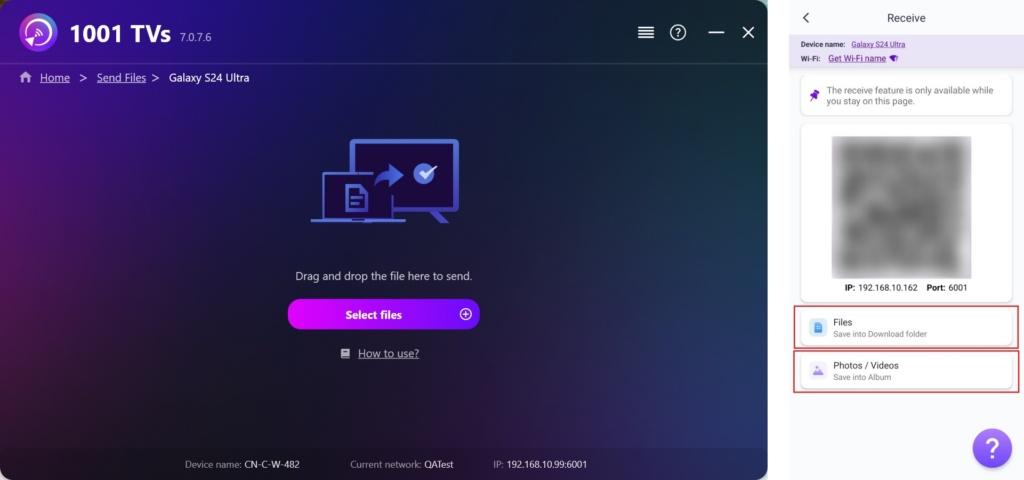
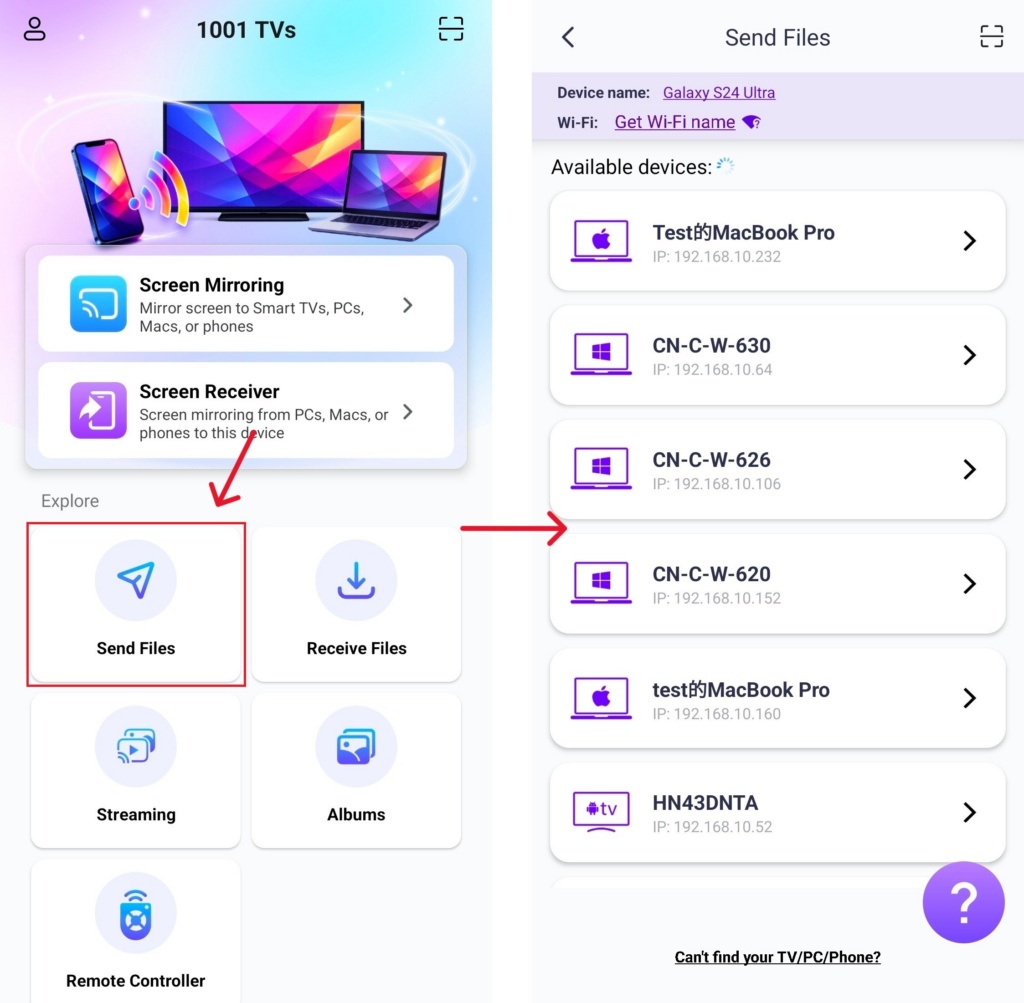
2) 携帯電話から携帯電話へファイルを送信する
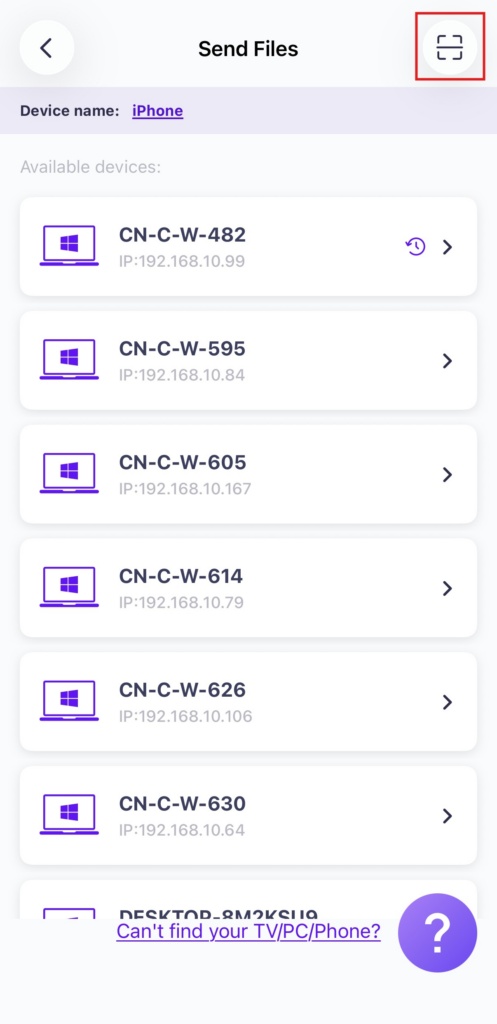
送信側端末で「1001 TVs」を開き、タップします ファイルを送信, をクリックし、リストからターゲット・デバイスを選択します。.
タップ 許可する 受信側の電話でペアリングを確認します。.
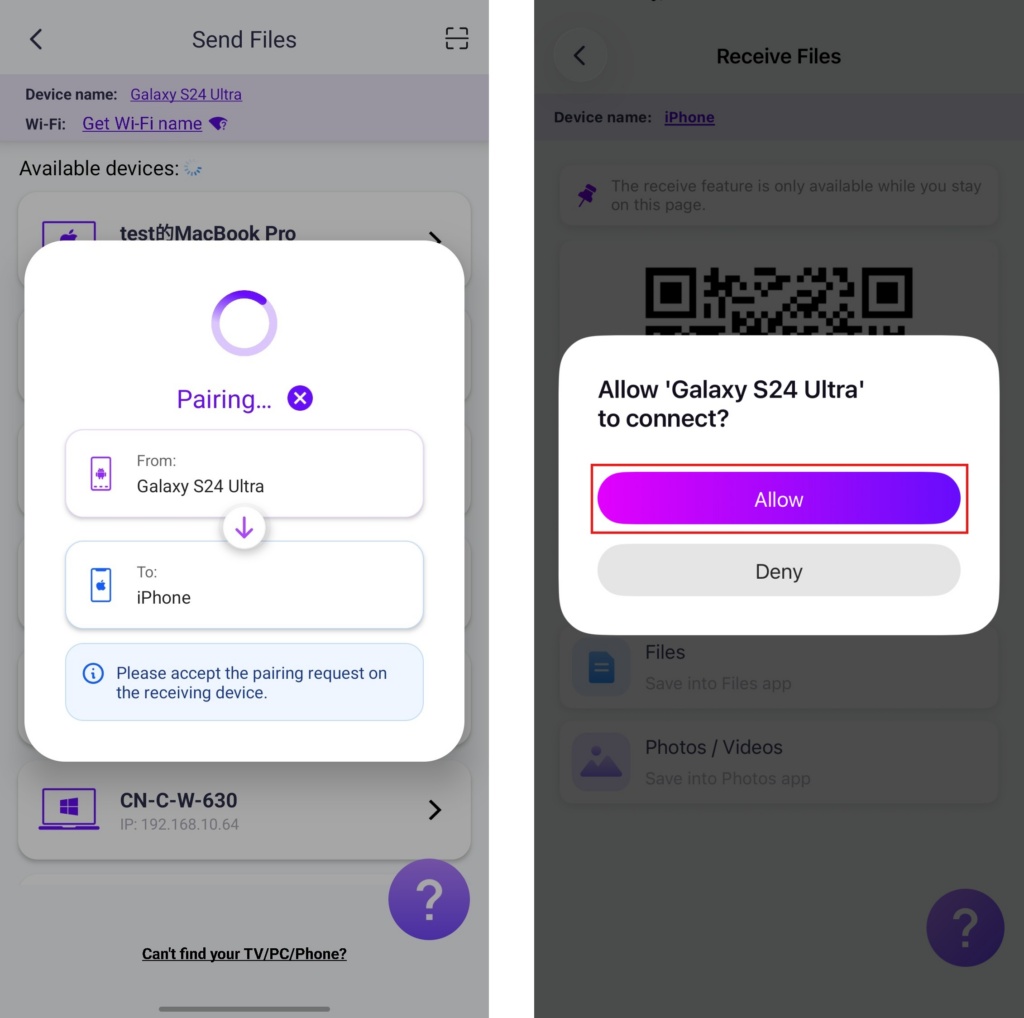
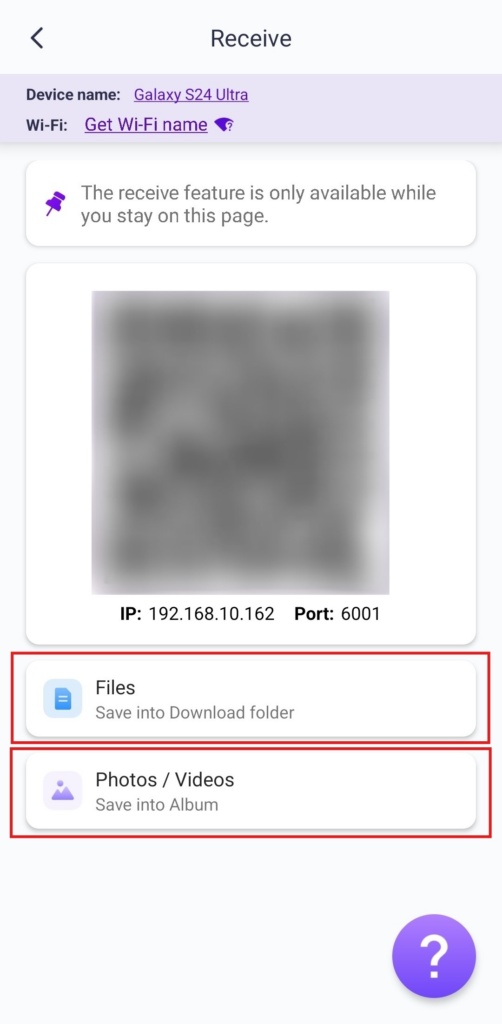
ペアリングに成功すれば、簡単にファイルを携帯電話に転送できる。.
受信したファイルはダウンロードフォルダに、写真/ビデオはアルバムに保存されます。.
7. ターゲット・デバイスが見つかりませんか?コードをスキャンしてペアリングを試みてください。
デバイスがリストに表示されない場合は、以下の方法があります。 QRコードを読み取る と表示され、すばやくペアリングできます。.
と 1001 TVsを楽しむことができる。 ワイヤレス高速ファイル転送 いつでも、どこでも、あなたのデバイス間で!🚀
今すぐ1001 TVsを入手
Mac App: App Storeからダウンロード
📥 PCアプリ: ダウンロード Microsoft ストア
詳しい手順については PCインストールガイド
iOSアプリ: App Storeからダウンロード
アンドロイドアプリ: Google Playからダウンロード