
स्क्रीन को विंडोज़ पर मिरर कैसे करें
एंड्रॉइड से लेकर विंडोज तक
1. एक ही वाई-फाई से कनेक्ट करें
सुनिश्चित करें कि आपका फ़ोन और पीसी दोनों एक ही वाई-फ़ाई नेटवर्क से कनेक्ट हों। (सर्वोत्तम प्रदर्शन के लिए 5G बैंड वाई-फ़ाई कनेक्शन की अनुशंसा की जाती है।)
2. 1001 TVs इंस्टॉल करें और खोलें
अपने फोन और पीसी दोनों पर 1001 TVs इंस्टॉल करना सुनिश्चित करें।.
📥 पीसी संस्करण: विंडोज़ के लिए डाउनलोड करें
📱 एंड्रॉइड संस्करण: Google Play से डाउनलोड करें
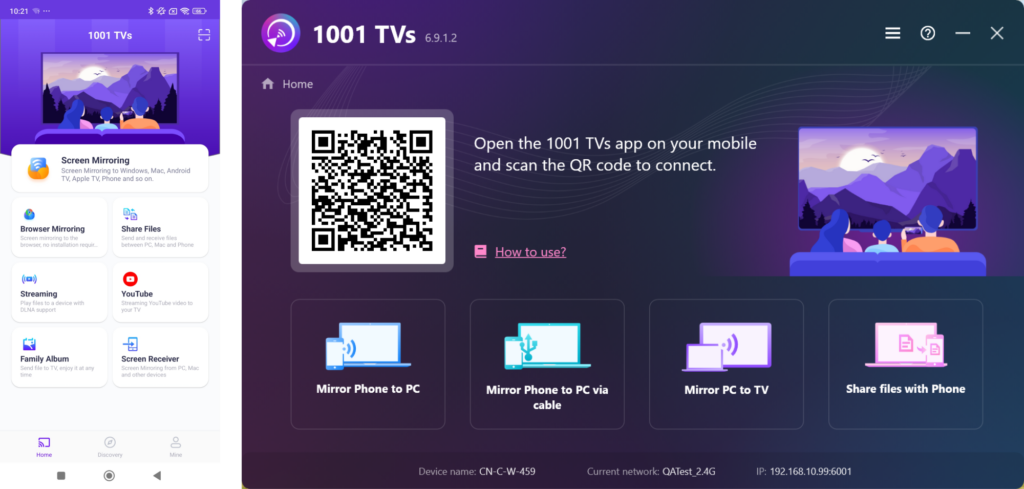
3. स्क्रीन मिररिंग शुरू करें
शुरुआत करने के तीन तरीके हैं:
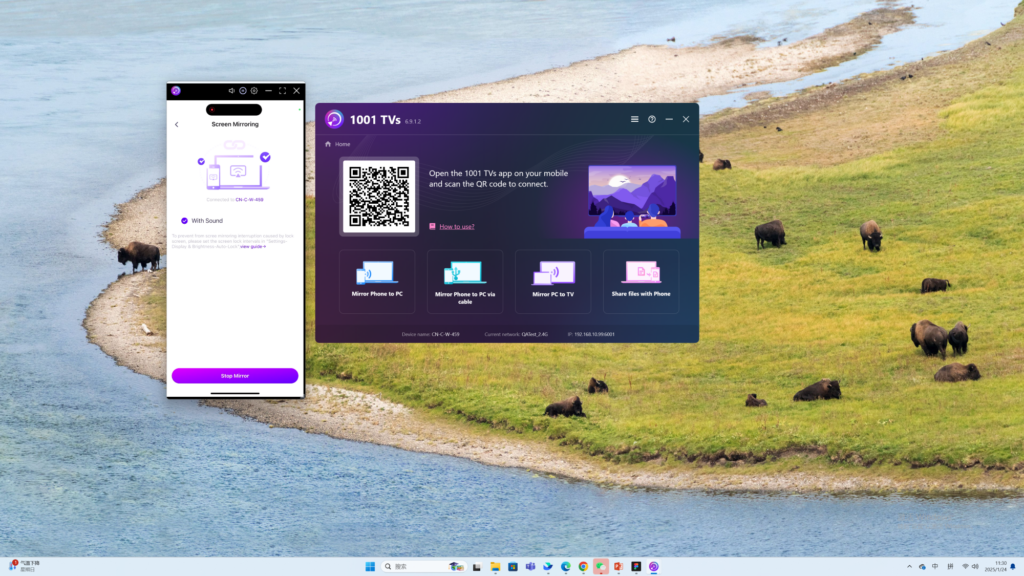
1) क्यूआर कोड स्कैन करें
मिररिंग शुरू करने के लिए आप क्यूआर कोड को स्कैन कर सकते हैं।.
(नोट: पहली बार स्कैन करते समय आपको कैमरे की अनुमति देनी होगी।)
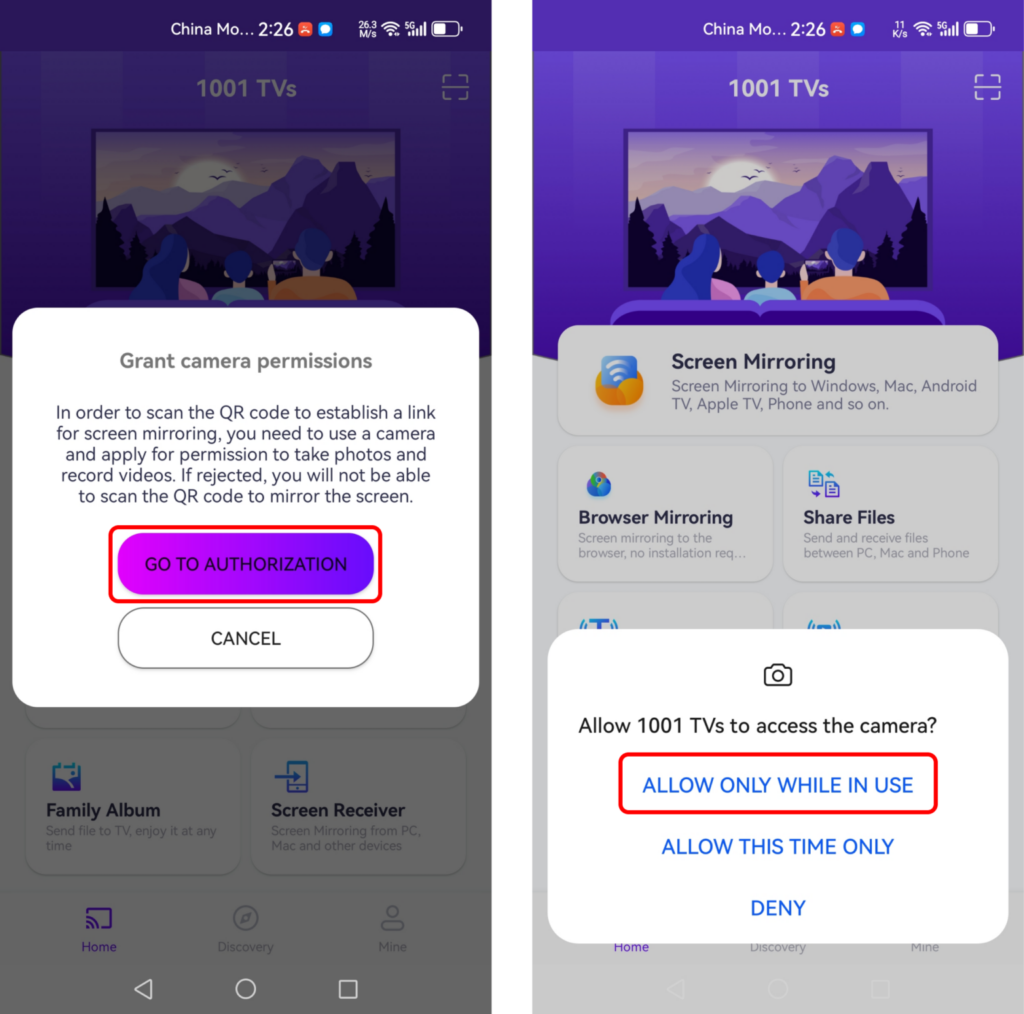
स्कैनिंग सफल हो जाने के बाद, आप स्क्रीन मिररिंग शुरू कर सकते हैं।.
2) आस-पास के उपकरणों का चयन करें
1001 TVs एक ही वाई-फाई नेटवर्क से जुड़े स्मार्ट टीवी, टीवी बॉक्स और पीसी जैसे उपकरणों का स्वचालित रूप से पता लगा लेगा।.
बस उस डिवाइस को चुनें जिस पर आप कास्ट करना चाहते हैं।.
टिप्पणी: सुनिश्चित करें कि डिवाइस पर ऐप चल रहा है, और यदि आवश्यक हो तो सूची को रीफ़्रेश करें।.
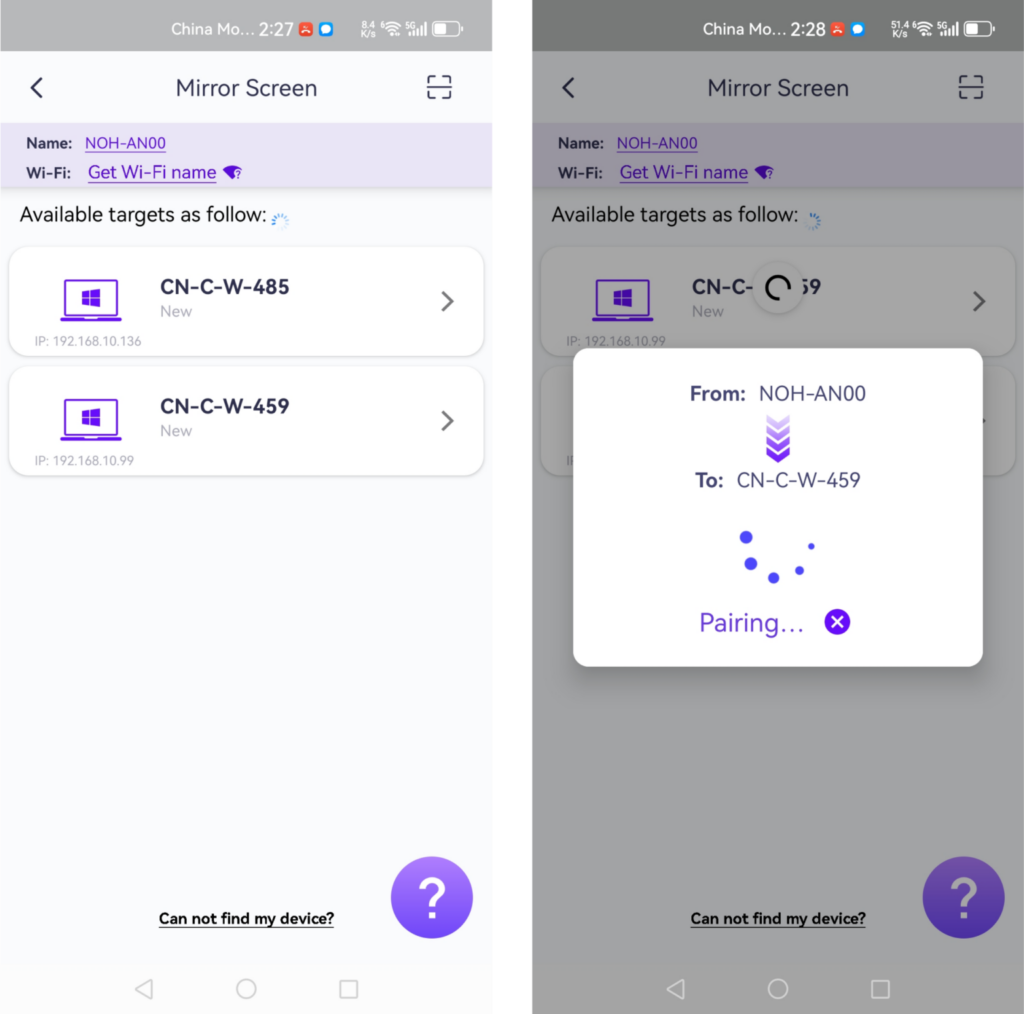
मिररिंग करने से पहले, सुनिश्चित करें कि आपने नोटिफिकेशन की अनुमति दे दी है ताकि आप नोटिफिकेशन बार में स्थिति देख सकें।.
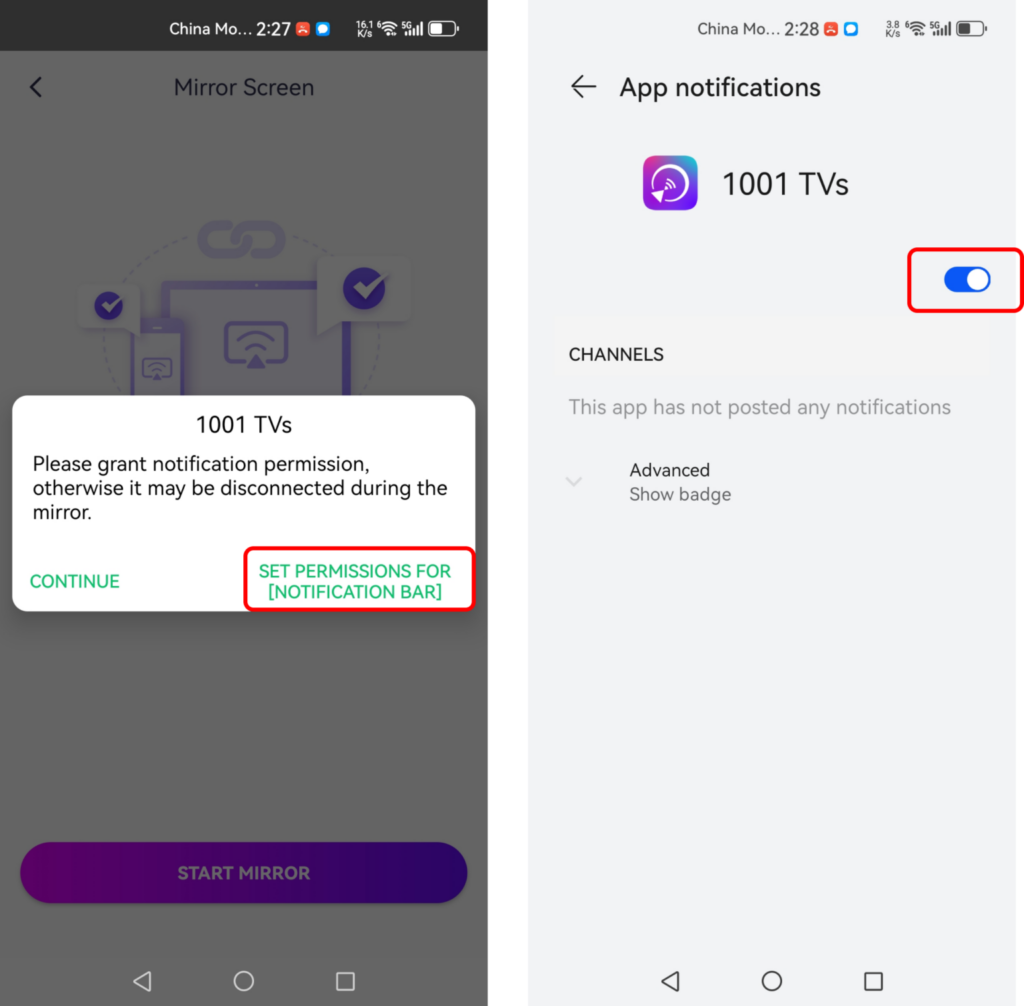
यह फंक्शन प्रेजेंटेशन देने, अपने फोन की स्क्रीन को बड़ी मीटिंग डिस्प्ले पर कास्ट करने, गेम खेलते समय लाइव स्ट्रीमिंग करने या बड़ी स्क्रीन पर ई-बुक्स पढ़ने के लिए बहुत अच्छा है।.
3) स्क्रीन को वेब ब्राउज़र पर मिरर करें
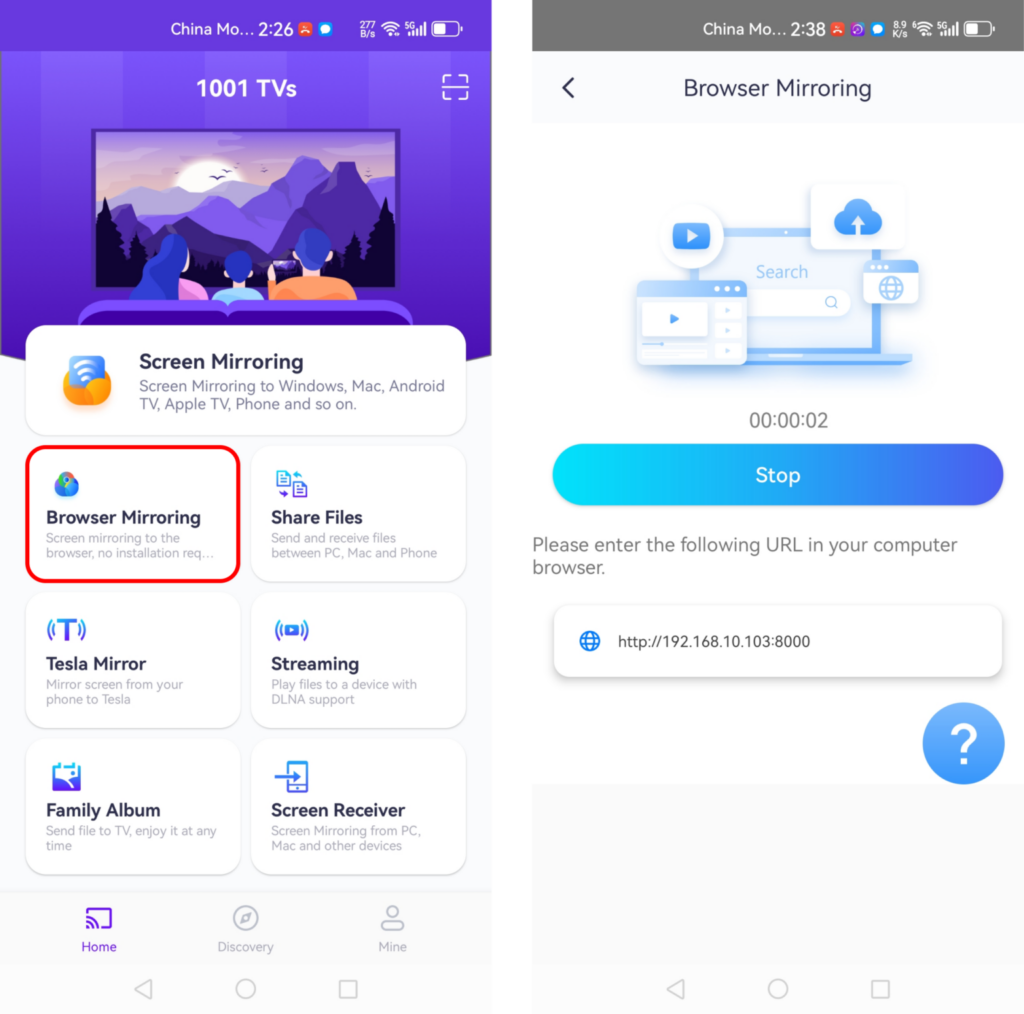
नल "“ब्राउज़र मिररिंग”होम पेज पर ".
स्क्रीन मिररिंग शुरू करने के लिए प्रदर्शित यूआरएल को अपने वेब ब्राउज़र में दर्ज करें! (क्रोम ब्राउज़र का उपयोग करने की सलाह दी जाती है)
4. सेटिंग्स
सेटिंग्स समायोजित करें:
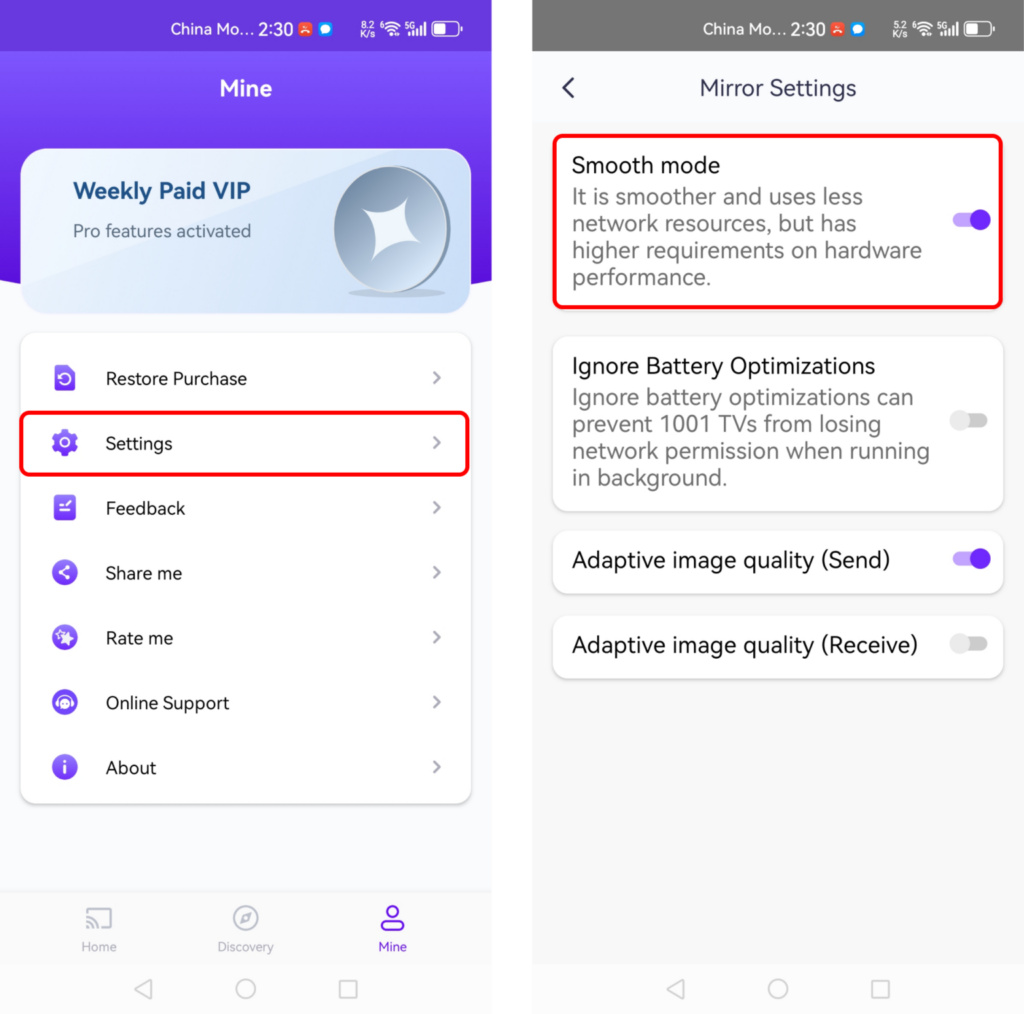
यदि मिररिंग के दौरान आपको देरी या कम रिज़ॉल्यूशन जैसी समस्याएँ आती हैं, तो बेहतर अनुभव के लिए सेटिंग्स को समायोजित करने का प्रयास करें।.
· स्मूथ मोडयह डिफ़ॉल्ट रूप से स्वतः चयनित होता है।.
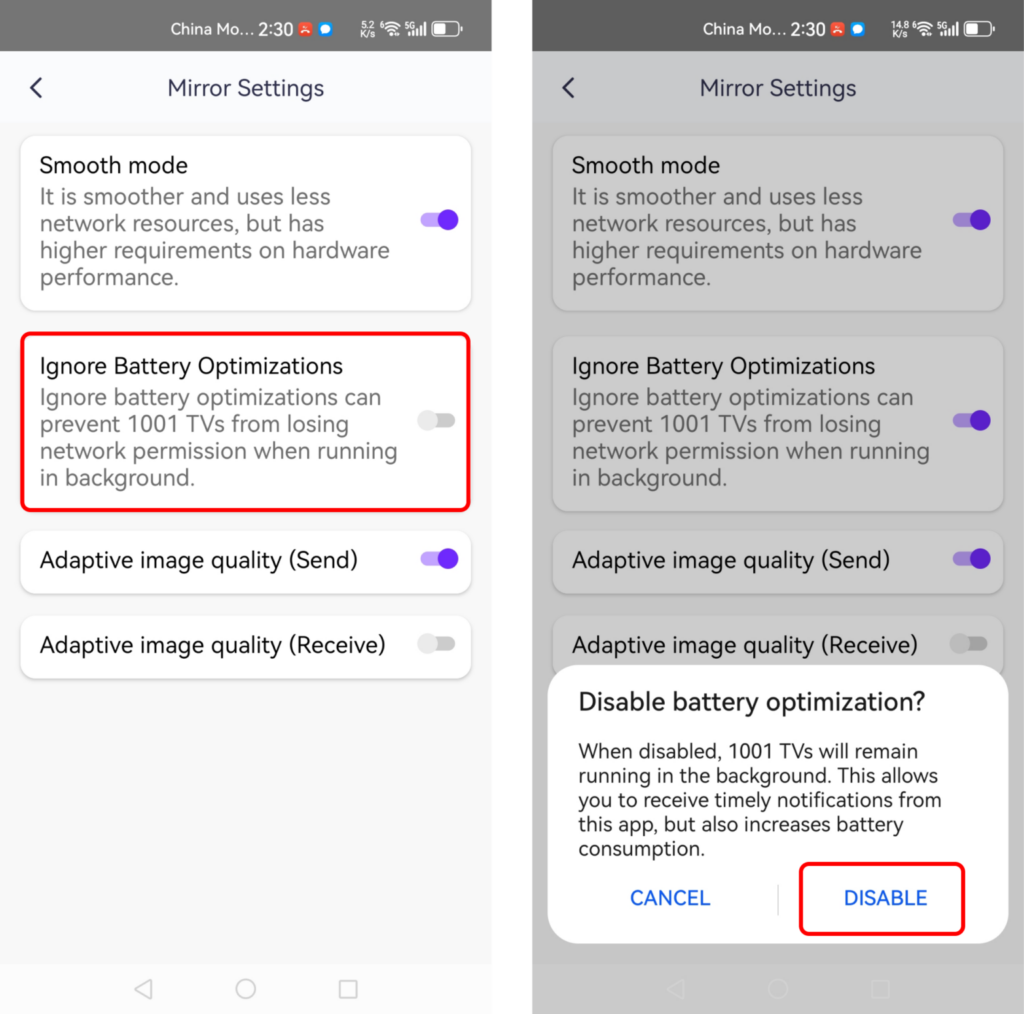
• बैटरी ऑप्टिमाइज़ेशन को अक्षम करेंइस विकल्प को सक्षम करने से बैटरी बचाने वाली सुविधाओं के कारण स्क्रीन मिररिंग में रुकावट आने से रोकने में मदद मिलती है।.
iOS से लेकर विंडोज तक
1. एक ही वाई-फाई से कनेक्ट करें:
सुनिश्चित करें कि आपका फ़ोन और पीसी दोनों एक ही वाई-फ़ाई नेटवर्क से कनेक्ट हों। (सर्वोत्तम प्रदर्शन के लिए 5G बैंड वाई-फ़ाई कनेक्शन की अनुशंसा की जाती है।)
2. 1001 TVs इंस्टॉल करें और खोलें
अपने फोन और जिस डिवाइस पर आप मिररिंग करना चाहते हैं, दोनों पर 1001 TVs इंस्टॉल करना सुनिश्चित करें।.
📥 पीसी संस्करण: विंडोज़ के लिए डाउनलोड करें
📱 iOS संस्करण: ऐप स्टोर से डाउनलोड करें
3. स्क्रीन मिररिंग शुरू करें
शुरुआत करने के तीन तरीके हैं:
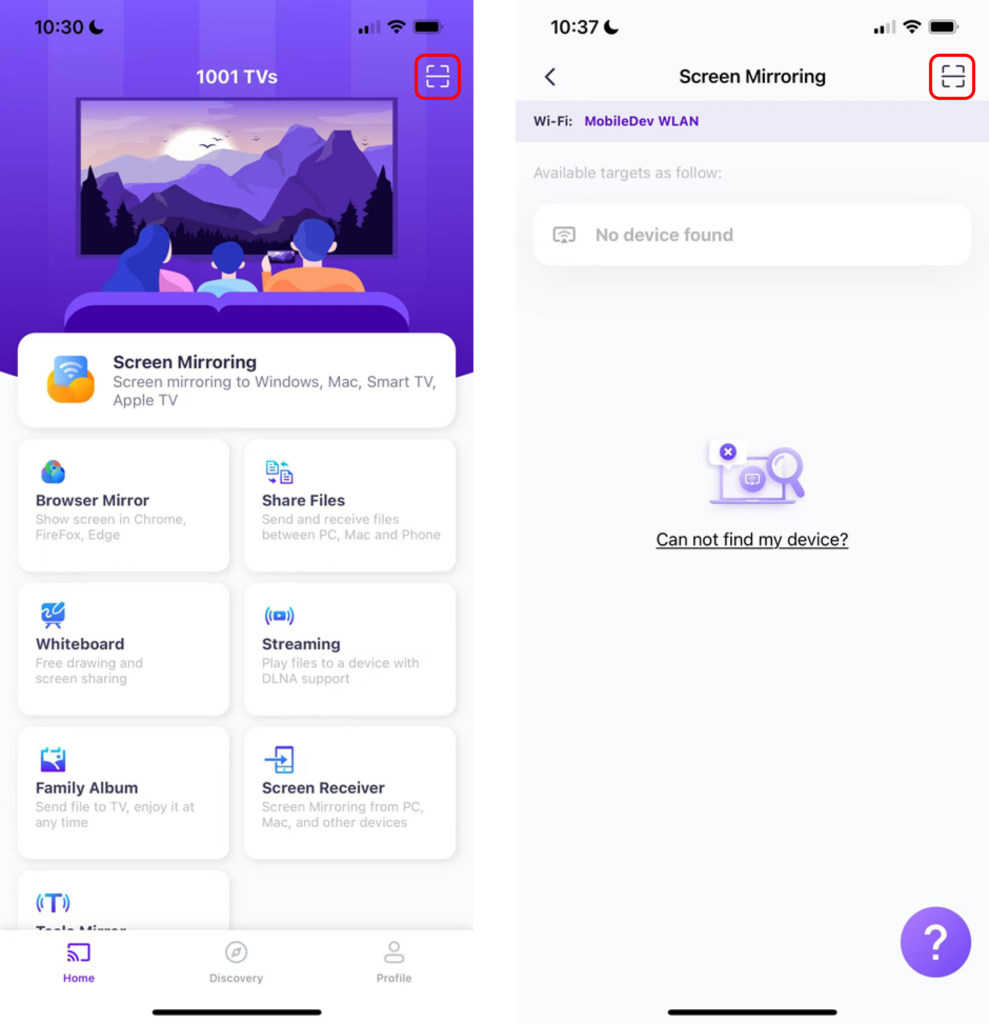
1) स्कैन क्यू आर कोड
आप होमपेज से सीधे या " का चयन करने के बाद क्यूआर कोड स्कैन कर सकते हैं।“स्क्रीन मिरर”" विकल्प।.
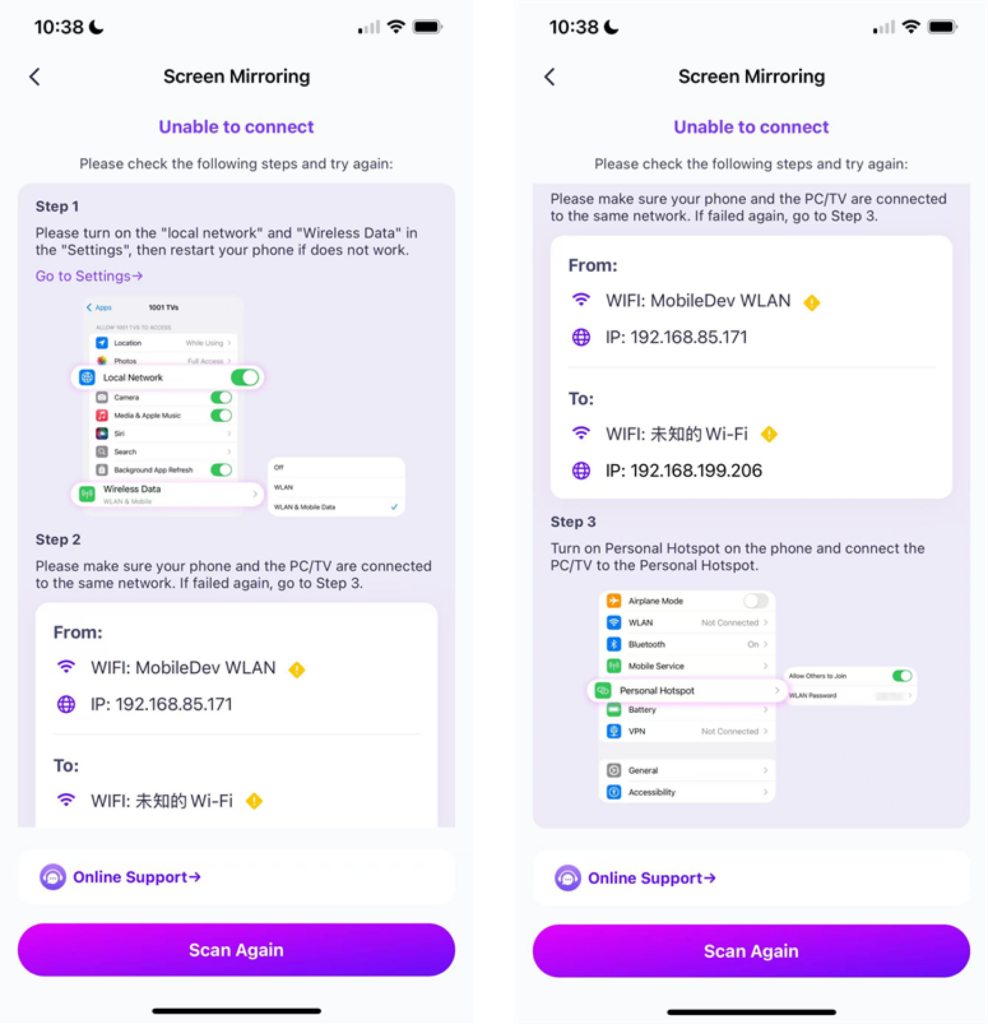
यदि कनेक्शन विफल हो जाता है, तो निम्नलिखित इंटरफ़ेस दिखाई देगा।.
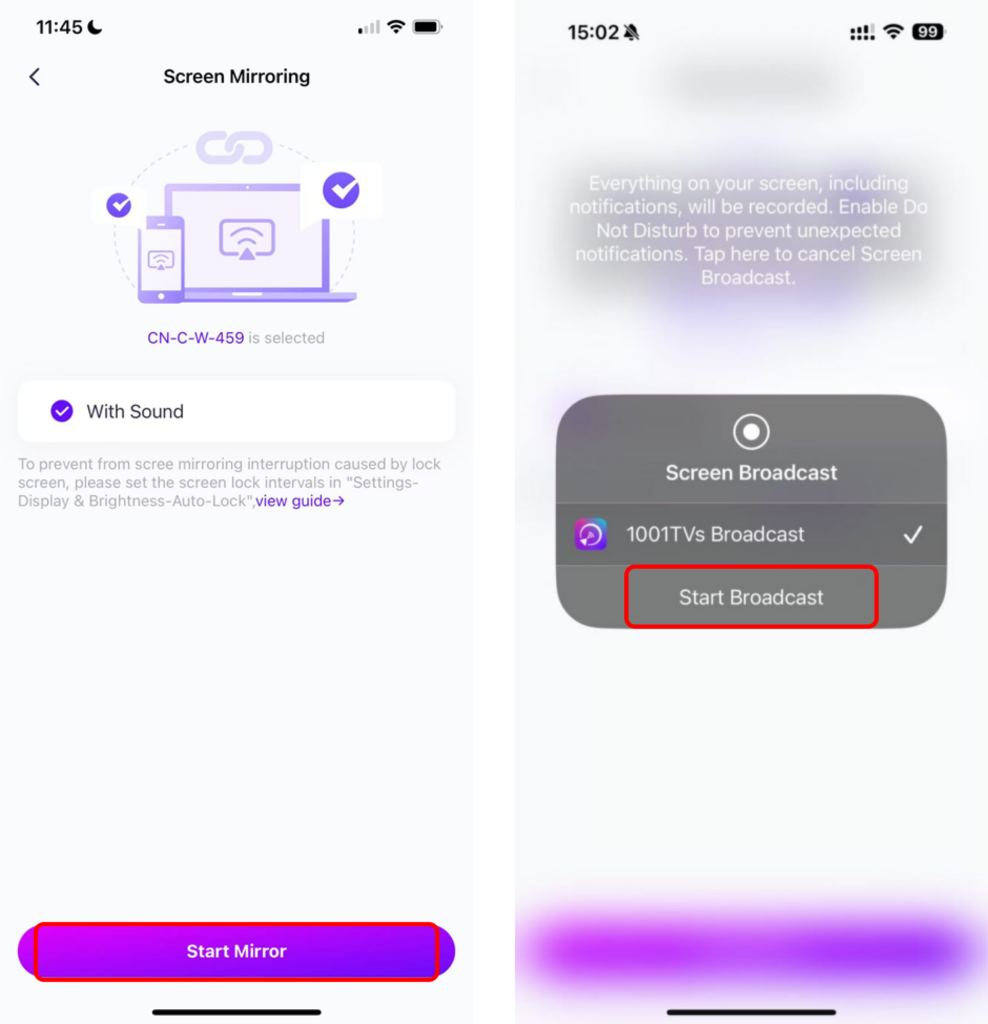
यदि कनेक्शन सफल होता है, तो आपको मिररिंग इंटरफेस दिखाई देगा।.
नल "“मिरर शुरू करें” ➜ “प्रसारण शुरू करें”
2) आस-पास के उपकरणों का चयन करें
1001 TVs एक ही वाई-फाई नेटवर्क से जुड़े स्मार्ट टीवी, टीवी बॉक्स और पीसी जैसे उपकरणों का स्वचालित रूप से पता लगा लेगा।.
बस उस डिवाइस को चुनें जिस पर आप कास्ट करना चाहते हैं।.
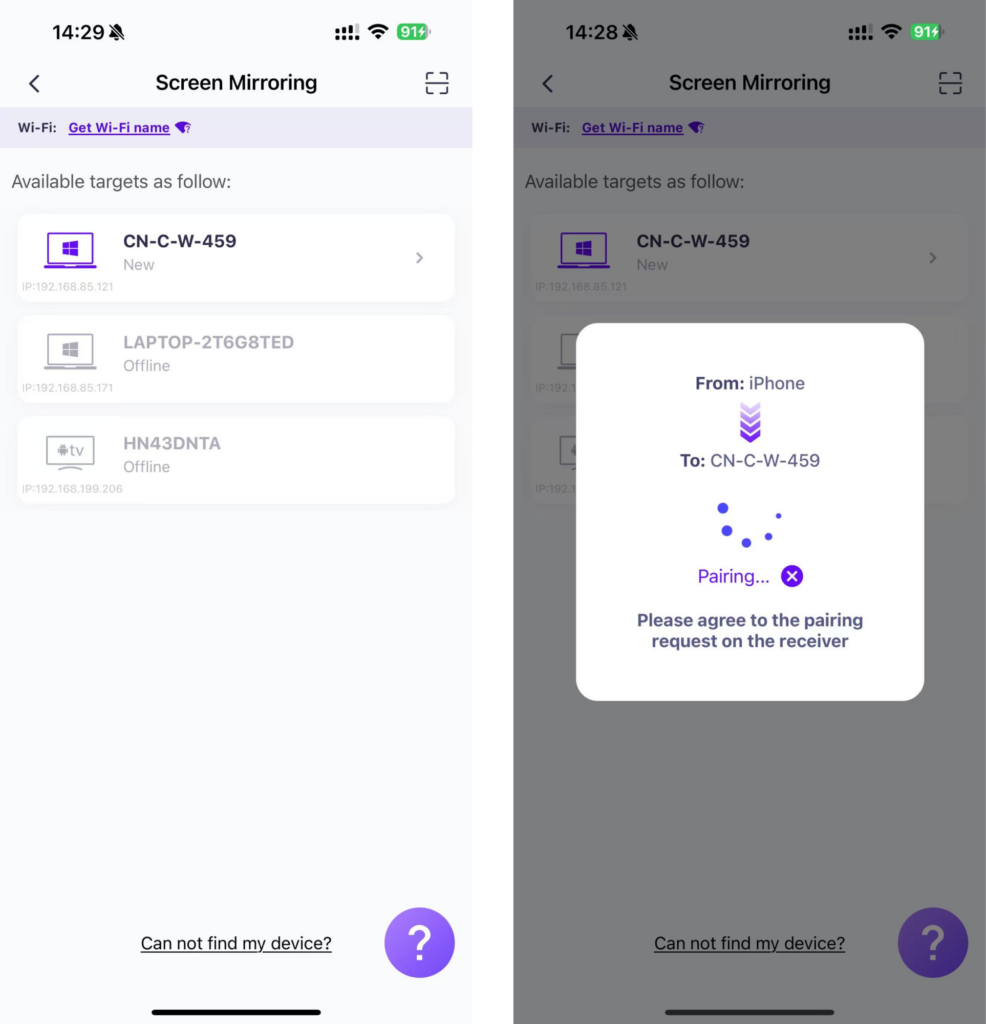
नल "“मिरर शुरू करें” ➜ “प्रसारण शुरू करें”
3) स्क्रीन को वेब ब्राउज़र पर मिरर करें
चेक आउट 1001 TVs–[iOS] iPhone से ब्राउज़र (Chrome) पर स्क्रीन मिरर कैसे करें
बधाई हो! फोन की स्क्रीन अब प्रदर्शित हो रही है!
1001 TVs अभी डाउनलोड करें
📥 पीसी संस्करण: विंडोज़ के लिए डाउनलोड करें
📱 iOS संस्करण: ऐप स्टोर से डाउनलोड करें
📱 एंड्रॉइड संस्करण: Google Play से डाउनलोड करें