मैक या विंडोज पीसी को सैमसंग टीवी से कैसे मिरर करें: 3 आसान तरीके
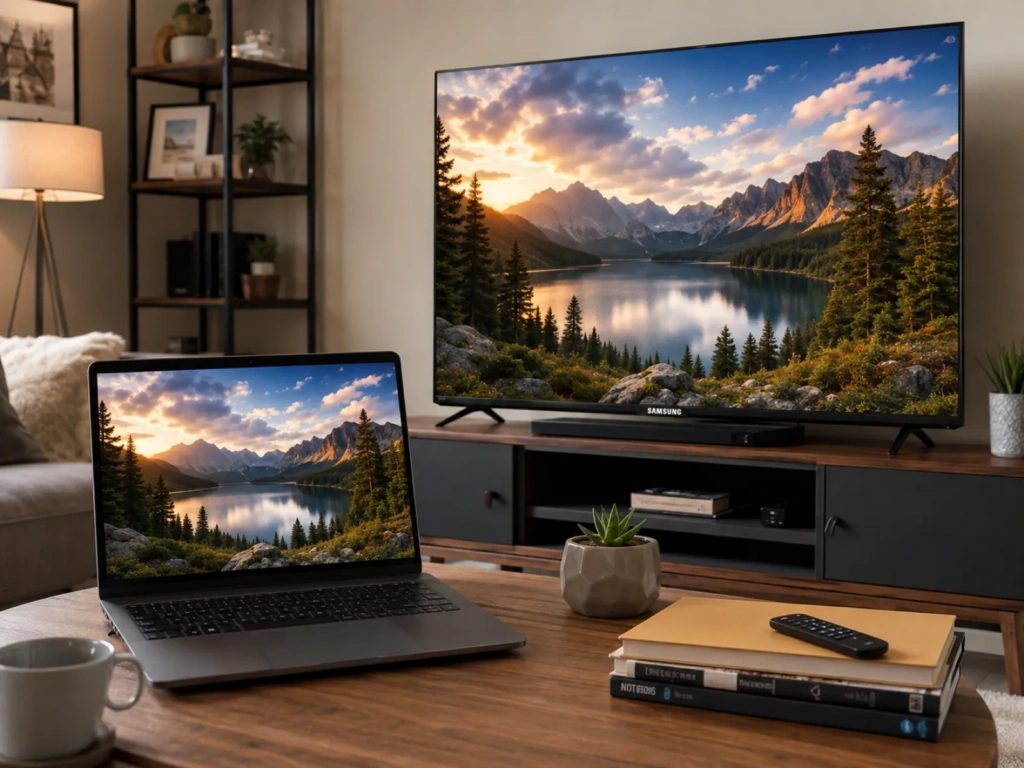
क्या आप अपने लैपटॉप की स्क्रीन को बड़े टीवी पर दिखाना चाहते हैं? चाहे आप स्लाइड्स प्रस्तुत कर रहे हों, तस्वीरें साझा कर रहे हों, वीडियो देख रहे हों, या दूसरी स्क्रीन पर काम कर रहे हों, मैक या विंडोज पीसी को सैमसंग टीवी पर मिरर करने के कई आसान तरीके हैं।.
सबसे अच्छा तरीका आपके कंप्यूटर और टीवी पर निर्भर करता है:
- मैक उपयोगकर्ता आमतौर पर उपयोग कर सकते हैं एयरप्ले.
- विंडोज उपयोगकर्ता इसके माध्यम से कनेक्ट कर सकते हैं। मिराकास्ट का उपयोग करते हुए विंडोज + के.
- मैक और विंडोज उपयोगकर्ता उपयोग कर सकते हैं 1टीपी1टी सैमसंग टीवी से जुड़े Android TV या Google TV डिवाइस के साथ।.
यह मार्गदर्शिका तीनों तरीकों को चरण-दर-चरण समझाती है।.
Android फोन, iPhone, Samsung फीचर्स और TV मॉडल संगतता के लिए, हमारी देखें सैमसंग टीवी स्क्रीन मिररिंग गाइड.
त्वरित उत्तर: सबसे आसान तरीका क्या है?
उपयोग एयरप्ले जब आपके पास एक मैक और एक AirPlay-संगत सैमसंग टीवी हो।.
उपयोग विंडोज + के जब आपके पास Windows 10 या Windows 11 पीसी और एक Samsung टीवी हो जो Miracast को सपोर्ट करता हो।.
उपयोग 1टीपी1टी जब आप Mac और Windows दोनों के लिए एक क्रॉस-प्लेटफ़ॉर्म तरीका चाहते हैं, या जब आपका Samsung TV Android TV या Google TV डिवाइस से जुड़ा होता है।.
| कंप्यूटर | अनुशंसित विधि | अतिरिक्त हार्डवेयर |
|---|---|---|
| मैक | एयरप्ले | आमतौर पर कोई नहीं |
| विंडोज़ 10 या 11 | विंडोज + K के साथ मिराकास्ट | आमतौर पर कोई नहीं |
| मैक या विंडोज | 1टीपी1टी | एंड्रॉइड टीवी या गूगल टीवी रिसीवर |
| कोई भी कंप्यूटर | एचडीएमआई | केबल या एडाप्टर |
सैमसंग मेनू के नाम और समर्थित सुविधाएँ मॉडल, क्षेत्र और सॉफ़्टवेयर संस्करण के अनुसार भिन्न हो सकती हैं।.
विधि 1: AirPlay के साथ मैक को सैमसंग टीवी पर मिरर करें
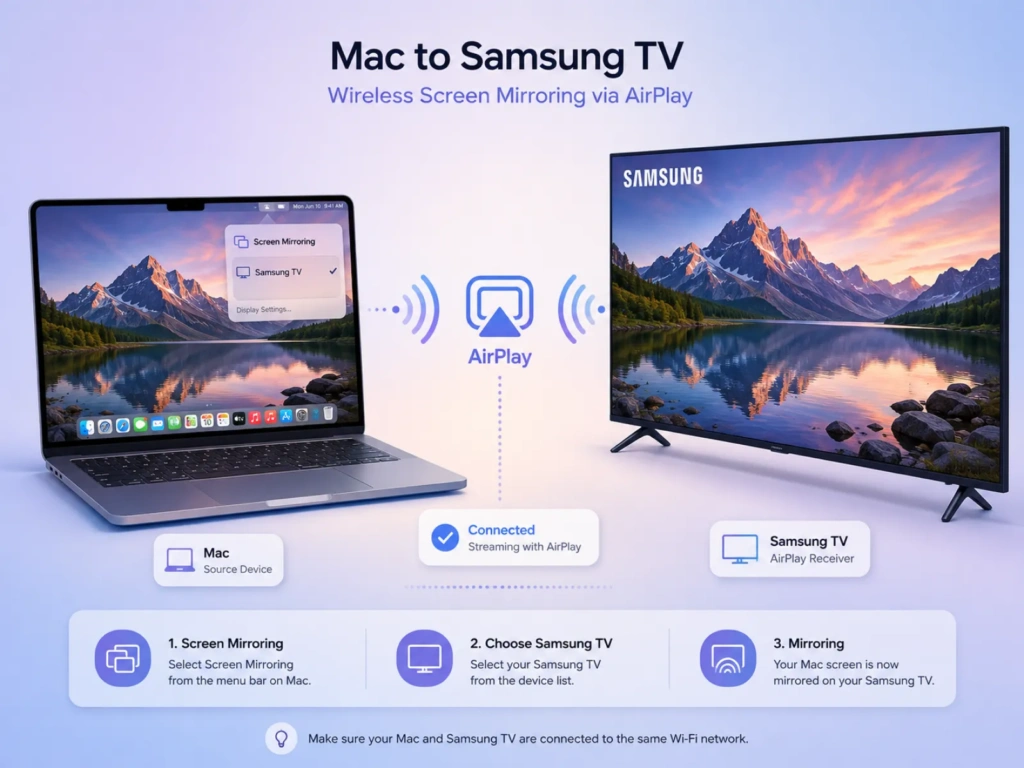
AirPlay कई Mac उपयोगकर्ताओं के लिए सबसे सरल अंतर्निर्मित विकल्प है। यह MacBook, iMac या Mac mini को अपनी स्क्रीन वायरलेस रूप से संगत Samsung Smart TV पर भेजने की अनुमति देता है।.
सैमसंग ने फर्मवेयर अपडेट्स के माध्यम से अपने सभी 2019 स्मार्ट टीवी और चुनिंदा 2018 मॉडलों में AirPlay 2 जोड़ा। कई नए सैमसंग टीवी भी AirPlay का समर्थन करते हैं, लेकिन विशिष्ट मॉडल के लिए संगतता की जांच करनी चाहिए।.
चरण 1: दोनों डिवाइसों को एक ही वाई-फाई से कनेक्ट करें
अपने मैक और सैमसंग टीवी को एक ही वाई-फाई नेटवर्क से कनेक्ट करें।.
जब कोई डिवाइस गेस्ट नेटवर्क, मोबाइल हॉटस्पॉट, वीपीएन, या ऐसे नेटवर्क से जुड़ा होता है जो जुड़े हुए डिवाइसों के बीच संचार को ब्लॉक करता है, तो AirPlay ठीक से काम नहीं कर सकता।.
चरण 2: सैमसंग टीवी पर AirPlay सक्षम करें
कई सैमसंग टीवी पर, खुला:
सेटिंग्स > सभी सेटिंग्स > सामान्य > Apple AirPlay सेटिंग्स
कुछ नए मॉडलों पर, पथ है:
सेटिंग्स > सभी सेटिंग्स > कनेक्शन > Apple AirPlay सेटिंग्स
घुमाओ एयरप्ले चालू करें। सटीक मेनू पथ टीवी के मॉडल वर्ष पर निर्भर करता है।.
चरण 3: मैक पर स्क्रीन मिररिंग शुरू करें
- खुला नियंत्रण केंद्र मैक मेनू बार में।.
- चुनना स्क्रीन मिरर.
- अपना सैमसंग टीवी चुनें।.
- यदि संकेत दिया जाए तो टीवी पर प्रदर्शित कोड दर्ज करें।.
- चुनें कि आप अपनी स्क्रीन कैसे साझा करना चाहते हैं।.
आपके macOS संस्करण के आधार पर, आप शायद कर सकेंगे:
- पूरे मैक डिस्प्ले को दर्पण करें।.
- टेलीविजन का उपयोग एक विस्तारित डिस्प्ले के रूप में करें।.
- केवल एक विंडो या एप्लिकेशन साझा करें।.
Apple की वर्तमान Mac दस्तावेज़ीकरण संगत टीवी या AirPlay डिवाइस का उपयोग करते समय मिररिंग, डेस्कटॉप का विस्तार करने, और एक व्यक्तिगत विंडो या ऐप साझा करने का समर्थन करती है।.
मिररिंग रोकने के लिए खोलें नियंत्रण केंद्र > स्क्रीन मिररिंग और सैमसंग टीवी को अनप्लग करें।.
विधि 2: विंडोज पीसी को सैमसंग टीवी पर मिरर करें
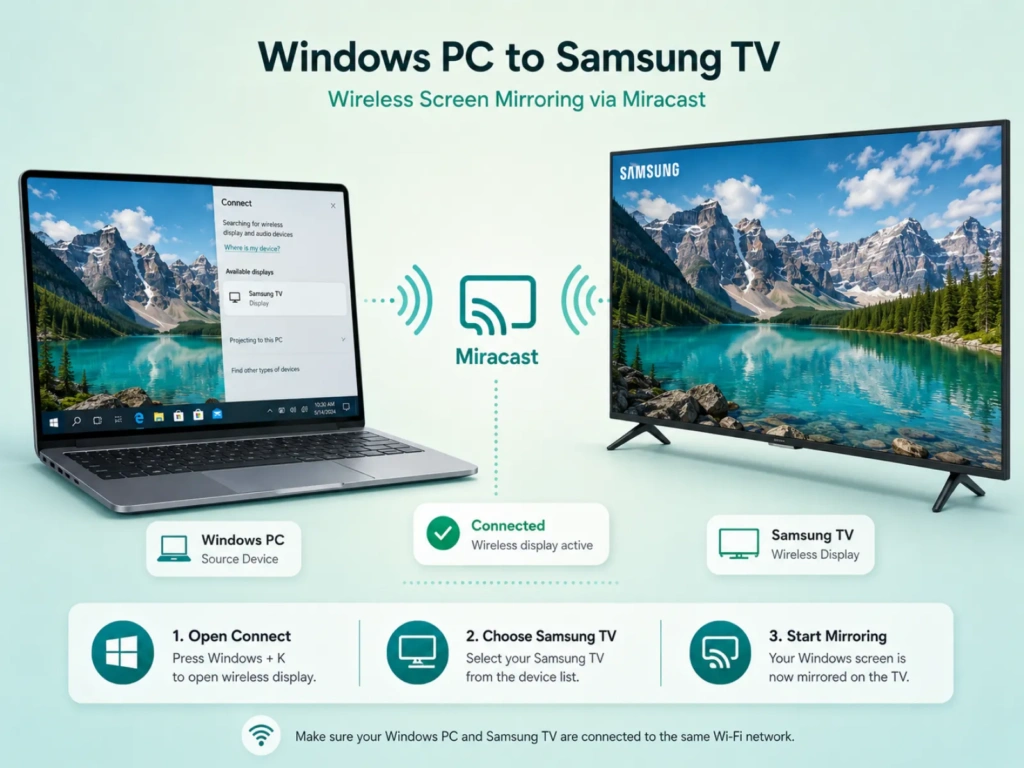
Windows 10 और Windows 11 में Miracast पर आधारित एक वायरलेस डिस्प्ले सुविधा शामिल है। यदि कंप्यूटर और Samsung TV दोनों Miracast का समर्थन करते हैं, तो आप किसी अन्य एप्लिकेशन को इंस्टॉल किए बिना कनेक्ट कर सकते हैं।.
चरण 1: सैमसंग टीवी तैयार करें
टीवी चालू करें और सुनिश्चित करें कि वायरलेस स्क्रीन शेयरिंग उपलब्ध हो।.
सैमसंग मिररिंग फीचर को कह सकता है:
- स्क्रीन साझाकरण
- स्क्रीन मिरर
- वायरलेस डिस्प्ले
कुछ सैमसंग मॉडलों पर, स्क्रीन शेयरिंग एक व्यापक मेनू के अंदर दिखाई देती है, जैसे टीवी पर पीसी या कार्यक्षेत्र.
चरण 2: Windows + K से कनेक्ट करें
- Windows कंप्यूटर पर वाई-फाई चालू करें।.
- प्रेस विंडोज + के.
- उपलब्ध वायरलेस डिस्प्ले की सूची के लिए प्रतीक्षा करें।.
- अपना सैमसंग टीवी चुनें।.
- यदि टीवी पर कनेक्शन अनुरोध दिखाई दे तो उसे स्वीकार करें।.
माइक्रोसॉफ्ट की सिफारिश विंडोज + के विंडोज पीसी को मिराकास्ट-संगत टेलीविजन, प्रोजेक्टर, या वायरलेस डिस्प्ले से कनेक्ट करने के लिए।.
चरण 3: एक प्रदर्शन मोड चुनें
कनेक्ट होने के बाद दबाएँ विंडोज़ + पी और निम्नलिखित में से एक चुनें:
- डुप्लिकेट: पीसी और टीवी पर समान सामग्री दिखाता है।.
- विस्तार करें: टीवी का उपयोग अतिरिक्त मॉनिटर के रूप में करता है।.
- केवल दूसरी स्क्रीन: टीवी पर केवल डेस्कटॉप दिखाता है।.
- केवल पीसी स्क्रीन: बाहरी डिस्प्ले को डिस्कनेक्ट करता है।.
चुनना डुप्लिकेट सामान्य स्क्रीन मिररिंग के लिए।.
चुनना बढ़ाना जब आप लैपटॉप और टीवी के बीच एप्लिकेशन को एक स्क्रीन पर अलग-अलग सामग्री रखते हुए स्थानांतरित करना चाहते हैं।.
जाँचें कि आपका पीसी मिराकास्ट को सपोर्ट करता है या नहीं
प्रेस विंडोज + के.
यदि Windows एक वायरलेस कास्टिंग पैनल दिखाता है और उपलब्ध डिस्प्ले खोजता है, तो पीसी को वायरलेस प्रोजेक्शन का समर्थन करना चाहिए। यदि Windows रिपोर्ट करता है कि डिवाइस Miracast का समर्थन नहीं करता, तो आपको किसी अन्य तरीके की आवश्यकता हो सकती है।.
जब कोई संगत वायरलेस डिस्प्ले दिखाई नहीं देता है, तो माइक्रोसॉफ्ट विंडोज और कंप्यूटर के ग्राफिक्स और वाई-फाई ड्राइवरों को अपडेट करने की भी अनुशंसा करता है।.
यदि सैमसंग टीवी दिखाई नहीं देता है तो क्या करें?
निम्नलिखित आज़माएँ:
- पीसी और सैमसंग टीवी को पुनः आरंभ करें।.
- सुनिश्चित करें कि वाई-फाई सक्षम है।.
- पीसी को टीवी और राउटर के करीब ले जाएँ।.
- वीपीएन से कनेक्शन काटें।.
- विंडोज, वायरलेस ड्राइवर और ग्राफिक्स ड्राइवर को अपडेट करें।.
- टीवी के स्क्रीन शेयरिंग या कनेक्शन मेनू की जाँच करें।.
- Windows ब्लूटूथ और डिवाइस सेटिंग्स से टीवी को हटाएँ, फिर उसे फिर से कनेक्ट करें।.
यदि पीसी या टेलीविजन Miracast का समर्थन नहीं करते हैं, तो नीचे दिए गए HDMI केबल या 1001 TVs तरीके का उपयोग करें।.
विधि 3: 1001 TVs के साथ मैक या विंडोज को मिरर करें
1टीपी1टी macOS और Windows दोनों के लिए समान स्क्रीन-मिररिंग प्रक्रिया प्रदान करता है। यह एक संगत प्राप्त करने वाले उपकरण पर पूरी कंप्यूटर स्क्रीन या चयनित विंडो को मिरर कर सकता है।.

एक महत्वपूर्ण संगतता विवरण है:
अधिकांश सैमसंग स्मार्ट टीवी Android TV नहीं बल्कि सैमसंग के टाइज़ेन ऑपरेटिंग सिस्टम पर चलते हैं। प्रकाशित 1001 TVs प्लेटफ़ॉर्म सूची में सैमसंग टाइज़ेन को समर्थित टीवी रिसीवर प्लेटफ़ॉर्म के रूप में शामिल नहीं किया गया है।.
Samsung TV के साथ 1001 TVs का Android TV संस्करण उपयोग करने के लिए, एक समर्थित Android TV या Google TV स्ट्रीमिंग डिवाइस या बॉक्स को HDMI के माध्यम से टेलीविजन से कनेक्ट करें। उस डिवाइस पर 1001 TVs इंस्टॉल करें, और Samsung TV को इसका डिस्प्ले के रूप में उपयोग करें।.
1001 TVs Android TV 6.0 या उससे बाद के संस्करण का समर्थन करता है और Windows तथा Mac कंप्यूटरों से मिरर की गई सामग्री प्राप्त कर सकता है।.
आपको क्या चाहिए
- एक मैक या विंडोज पीसी
- एक सैमसंग टीवी जिसमें एक उपलब्ध HDMI पोर्ट हो।
- एक एंड्रॉइड टीवी रिसीवर
- कंप्यूटर पर 1001 TVs स्थापित
- टीवी रिसीवर पर 1टीपी1टी स्थापित
- दोनों डिवाइस एक ही लोकल वाई-फाई नेटवर्क से जुड़े हुए हैं।
जब डिवाइस राउटर के पास पर्याप्त रूप से करीब हों, तो 5 GHz वाई-फाई कनेक्शन की सिफारिश की जाती है।.
चरण 1: टीवी रिसीवर सेट अप करें
- एंड्रॉइड टीवी डिवाइस को HDMI के माध्यम से सैमसंग टीवी से कनेक्ट करें।.
- सैमसंग टीवी का इनपुट संबंधित HDMI पोर्ट पर बदलें।.
- टीवी डिवाइस पर गूगल प्ले खोलें।.
- खोजें और इंस्टॉल करें 1टीपी1टी.
- एप्लिकेशन खोलें और इसे चालू रहने दें।.
चरण 2: कंप्यूटर पर 1001 TVs इंस्टॉल करें
Windows पीसी या Mac पर 1001 TVs इंस्टॉल करें और खोलें।.
यह सुनिश्चित करें कि कंप्यूटर और Android TV रिसीवर एक ही Wi-Fi नेटवर्क से जुड़े हों। एप्लिकेशन सामान्यतः स्थानीय नेटवर्क पर 1001 TVs चलाने वाले संगत रिसीविंग डिवाइसों का पता लगाता है।.
चरण 3: मिररिंग शुरू करें
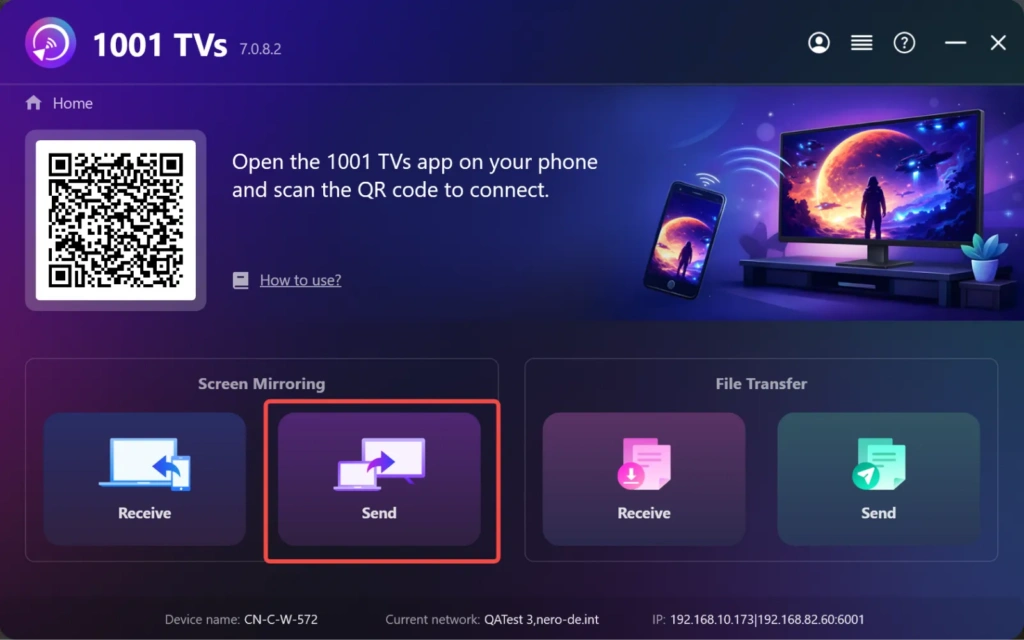
- 1001 TVs खोलें।.
- चुनना स्क्रीन मिररिंग > भेजें.
- डिवाइस सूची से Android TV रिसीवर चुनें।.
- टेलीविजन पर अनुरोध स्वीकार करें।.
- आप जिस स्क्रीन या विंडो को साझा करना चाहते हैं, उसे चुनें।.
Mac के लिए ऑडियो शामिल करने हेतु, जब माइक्रोफ़ोन एक्सेस की अनुमति मांगी जाए तो हाँ कहें। वर्तमान 1001 TVs निर्देशों के अनुसार, macOS 13 या उसके बाद के संस्करणों पर Mac ऑडियो ट्रांसमिशन समर्थित है।.
आपको 1001 TVs का उपयोग कब करना चाहिए?
1001 TVs तब उपयोगी होता है जब:
- आप मैक और विंडोज दोनों कंप्यूटरों का उपयोग करते हैं।
- आप अपने डिवाइस को कई टीवी पर मिरर करना चाहते हैं।.
- आप दोनों प्लेटफ़ॉर्म पर एक ही ऐप-आधारित कनेक्शन प्रक्रिया चाहते हैं।.
- सैमसंग टीवी एंड्रॉइड टीवी या गूगल टीवी रिसीवर से जुड़ा हुआ है।.
- बिल्ट-इन AirPlay या Miracast कनेक्शन अविश्वसनीय है।.
- आप केवल चयनित एप्लिकेशन विंडो साझा करना चाहते हैं।.
- आप टीवी को एक विस्तारित कार्यक्षेत्र के रूप में उपयोग करना चाहते हैं।.
कुछ एक्सटेंशन सुविधाएँ, विशेष रूप से मैक पर, अतिरिक्त सेटअप या किसी विशिष्ट एप्लिकेशन संस्करण की आवश्यकता हो सकती हैं। विस्तारित-डिस्प्ले मोड सक्षम करने से पहले ऐप में दिखाए गए वर्तमान निर्देशों का पालन करें।. MacBook को iMac पर मिरर करना सीखें हमारे चरण-दर-चरण मार्गदर्शिका के साथ।.
स्क्रीन-मिररिंग लैग कैसे कम करें
वायरलेस मिररिंग नेटवर्क की गुणवत्ता पर बहुत अधिक निर्भर करती है। प्रदर्शन में सुधार करने के लिए:
- संभव होने पर 5 गीगाहर्ट्ज़ वाई-फाई नेटवर्क का उपयोग करें।.
- कंप्यूटर और रिसीवर को राउटर के पास रखें।.
- गेस्ट नेटवर्क से बचें।.
- बड़े डाउनलोड और क्लाउड बैकअप को रोकें।.
- अनावश्यक वीपीएन कनेक्शनों को डिस्कनेक्ट करें।.
- कंप्यूटर, टीवी फर्मवेयर, रिसीवर और मिररिंग ऐप को अपडेट करें।.
- यदि कनेक्शन रुक-रुक कर चल रहा है तो मिररिंग रिज़ॉल्यूशन कम करें।.
- जब न्यूनतम विलंब आवश्यक हो, तब HDMI का उपयोग करें।.
वायरलेस मिररिंग आमतौर पर प्रस्तुतियों, तस्वीरों, दस्तावेज़ों और आकस्मिक वीडियो देखने के लिए उपयुक्त होती है। HDMI आमतौर पर प्रतिस्पर्धात्मक गेमिंग, उच्च फ्रेम-दर वाले वीडियो या उन महत्वपूर्ण प्रस्तुतियों के लिए अधिक विश्वसनीय होता है जहाँ रुकावट अस्वीकार्य होती है।.
अक्सर पूछे जाने वाले प्रश्न
क्या मैं Apple TV के बिना मैकबुक को Samsung TV पर मिरर कर सकता हूँ?
हाँ। यदि सैमसंग टीवी AirPlay 2 का समर्थन करता है, तो मैक सीधे Apple TV बॉक्स के बिना कनेक्ट हो सकता है। टेलीविजन पर AirPlay सक्षम करें और टीवी को चुनें। नियंत्रण केंद्र > स्क्रीन मिररिंग.
क्या मैं विंडोज 11 को सैमसंग टीवी पर मिरर कर सकता हूँ?
हाँ, बशर्ते Windows पीसी और Samsung टीवी Miracast का समर्थन करते हों। दबाएँ विंडोज + के, सैमसंग टीवी चुनें, और कनेक्शन स्वीकार करें।.
क्या 1001 TVs सीधे सैमसंग स्मार्ट टीवी पर इंस्टॉल होता है?
1001 TVs वर्तमान में Samsung के Tizen प्लेटफ़ॉर्म को अपने समर्थित टीवी रिसीवर सिस्टमों में सूचीबद्ध नहीं करता है। एक सामान्य Samsung Tizen TV के लिए, एक समर्थित Android TV या Google TV डिवाइस को HDMI के माध्यम से कनेक्ट करें और उस रिसीवर पर 1001 TVs इंस्टॉल करें।.
स्क्रीन मिररिंग के दौरान ध्वनि क्यों नहीं आ रही है?
सबसे पहले, कंप्यूटर की वॉल्यूम और ऑडियो आउटपुट की जाँच करें।.
Windows पर, टास्कबार में स्पीकर आइकन चुनें और टीवी या वायरलेस डिस्प्ले चुनें।.
AirPlay का उपयोग करते हुए Mac पर खोलें सिस्टम सेटिंग्स > ध्वनि > आउटपुट और सैमसंग टीवी चुनें।.
Mac पर 1001 TVs का उपयोग करते समय ऑडियो अनुमति सक्षम करें और सुनिश्चित करें कि Mac ऑडियो समर्थन के लिए macOS 13 या उसके बाद का संस्करण चला रहा है। कुछ संरक्षित अनुप्रयोग ऑडियो या स्क्रीन कैप्चर को अवरुद्ध कर सकते हैं।.
कौन सी विधि सर्वोत्तम गुणवत्ता प्रदान करती है?
वायरलेस मिररिंग के लिए, AirPlay आमतौर पर Mac के लिए सबसे आसान विकल्प होता है, जबकि Miracast संगत Windows PC के लिए सबसे सीधा विकल्प है।.
1001 TVs एक व्यावहारिक क्रॉस-प्लेटफ़ॉर्म विकल्प है जब सैमसंग टीवी को किसी समर्थित Android TV या Google TV रिसीवर से जोड़ा जाता है।.
सबसे कम विलंबता और सबसे स्थिर कनेक्शन के लिए, HDMI सबसे विश्वसनीय विकल्प बना हुआ है।.
अंतिम सिफारिश
अपने कंप्यूटर के अंतर्निर्मित तरीके से शुरू करें।.
मैक के लिए, उपयोग करें एयरप्ले. विंडोज पीसी के लिए, दबाएँ विंडोज + के और मिराकास्ट के माध्यम से कनेक्ट करें।.
चुनना 1टीपी1टी जब आप Mac और Windows दोनों के लिए एक समान प्रक्रिया चाहते हैं या जब आपके Samsung TV सेटअप में Android TV या Google TV रिसीवर शामिल होता है।.
आप जो भी तरीका चुनें, एक स्थिर वाई-फाई कनेक्शन और अपडेटेड सॉफ़्टवेयर अधिक सुचारू और विश्वसनीय स्क्रीन मिररिंग प्रदान करने में मदद करेंगे।.
क्या आप अपने कंप्यूटर से असीमित स्क्रीन मिररिंग चाहते हैं?

और पढ़ें
 2027 में iPhone, Android या Mac से TV पर सुपर बाउल कैसे स्ट्रीम करें
iPhone, Android फोन या Mac से अपने टीवी पर सुपर बाउल देखने के लिए, प्रसारक द्वारा समर्थित AirPlay या Google Cast विकल्प का उपयोग करें,…
2027 में iPhone, Android या Mac से TV पर सुपर बाउल कैसे स्ट्रीम करें
iPhone, Android फोन या Mac से अपने टीवी पर सुपर बाउल देखने के लिए, प्रसारक द्वारा समर्थित AirPlay या Google Cast विकल्प का उपयोग करें,…
 FIFA विश्व कप 2026 को टीवी पर कैसे कैस्ट करें: एयरप्ले, क्रोमकास्ट और अन्य
वर्ल्ड कप की फुटेज को अपनी टीवी पर कास्ट करने के लिए, अपने स्ट्रीमिंग ऐप के समर्थित Cast या AirPlay विकल्प का उपयोग करें, या एक संगत HDMI कनेक्शन का उपयोग करें। स्क्रीन-मिररिंग ऐप्स…
FIFA विश्व कप 2026 को टीवी पर कैसे कैस्ट करें: एयरप्ले, क्रोमकास्ट और अन्य
वर्ल्ड कप की फुटेज को अपनी टीवी पर कास्ट करने के लिए, अपने स्ट्रीमिंग ऐप के समर्थित Cast या AirPlay विकल्प का उपयोग करें, या एक संगत HDMI कनेक्शन का उपयोग करें। स्क्रीन-मिररिंग ऐप्स…

