检测到浏览器语言为中文,点此切换到中文页面->
How to use Albums in 3 Easy Steps
1
Install the App
Download and open the app on both your phone and TV.
2
Connect Devices
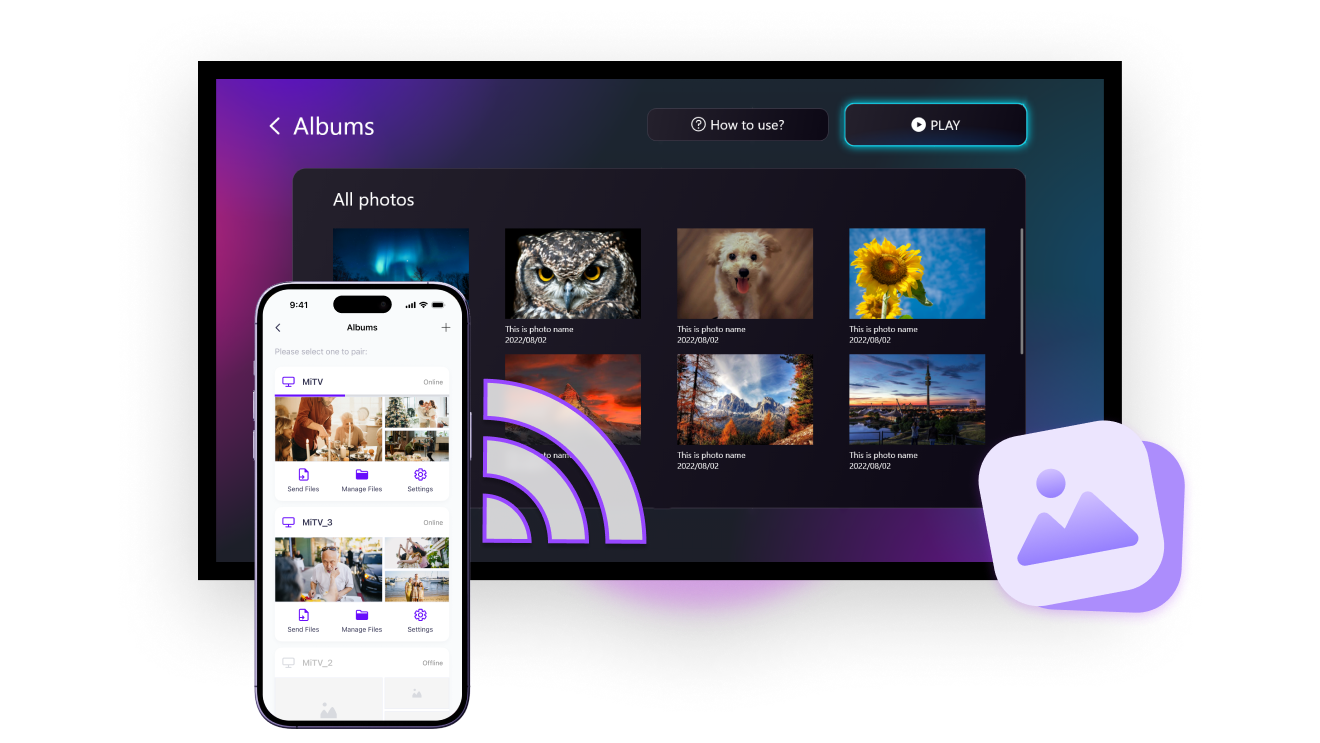
Ensure both devices are connected to the same Wi-Fi. Tap “Albums” on your phone and select your TV.
3
Display Your Photos
Select photos or videos and tap to send. On the TV, go to “Albums” and press “Play” to start viewing.
Display Your Photos and Videos Better on the Big Screen
INSTANT VIEWING
No USB, no cables — wirelessly display your photos on the big screen with no compression. Show one photo at a time or play them as a slideshow.
instant-viewing
HD DISPLAY
Photos and videos fill the screen in original quality — see every detail and relive your memories in full resolution.
HD-display
Use Cases
Slideshow Albums
Memories & Moments
Business Slideshows
Cast Albums Anywhere — No Login Required
From travel memories and product showcases to company updates — display your albums on any screen with a single tap.

No cables. No compression. No sign-up.

Perfect for home sharing, in-store displays, public information, and event highlights.
share-scenic-memories
Your Smart Frame for Every Memory
Turn your TV into a personal display that grows with your life.

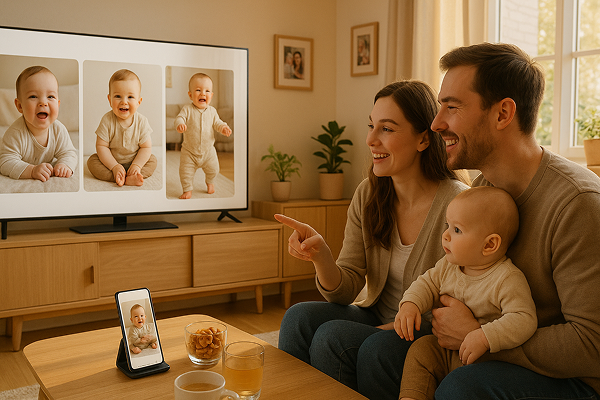
Show your favorite photos, baby albums, travel memories, or seasonal decor — all with one tap, no login needed.

Whether it’s a birthday, a holiday, or an ordinary day made special, let your screen reflect the memories that matter.
document-baby-growth
Smarter Displays for Your Business
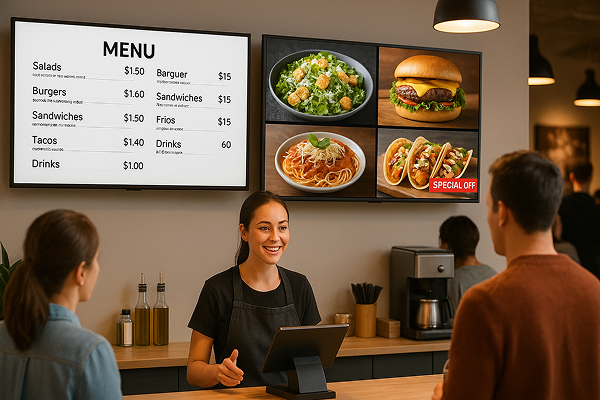
Skip the printing — turn any TV into a digital menu or sign, updated anytime from your phone.

Easily show menus, promotions, product photos, or videos. Great for restaurants, cafés, and retail stores.

Support horizontal and vertical screens to highlight details, attract attention, and boost sales.
easy-menu-promo-display
डाउनलोड करना
अक्सर पूछे जाने वाले प्रश्न
क्या 1001 TVs निःशुल्क है?
1001 TVs 3 दिन का निःशुल्क परीक्षण प्रदान करता है जिसमें एचडी मिररिंग, विज्ञापन-मुक्त दृश्य और ब्राउज़र कास्टिंग जैसी प्रीमियम सुविधाओं का पूरा उपयोग शामिल है। परीक्षण के बाद, आप इनका उपयोग जारी रखने के लिए सदस्यता ले सकते हैं।.
क्या स्क्रीन मिररिंग सुरक्षित है?
1001 TVs केवल आपके स्थानीय नेटवर्क के भीतर ही डेटा ट्रांसफर करता है और कभी भी इंटरनेट के माध्यम से नहीं जाता! इसके अलावा, हमारे पास कोई अकाउंट सिस्टम भी नहीं है, इसलिए आपकी कोई भी व्यक्तिगत जानकारी संग्रहीत नहीं होती है!
मैं डिवाइस सूची में अपना टीवी या पीसी क्यों नहीं ढूंढ पा रहा हूं?
  • सुनिश्चित करें कि आपका फ़ोन और कंप्यूटर/टीवी दोनों एक ही वाई-फ़ाई नेटवर्क से जुड़े हों। ज़रूरत पड़ने पर, राउटर को रीस्टार्ट करके देखें।.
  • iPhones के लिए, सुनिश्चित करें कि आपने "लोकल नेटवर्क" और "वायरलेस डेटा" तक पहुँच प्रदान की है। सेटिंग्स → ऐप्स → 1001 TVs तक नीचे स्क्रॉल करें → लोकल नेटवर्क सक्षम करें → वायरलेस डेटा → WLAN और सेलुलर पर जाएँ।.
  • सुनिश्चित करें कि 1001 TVs आपके फोन और प्राप्तकर्ता डिवाइस (कंप्यूटर या टीवी) दोनों पर स्थापित और खुला है।.
  • यदि आपको कोई समस्या आती है, तो 1001 TVs को पुनः आरंभ करें और पुनः प्रयास करें।.
  • होटल या हवाईअड्डे जैसे स्थानों पर सार्वजनिक वाई-फाई नेटवर्क में एपी आइसोलेशन हो सकता है, जो कनेक्शन को अवरुद्ध कर सकता है।.
  • वैकल्पिक रूप से, अपने फोन का हॉटस्पॉट चालू करें और अपने कंप्यूटर या टीवी को उससे कनेक्ट करें, फिर स्क्रीन मिररिंग का प्रयास करें।.
  • यदि यह अभी भी काम नहीं कर रहा है, तो अपने फोन को पुनः आरंभ करें और एक बार फिर प्रयास करें।.
मेरी मिरर्ड स्क्रीन धुंधली क्यों दिखती है?
  • मूल फ़ोन गुणवत्ता बनाए रखने के लिए, प्रेषक डिवाइस पर स्वचालित छवि गुणवत्ता बंद करें। प्रोफ़ाइल → सेटिंग्स → "अनुकूली छवि गुणवत्ता (प्रेषक)" बंद करें पर जाएँ।.
  • अगर आप Xiaomi फ़ोन इस्तेमाल कर रहे हैं, तो समस्या MIUI एंटी-स्कैम प्रोटेक्शन की वजह से हो सकती है। इसे ठीक करने के लिए, सेटिंग्स → सुरक्षा → एंटी-फ्रॉड → स्क्रीन शेयरिंग प्रोटेक्शन → बंद करें पर जाएँ और फिर से कास्टिंग करने की कोशिश करें।.
  • विंडोज़ पर, ऐप सेटिंग में "स्थिर मोड" पर स्विच करें।.
  • If the issue persists and the image is still blurry, it may be due to a poor network connection. Try turning on mobile hotspot, connect your computer/TV to the hotspot, and attempt screen mirroring again.
सदस्यता कैसे रद्द करें?
अपने iOS पर सदस्यता रद्द करें
· सेटिंग्स ऐप खोलें → आपका नाम → सदस्यताएँ → सदस्यता → सदस्यता रद्द करें
Google Play पर सदस्यता रद्द करें
· Google Play स्टोर ऐप खोलें → ऊपर दाईं ओर प्रोफ़ाइल चित्र → भुगतान और सदस्यताएँ → सदस्यताएँ → सदस्यता → सदस्यता रद्द करें → रद्दीकरण की पुष्टि करें
धन वापसी का अनुरोध कैसे करें?
अपने iOS पर धनवापसी का अनुरोध करें
· सदस्यता रद्द करें पहला।.
· सेटिंग्स ऐप खोलें → आपका नाम → मीडिया और खरीदारी → खाता देखें → खरीदारी इतिहास → सदस्यता → समस्या की रिपोर्ट करें → धनवापसी का अनुरोध और कारण चुनें
Google Play पर धनवापसी का अनुरोध करें
· play.google.com पर जाएं। → ऊपर दाईं ओर प्रोफ़ाइल चित्र → भुगतान और सदस्यताएँ → बजट और ऑर्डर इतिहास → समस्या की रिपोर्ट करें → अपनी स्थिति का वर्णन करने वाला विकल्प चुनें → सबमिट करें