खुदरा दुकानों के लिए डिजिटल साइनेज: क्या दिखाएं और इसे कैसे सेटअप करें
शनिवार का प्रमोशन तैयार है। आर्टवर्क में प्रमुख उत्पाद, कीमतें और ऑफ़र की तिथियाँ शामिल हैं। अब स्टोर टीम को इसे प्रवेश द्वार और चेकआउट टीवी पर लगाना है और ग्राहकों के आने से पहले यह सुनिश्चित करना है कि दोनों डिस्प्ले सही ऑफ़र दिखा रहे हैं।
जब कोई वीकेंड ऑफ़र बदलता है, तो स्टोर टीवी आपको पोस्टर को फिर से प्रिंट किए बिना अपडेटेड आर्टवर्क दिखाने का एक और तरीका देता है। यदि प्रवेश और चेकआउट दोनों को एक ही ऑफ़र की आवश्यकता है, तो आप दोनों डिस्प्ले के लिए एक ही फ़ाइल सेट तैयार कर सकते हैं।
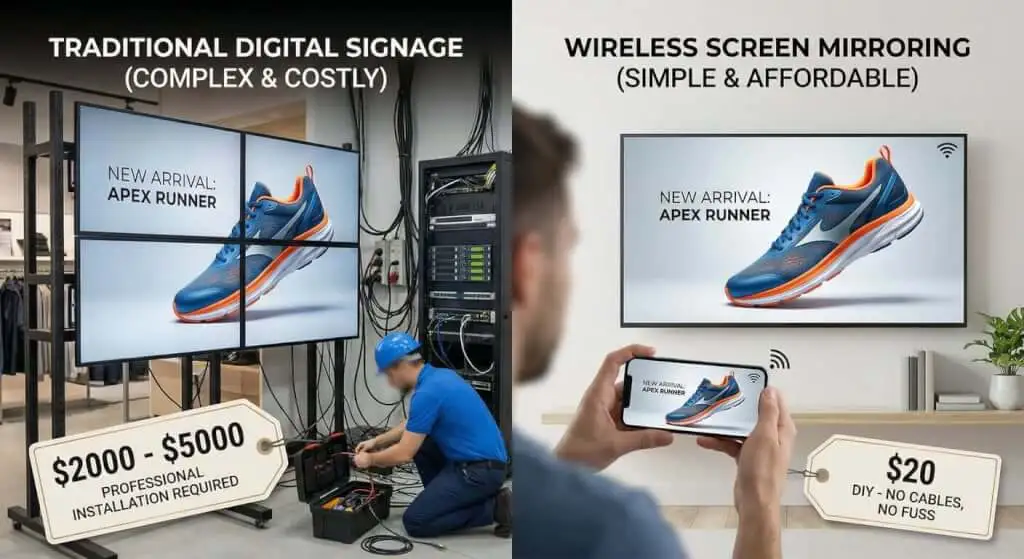
1001 TVs डिजिटल साइनेज के साथ, आप छवियाँ और वीडियो जोड़ सकते हैं। 1टीपी1टी OneDrive में एक फ़ोल्डर। उस फ़ोल्डर का उपयोग करने के लिए कॉन्फ़िगर की गई प्रत्येक टीवी, जब ऑटो-अपडेट सक्षम हो, स्लाइडशो प्लेबैक के लिए नए मीडिया की जाँच करती है और डाउनलोड करती है। एक छोटे स्टोर के लिए, यह एक बार अभियान तैयार करने और एक ही फ़ाइलों को कई डिस्प्ले पर उपलब्ध कराने का व्यावहारिक तरीका है।
स्टोर टीवी पर क्या दिखाएं
ऐसी चीज़ से शुरुआत करें जो खरीदारों को निर्णय लेने या अपना रास्ता खोजने में मदद करे। सप्ताहांत ऑफ़र के लिए, उत्पाद, कीमत और ऑफ़र की तिथियाँ एक ही ग्राफ़िक पर दिखाएँ। किसी भी महत्वपूर्ण शर्तों को शामिल करें और यह सुनिश्चित करें कि खरीदार जहाँ खड़े होंगे, वहाँ से टेक्स्ट पढ़ा जा सके। छोटे वीडियो के लिए, ध्वनि बंद होने पर भी उत्पाद और मुख्य संदेश स्पष्ट दिखें।
अन्य सामग्री समान कार्यप्रवाह का उपयोग कर सकती है:
- नए आगमन. उत्पाद की तस्वीरें, स्टाइलिंग आइडियाज़ या संक्षिप्त प्रदर्शन दिखाएँ। एक पूर्व-रिकॉर्ड की गई क्लिप यह भी दिखा सकती है कि उत्पाद कैसे बनाया जाता है।
- मौसमी अभियान. छुट्टियों के संग्रह या नियोजित स्टोर कार्यक्रम के लिए पहले से ही तस्वीरें या वीडियो तैयार करें।
- मार्गदर्शन सहेजें। एक साधारण नक्शा या विभाग मार्गदर्शिका को छवि के रूप में निर्यात करें। लेबल इतने बड़े रखें कि खरीदारों को यह तय करते समय पढ़ने में आसानी हो कि उन्हें किस दिशा में जाना है।
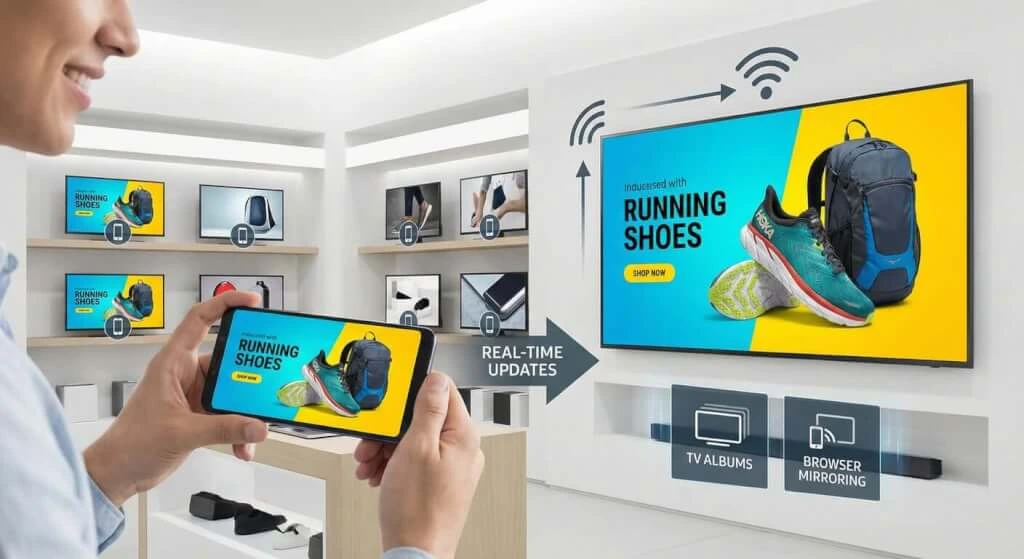
ऐसे स्थान चुनें जो एक ही सामग्री का उपयोग कर सकें
दुकान में घूमें और पहचानें कि स्क्रीन कहाँ मददगार होगी। प्रवेश द्वार पर स्क्रीन लोगों के आने पर कोई ऑफ़र दिखा सकती है। उत्पाद प्रदर्शन के पास खरीदारों के पास प्रदर्शन वीडियो के लिए अधिक संदर्भ होता है। चेकआउट पर, लोग प्रतीक्षा करते समय एक संक्षिप्त संदेश पढ़ने का समय निकाल सकते हैं।
फिर पूछें कि किन स्थानों पर एक ही सामग्री दिखानी है। यदि वीकेंड ऑफ़र पूरे स्टोर में लागू है, तो प्रवेश और चेकआउट टीवी दोनों OneDrive से एक ही मीडिया का उपयोग कर सकते हैं। यदि प्रवेश को विभाग का नक्शा चाहिए जबकि चेकआउट को कोई अलग प्रमोशन दिखाना है, तो इस वर्कफ़्लो को चुनने से पहले देखें कि क्या उन डिस्प्ले के लिए अलग सेटअप की आवश्यकता होगी। प्रत्येक कॉन्फ़िगर किया गया टीवी अपने स्वयं के ऑटो-अपडेट अंतराल के अनुसार नई फ़ाइलों की जाँच करता है।
OneDrive के साथ डिजिटल साइनेज सेट अप करें
एक संगत टीवी से शुरू करें और पुष्टि करें कि आप उस पर 1001 TVs इंस्टॉल और खोल सकते हैं। अपने फोन पर मोबाइल ऐप इंस्टॉल करें और सेटअप के लिए फोन और टीवी को एक ही वाई-फाई नेटवर्क से कनेक्ट करें।
- खुला डिजिटल साइनेज 1001 TVs मोबाइल ऐप में। टीवी चुनें या पेयर करने के लिए उसका QR कोड स्कैन करें।
- उस टीवी के लिए OneDrive सेटअप पूरा करें। का उपयोग करें
1टीपी1टीआप जिन छवियों और वीडियो को प्रदर्शित करना चाहते हैं, उनके लिए OneDrive में एक फ़ोल्डर। - सक्षम करें स्वचालित-अपडेट कॉन्फ़िगर किए गए टीवी पर 2-, 4- या 24-घंटे की जाँच अंतराल चुनें। प्रत्येक अतिरिक्त टीवी के लिए पेयरिंग, OneDrive सेटअप और ऑटो-अपडेट कॉन्फ़िगरेशन दोहराएँ।
The आधिकारिक वनड्राइव सेटअप ट्यूटोरियल प्रत्येक चरण को विस्तार से समझाता है।
सप्ताहांत प्रचार अपडेट के लिए समय दें
सही ऑफ़र तिथियों, उत्पादों और कीमतों के साथ तैयार की गई कलाकृति को तैयार करें। इसे इसमें जोड़ें। 1टीपी1टी OneDrive वेबसाइट या डेस्कटॉप ऐप के माध्यम से OneDrive में फ़ोल्डर। योजना बफ़र के रूप में, प्रचार प्रदर्शित होने से पहले कम से कम एक पूर्ण ऑटो-अपडेट अंतराल, साथ ही डाउनलोड और निरीक्षण का समय भी दें।
ऑटो-अपडेट चयनित अंतराल पर नई फ़ाइलों की जाँच करता है। एक टीवी अगली जाँच में कलाकृति प्राप्त कर सकता है, इसलिए यह अंतराल आपको किसी प्रचार की शुरुआत या समाप्ति समय पर कोई नियंत्रण नहीं देता। यदि कोई ऑफ़र एक विशिष्ट समय तक स्क्रीन से दूर रहना चाहिए या समाप्त होने पर स्वचालित रूप से हट जाना चाहिए, तो इसे उपयोग करने से पहले एक अलग प्रकाशन या प्लेबैक विधि की पुष्टि करें।
खोलने से पहले, प्रत्येक प्रदर्शित स्क्रीन देखें और पुष्टि करें कि स्लाइडशो वर्तमान कलाकृति दिखा रहा है। जांचें कि उत्पाद, तिथियाँ और कीमतें चेकआउट पर दिए गए ऑफ़र से मेल खाती हैं। यदि किसी टीवी पर नई कलाकृति नहीं दिख रही है, तो उस टीवी की सेटअप जांचें और यह पुष्टि करें कि उसमें क्या चल रहा है, इससे पहले कि आप उस पर प्रचार दिखाने के लिए भरोसा करें।
अपने पहले स्टोर डिस्प्ले का मूल्यांकन करें
परिचालन जांचें। पहले टीवी पर इंस्टॉलेशन और OneDrive सेटअप सफल रहा या नहीं, नया मीडिया प्लेबैक के लिए उपलब्ध होने में कितना समय लगा, और खोलने से पहले सही आर्टवर्क दिख रहा था या नहीं, यह रिकॉर्ड करें। अपडेट तैयार करने, अपलोड करने और जांचने में कर्मचारियों द्वारा लिया गया समय मापें। इन अवलोकनों का उपयोग अगली अभियान के लिए कितना अग्रिम समय देना है, यह तय करने में करें।
अवलोकन संग्रहीत करें। ध्यान दें कि खरीदार स्क्रीन देखते हैं या प्रदर्शित उत्पादों के बारे में पूछते हैं। आप पायलट अवधि के दौरान उन उत्पादों की बिक्री को भी ट्रैक कर सकते हैं। किसी भी परिवर्तन की व्याख्या करते समय एक साथ चल रही छूट, कीमतों में बदलाव, स्टॉक उपलब्धता और फुट ट्रैफिक पर विचार करें।
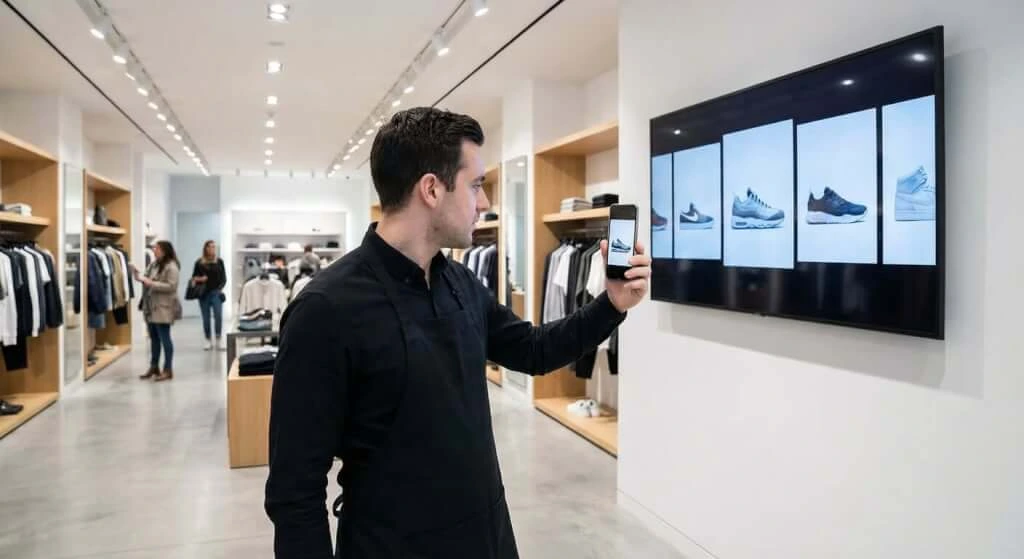
शुरू हो जाओ
एक उपयोगी स्थान में एक डिस्प्ले से शुरुआत करें। एक बार जब सेटअप और अपडेट प्रक्रिया आपकी टीम के लिए काम करने लगे, तो उन स्थानों में टीवी जोड़ें जहाँ वही मीडिया इस्तेमाल किया जा सकता है। 1001 TVs डिजिटल साइनेज का अन्वेषण करें देखने के लिए कि OneDrive वर्कफ़्लो आपके स्टोर में कैसे फिट बैठता है।

और पढ़ें
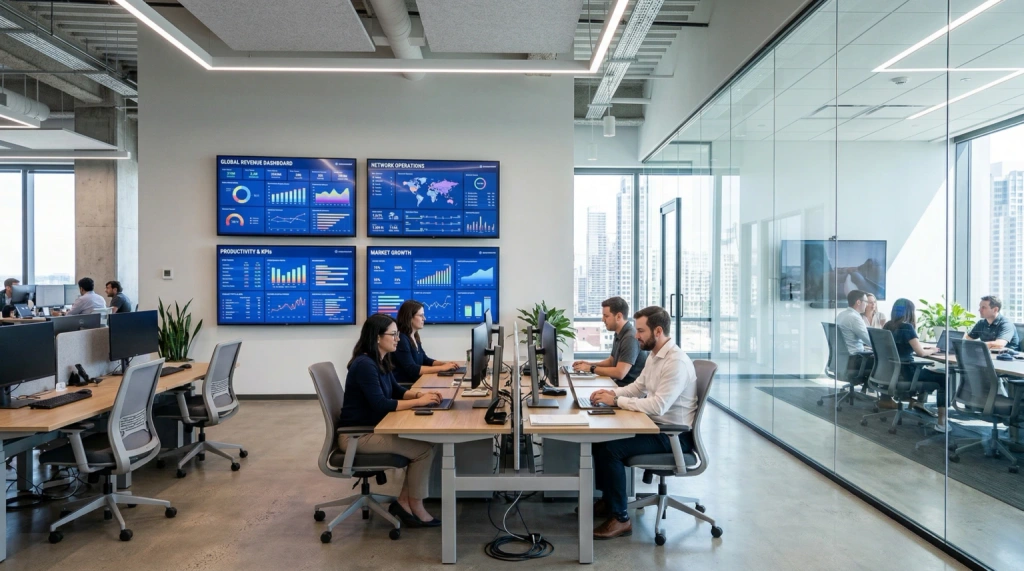 प्रौद्योगिकी एवं B2B टीमों के लिए डिजिटल साइनेज
ऑफ़िस टीवी को तस्वीरों और वीडियो से भरा रखने के लिए 1001 TVs डिजिटल साइनेज का OneDrive के साथ उपयोग करें, जैसे आगंतुक स्वागत स्लाइड्स, टीम घोषणाएँ, और…
 Chrome में Chromecast नहीं दिख रहा है? इसे कैसे ठीक करें
यदि Chrome की Cast सूची खाली है और आपका Chromecast पहले से ही सेट अप हो चुका है, तो जांचें कि क्या आपके होम नेटवर्क पर कोई फोन या कोई अन्य कंप्यूटर…

