Αντανακλάση οθόνης τηλεόρασης Samsung: Ο πλήρης οδηγός (για όλες τις συσκευές)

Η λειτουργία «Screen Mirroring» της Samsung σάς επιτρέπει να προβάλλετε την οθόνη του κινητού σας, του tablet ή του υπολογιστή σας σε μια Smart TV της Samsung, ασύρματα ή μέσω καλωδίου. Οι τηλεοράσεις Samsung υποστηρίζουν πολλαπλές τεχνολογίες αναπαραγωγής οθόνης, όπως το Smart View (για συσκευές Galaxy και Android), το AirPlay 2 (για iPhone και iPad) και το Google Cast (για Chrome και PC), καθώς και ενσωματωμένες λειτουργίες όπως το Tap View, το DeX και το Multi View.
Η Samsung είναι η μάρκα τηλεοράσεων με τις μεγαλύτερες πωλήσεις παγκοσμίως για 20 συνεχόμενα χρόνια, κατέχοντας το 29,1% των παγκόσμιων εσόδων της αγοράς τηλεοράσεων το 2025 (Omdia). Αυτός ο οδηγός καλύπτει όλες τις μεθόδους αναπαραγωγής οθόνης, οργανωμένες ανά συσκευή και έτος κατασκευής της τηλεόρασης, ώστε να μπορείτε να βρείτε τη σωστή μέθοδο σε δευτερόλεπτα, αντί να ψάχνετε σε δεκάδες οδηγίες χρήσης.
Χρησιμοποιήστε τους παρακάτω πίνακες επιλογών για να προσδιορίσετε ποια μέθοδος ταιριάζει στη συσκευή και στο μοντέλο της τηλεόρασής σας. Στη συνέχεια, μεταβείτε στην αντίστοιχη ενότητα για να δείτε μια γενική περιγραφή του τρόπου λειτουργίας της. Για αναλυτικές οδηγίες ρύθμισης βήμα προς βήμα με στιγμιότυπα οθόνης, κάθε ενότητα περιλαμβάνει σύνδεσμο προς ένα ειδικό αναλυτικό σεμινάριο.
Ποια μέθοδο προβολής οθόνης θα πρέπει να χρησιμοποιήσετε;
Ανά συσκευή
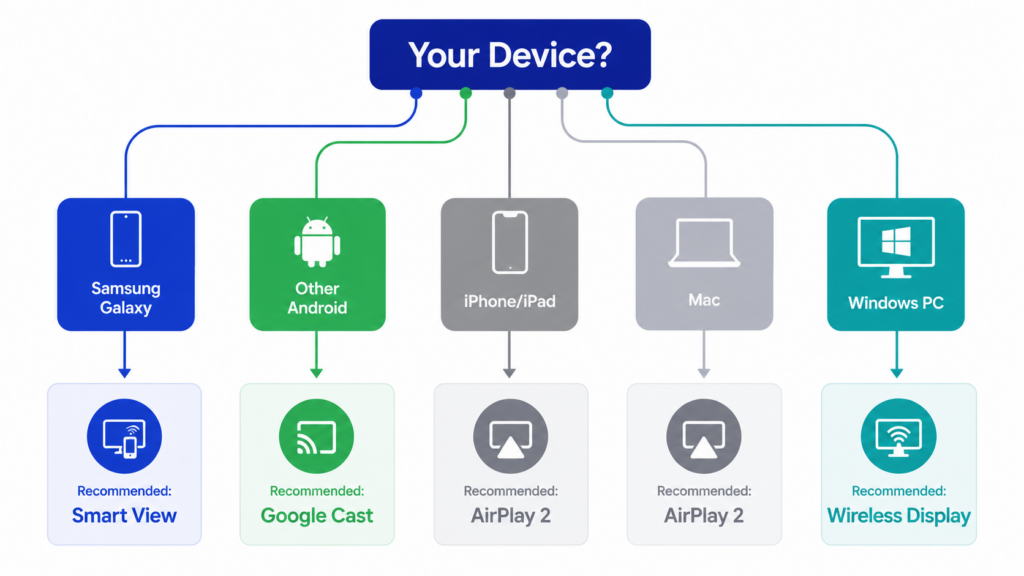
Η κατάλληλη μέθοδος εξαρτάται κυρίως από τη συσκευή από την οποία πραγματοποιείτε την αναπαραγωγή. Η Samsung ήταν η πρώτη μεγάλη μάρκα τηλεοράσεων που υποστήριξε εγγενώς και τα τρία βασικά πρωτόκολλα αναπαραγωγής — Miracast, AirPlay 2 και Google Cast — σε μία μόνο σειρά προϊόντων, και παραμένει μία από τις λίγες. Σχεδόν οποιαδήποτε συσκευή μπορεί να συνδεθεί.
| Η συσκευή σας | Συνιστώμενη μέθοδος | Εναλλακτικές μέθοδοι |
| Κινητό τηλέφωνο Samsung Galaxy | Smart View (ενσωματωμένη λειτουργία) | SmartThings, Tap View, DeX |
| Άλλο τηλέφωνο Android | Google Cast (τηλεοράσεις από το 2026 και μετά, επιλεγμένα μοντέλα των ετών 2023-2025 μέσω ενημέρωσης) ή 1001 TVs | Miracast |
| iPhone / iPad | AirPlay 2 (μοντέλα τηλεοράσεων από το 2018 και μετά) | Εφαρμογή 1001 TVs, προσαρμογέας HDMI, συσκευή streaming |
| Mac | AirPlay 2 (ενσωματωμένο στο macOS) | 1001 TVs, καλώδιο HDMI |
| Windows PC | Ασύρματη προβολή (Miracast) | 1001 TVs, καλώδιο HDMI |
Ανά έτος μοντέλου τηλεόρασης Samsung
Δεν υποστηρίζουν όλες οι τηλεοράσεις Samsung όλες τις λειτουργίες. Το έτος κατασκευής και η σειρά της τηλεόρασής σας καθορίζουν ποια πρωτόκολλα και εγγενείς λειτουργίες είναι διαθέσιμες. Αυτή είναι η πιο συνηθισμένη πηγή σύγχυσης.
Όποιος διαθέτει τηλεόραση Samsung του 2017 δεν θα μπορέσει ποτέ να χρησιμοποιήσει το AirPlay 2, όσες οδηγίες κι αν ακολουθήσει.
| Η χρονιά της τηλεόρασης Samsung | Smart View (Miracast) | AirPlay 2 | Google Cast | Πατήστε «Προβολή» | DeX | Πολλαπλή προβολή |
| 2016-2017 | Ναι | Όχι | Όχι | Όχι | Όχι | Όχι |
| 2018-2019 | Ναι | Ναι (σε επιλεγμένα μοντέλα) | Όχι | Όχι | Όχι | Όχι |
| 2020-2023 | Ναι | Ναι | Επιλογή μοντέλων του 2023 (μέσω ενημέρωσης) | Ναι | Ναι | Ναι (2 οθόνες) |
| 2024-2025 | Ναι | Ναι | Ναι (μέσω ενημέρωσης υλικολογισμικού) | Ναι | Ναι | Ναι (4 οθόνες από το 2025 και μετά) |
| 2026 | Ναι | Ναι | Ναι | Ναι | Ναι | Ναι (4 οθόνες + φωτισμός περιβάλλοντος) |
Πώς να ελέγξετε την τηλεόρασή σας‘s έτος κατασκευής:
- Στην τηλεόρασή σας Samsung, μεταβείτε στις «Ρυθμίσεις» > «Όλες οι ρυθμίσεις» > «Σχετικά με αυτήν την τηλεόραση».
- Εντοπίστε τον κωδικό μοντέλου (π.χ. QN65Q80TAFXZA). Το γράμμα υποδεικνύει το έτος: T = 2020, A = 2021, B = 2022, C = 2023, D = 2024, F = 2025.
- Για το AirPlay 2, μεταβείτε στις «Ρυθμίσεις» > «Γενικά» > «Ρυθμίσεις Apple AirPlay». Εάν υπάρχει αυτό το μενού, η τηλεόρασή σας το υποστηρίζει.
Ενσωματωμένες λειτουργίες Screen Mirroring της Samsung
Η Samsung ενσωματώνει πέντε τεχνολογίες κοινής χρήσης οθόνης στις Smart TV και στις συσκευές Galaxy της. Κάθε μία έχει ένα συγκεκριμένο πεδίο εφαρμογής όπου ξεπερνά τις άλλες. Ακολουθεί μια περιγραφή των δυνατοτήτων της κάθε μιας και πότε πρέπει να τη χρησιμοποιείτε.
Smart View (Samsung Galaxy / Android)
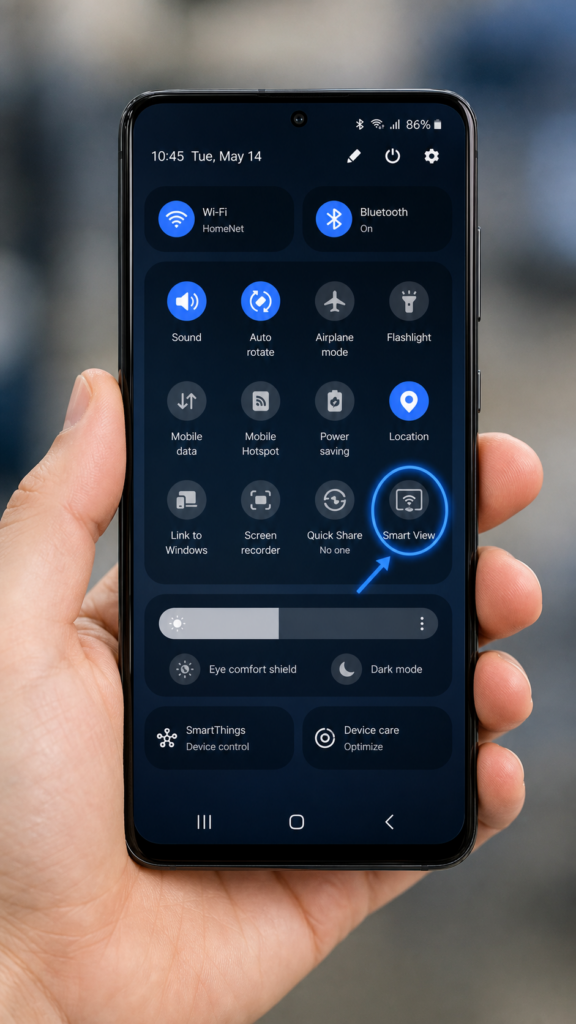
Το Smart View είναι η ενσωματωμένη λειτουργία αναπαραγωγής οθόνης της Samsung για κινητά και tablet Galaxy, η οποία χρησιμοποιεί το Miracast για την ασύρματη αναπαραγωγή της οθόνης σας σε οποιαδήποτε Samsung Smart TV από το 2016 και μετά. Μπορείτε να αποκτήσετε πρόσβαση σε αυτήν από τον πίνακα «Γρήγορες ρυθμίσεις»: σύρετε προς τα κάτω, πατήστε το εικονίδιο Smart View, επιλέξτε την τηλεόρασή σας και επιβεβαιώστε. Η Samsung επίσημος οδηγός του Smart View διαθέτει τον πλήρη εξοπλισμό.
Μια βασική διαφορά: η λειτουργία «Smart View» αναπαράγει ολόκληρη την οθόνη σας, ενώ η λειτουργία «casting» αναπαράγει το βίντεο μόνο στην τηλεόραση, με το κινητό σας να λειτουργεί ως τηλεχειριστήριο. Σημειώστε ότι το περιεχόμενο που προστατεύεται από DRM από τις υπηρεσίες Netflix και Disney+ ενδέχεται να εμφανίζει μαύρη οθόνη κατά την αναπαραγωγή σε πλήρη οθόνη. Για αυτές τις υπηρεσίες, χρησιμοποιήστε αντί αυτού το κουμπί «Cast» ή «AirPlay» που υπάρχει μέσα στην εφαρμογή.
Εφαρμογή SmartThings (Κέντρο ελέγχου για όλες τις πλατφόρμες)
Το SmartThings είναι η εφαρμογή έξυπνου σπιτιού της Samsung, η οποία υποστηρίζει επίσης την αναπαραγωγή οθόνης και είναι διαθέσιμη τόσο για Android όσο και για iOS. Χρησιμοποιεί την ίδια τεχνολογία Miracast με το Smart View, αλλά προσφέρει πιο πλούσιο περιβάλλον χρήστη.
Είναι ιδιαίτερα χρήσιμο για τους χρήστες iPhone που επιθυμούν να κάνουν mirroring χωρίς το AirPlay 2, ενώ υποστηρίζει και το αντίστροφο mirroring: τη μετάδοση της οθόνης της τηλεόρασής σας πίσω στο κινητό σας. Για την υποστήριξη της λειτουργίας Tap View απαιτείται η έκδοση 1.745 ή νεότερη.
Πατήστε «Προβολή» (Αντανακλάση με ένα πάτημα)
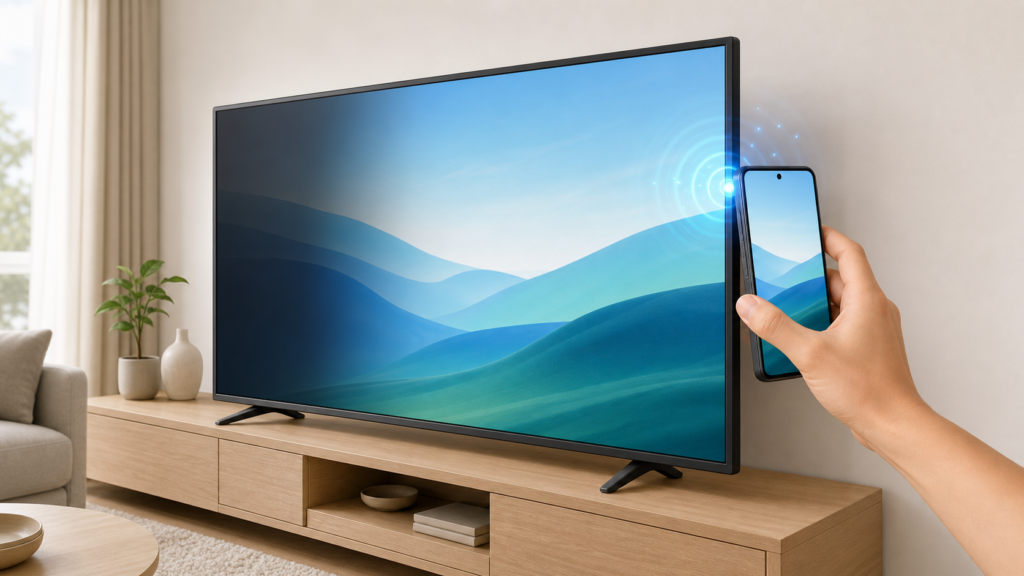
Η λειτουργία «Tap View» σάς επιτρέπει να ξεκινήσετε την προβολή με κατοπτρισμό αγγίζοντας φυσικά το τηλέφωνό σας Galaxy στην πλευρά της τηλεόρασής σας Samsung. Διαθέσιμη σε τηλεοράσεις του 2020 και μετά με SmartThings v1.745+, μπορεί ακόμη και να ενεργοποιήσει μια τηλεόραση που είναι απενεργοποιημένη στα μοντέλα από το 2021 έως το 2025, όπως περιγράφεται στο εγχειρίδιο της Samsung Πατήστε «Προβολή σελίδας υποστήριξης».
Αυτή η λειτουργία διατίθεται αποκλειστικά στα κινητά τηλέφωνα Samsung Galaxy. Οι χρήστες Android που δεν διαθέτουν συσκευή Samsung θα πρέπει να χρησιμοποιούν αντ’ αυτού τις υπηρεσίες Smart View ή Google Cast.
Samsung DeX (Λειτουργία επιτραπέζιου υπολογιστή)
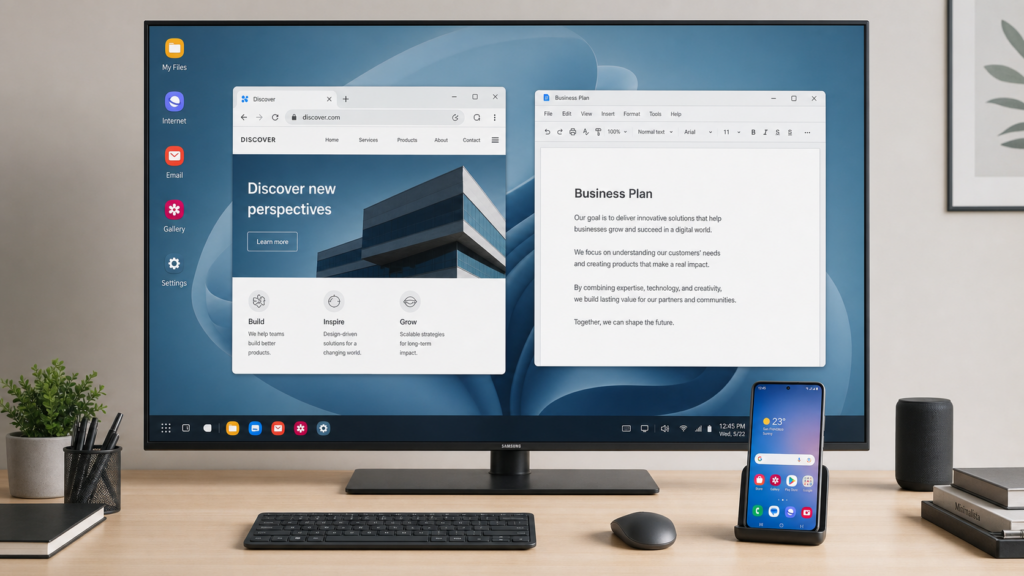
Το DeX μετατρέπει το κινητό σας Galaxy σε μια εμπειρία παρόμοια με αυτή ενός επιτραπέζιου υπολογιστή στην τηλεόρασή σας, με γραμμή εργασιών, παράθυρα με δυνατότητα αλλαγής μεγέθους και συντομεύσεις πληκτρολογίου. Σε αντίθεση με το Smart View, το οποίο απλώς αναπαράγει την οθόνη του κινητού σας, το DeX εκκινεί ένα ξεχωριστό περιβάλλον επιτραπέζιου υπολογιστή, ώστε το κινητό σας να παραμένει διαθέσιμο για κλήσεις και περιήγηση στο διαδίκτυο.
Το Wireless DeX λειτουργεί σε οποιαδήποτε τηλεόραση που υποστηρίζει Miracast, όχι μόνο στα μοντέλα της Samsung. Διατίθεται στις σειρές Galaxy S και Note από το S8 και το Note8 και μετά, στη σειρά Z Fold, καθώς και σε επιλεγμένα tablet της σειράς Tab.
Τα Z Flip7 και Z TriFold υποστηρίζουν το DeX, αλλά τα παλαιότερα μοντέλα Z Flip δεν το υποστηρίζουν. Ανατρέξτε στην ιστοσελίδα της Samsung Λίστα συμβατότητας με το DeX για το μοντέλο σας.
Πολλαπλή προβολή (αντανακλάση σε διαιρεμένη οθόνη)
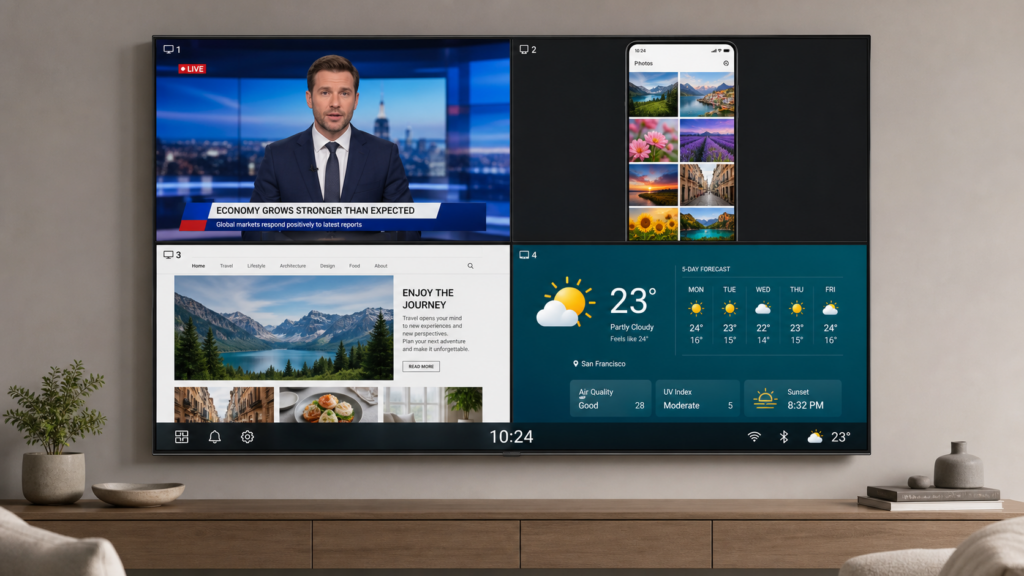
Η λειτουργία Multi View επιτρέπει την ταυτόχρονη προβολή περιεχομένου από πολλαπλές πηγές στην τηλεόρασή σας Samsung. Τα μοντέλα από το 2020 έως το 2023 υποστηρίζουν δύο οθόνες. Τα μοντέλα του 2025 και νεότερα (Q7F και ανώτερα) υποστηρίζουν έως και τέσσερις οθόνες, καθώς και ένα παράθυρο πληροφοριών περιβάλλοντος με προσαρμόσιμες διατάξεις και ανεξάρτητη δρομολόγηση ήχου.
Οι εφαρμογές που προστατεύονται από DRM, όπως το Netflix και το Disney+, δεν μπορούν να προστεθούν στη λειτουργία Multi View. Η Samsung Σελίδα υποστήριξης για το Multi View περιέχει τον πλήρη πίνακα συμβατότητας.
Πώς να κάνετε προβολή οθόνης από το iPhone σε τηλεόραση Samsung
Οι χρήστες iPhone έχουν στη διάθεσή τους πέντε δοκιμασμένες μεθόδους για την αναπαραγωγή της οθόνης σε τηλεόραση Samsung, που κυμαίνονται από το δωρεάν ενσωματωμένο AirPlay 2 έως τους ενσύρματους προσαρμογείς HDMI. Κάθε μέθοδος έχει συγκεκριμένες απαιτήσεις συμβατότητας και πλεονεκτήματα και μειονεκτήματα όσον αφορά το κόστος, την καθυστέρηση και την υποστήριξη DRM.
| Μέθοδος | Πώς να χρησιμοποιήσετε | Καλύτερα για |
| AirPlay 2 | 1. Συνδέστε το iPhone και την τηλεόραση Samsung στο ίδιο δίκτυο Wi-Fi 2. Ανοίξτε το Κέντρο Ελέγχου και πατήστε το εικονίδιο «Αντανακλάση οθόνης» 3. Επιλέξτε την τηλεόρασή σας Samsung και εισαγάγετε τον κωδικό που εμφανίζεται στην οθόνη | Καθημερινή ασύρματη αναπαραγωγή οθόνης |
| Εφαρμογή 1001 TVs | 1. Εγκαταστήστε το 1001 TVs στο iPhone και στην τηλεόρασή σας Samsung 2. Ανοίξτε την εφαρμογή και στις δύο συσκευές που βρίσκονται στο ίδιο δίκτυο 3. Πατήστε το κουμπί «καθρέφτης» και επιλέξτε την τηλεόρασή σας | Όταν το AirPlay δεν είναι διαθέσιμο |
| Προσαρμογέας HDMI | 1. Συνδέστε έναν προσαρμογέα Lightning-HDMI στο iPhone σας 2. Συνδέστε ένα καλώδιο HDMI από τον προσαρμογέα στην τηλεόραση 3. Ρυθμίστε την τηλεόραση στην αντίστοιχη είσοδο HDMI | Παιχνίδια και παρουσιάσεις |
| Συσκευή streaming | 1. Συνδέστε ένα Roku ή ένα Apple TV stick στη θύρα HDMI της τηλεόρασης 2. Συνδέστε το stick στο Wi-Fi και ζευγαρώστε το με το iPhone σας 3. Χρησιμοποιήστε το AirPlay ή την εφαρμογή του stick για να ξεκινήσετε την αναπαραγωγή οθόνης | Τηλεοράσεις Samsung προ του 2018 |
| Μετάδοση μέσω της εφαρμογής | 1. Ανοίξτε μια εφαρμογή με δυνατότητα Cast, όπως το YouTube ή το Netflix 2. Πατήστε το εικονίδιο «Cast» στο πρόγραμμα αναπαραγωγής βίντεο 3. Επιλέξτε την τηλεόρασή σας Samsung και ξεκινήστε την αναπαραγωγή | Προβολή βίντεο με χαμηλή κατανάλωση μπαταρίας |
Για αναλυτικές οδηγίες με στιγμιότυπα οθόνης και συμβουλές για την επίλυση προβλημάτων, ανατρέξτε στον ειδικό οδηγό μας σχετικά με Πώς να κάνετε screen mirroring από ένα iPhone σε μια τηλεόραση Samsung χωρίς Apple TV. Περιλαμβάνει οδηγίες για τη ρύθμιση του AirPlay 2, αναλυτική περιγραφή της εφαρμογής 1001 TVs, πληροφορίες για τη συμβατότητα των προσαρμογέων HDMI, επιλογές συσκευών streaming και μετάδοση μέσω της εφαρμογής.
Πώς να κάνετε mirroring ενός τηλεφώνου Android σε τηλεόραση Samsung
Κινητά τηλέφωνα Samsung Galaxy
Οι κάτοχοι συσκευών Samsung Galaxy διαθέτουν τις πιο πλούσιες επιλογές προβολής οθόνης. Ακολουθεί ένας σύντομος οδηγός για την επιλογή της κατάλληλης επιλογής:
| Μέθοδος | Πώς να χρησιμοποιήσετε | Καλύτερα για |
| Έξυπνη προβολή | 1. Σύρετε προς τα κάτω από την κορυφή της οθόνης του Galaxy σας 2. Πατήστε το εικονίδιο «Smart View» στις «Γρήγορες ρυθμίσεις» 3. Επιλέξτε την τηλεόρασή σας Samsung και πατήστε «Έναρξη τώρα» | Φωτογραφίες, βίντεο, περιστασιακή περιήγηση |
| Πατήστε «Προβολή» | 1. Ανοίξτε την εφαρμογή SmartThings και ενεργοποιήστε τη λειτουργία «Tap View» στις ρυθμίσεις 2. Βεβαιωθείτε ότι η οθόνη του κινητού σας είναι ξεκλείδωτη 3. Χτυπήστε απαλά το κινητό σας στην πλευρά της τηλεόρασης | Ξεκινά αμέσως όταν βρίσκεστε κοντά στην τηλεόραση |
| SmartThings | 1. Εγκαταστήστε και ανοίξτε την εφαρμογή SmartThings στο κινητό σας 2. Επιλέξτε την τηλεόρασή σας Samsung από τη λίστα συσκευών 3. Πατήστε το κουμπί «Smart View» για να ξεκινήσετε την προβολή σε άλλη οθόνη | Πρόσθετοι έλεγχοι, αντίστροφη απεικόνιση |
| DeX | 1. Σύρετε προς τα κάτω μέχρι τις «Γρήγορες ρυθμίσεις» και πατήστε το DeX 2. Επιλέξτε την τηλεόρασή σας Samsung από τις διαθέσιμες οθόνες 3. Πατήστε το κουμπί «Έναρξη» για να ενεργοποιήσετε τη λειτουργία επιφάνειας εργασίας στην τηλεόραση | Έγγραφα, παρουσιάσεις, ταυτόχρονη εκτέλεση πολλαπλών εργασιών |
| 1001 TVs | 1. Λήψη η εφαρμογή στο κινητό σας Galaxy και στην τηλεόραση Samsung 2. Ανοίξτε την εφαρμογή και στις δύο συσκευές που βρίσκονται στο ίδιο δίκτυο 3. Επιλέξτε την τηλεόρασή σας και πατήστε «Έναρξη αναπαραγωγής» | Πρόσθετες λειτουργίες, όπως η μεταφορά αρχείων |
Για τους περισσότερους κατόχους συσκευών Galaxy, το Smart View καλύπτει το 90% των περιπτώσεων. Χρησιμοποιήστε το Tap View όταν η ταχύτητα έχει σημασία, το SmartThings όταν χρειάζεστε επιπλέον λειτουργίες ελέγχου και το DeX όταν πρόκειται για εργασία.
Κινητά τηλέφωνα Android εκτός της Samsung
Εάν χρησιμοποιείτε Google Pixel, OnePlus, Xiaomi ή άλλο Android κινητό που δεν είναι της Samsung, οι εγγενείς λειτουργίες της Samsung (Smart View, Tap View, DeX) δεν είναι διαθέσιμες. Υπάρχουν τρεις εναλλακτικές λύσεις:
| Μέθοδος | Πώς να χρησιμοποιήσετε | Καλύτερα για |
| Google Cast | 1. Συνδέστε το κινητό σας και την τηλεόραση Samsung στο ίδιο δίκτυο Wi-Fi 2. Ανοίξτε μια εφαρμογή με δυνατότητα Cast, όπως το YouTube, το Netflix ή το Chrome 3. Πατήστε το εικονίδιο «Cast» και επιλέξτε την τηλεόρασή σας Samsung | Νεότερες τηλεοράσεις Samsung (από το 2026 και μετά· επιλεγμένα μοντέλα των ετών 2023-2025 μέσω ενημέρωσης) |
| Miracast | 1. Σύρετε προς τα κάτω για να ανοίξετε τις Γρήγορες ρυθμίσεις στο κινητό σας 2. Πατήστε “Cast”, “Screen Cast” ή “Wireless Display” 3. Επιλέξτε την τηλεόρασή σας Samsung από τη λίστα | Παλαιότερες τηλεοράσεις Samsung (από το 2016 και μετά) |
| 1001 TVs | 1. Λήψη την εφαρμογή στο κινητό σας και στην τηλεόραση Samsung 2. Ανοίξτε την εφαρμογή και στις δύο συσκευές που βρίσκονται στο ίδιο δίκτυο 3. Επιλέξτε την τηλεόρασή σας από την εφαρμογή και πατήστε «Έναρξη αναπαραγωγής» | Καθολική λύση |
Πώς να κάνετε mirroring από Mac και υπολογιστή με Windows σε τηλεόραση Samsung
Από Mac σε τηλεόραση Samsung
Οι χρήστες Mac έχουν τρεις αξιόπιστες επιλογές:
| Μέθοδος | Πώς να χρησιμοποιήσετε | Καλύτερα για |
| AirPlay 2 | 1. Συνδέστε το Mac και την τηλεόραση Samsung στο ίδιο δίκτυο Wi-Fi 2. Κάντε κλικ στο εικονίδιο του Κέντρου Ελέγχου στη γραμμή μενού 3. Κάντε κλικ στην επιλογή «Αντανακλάση οθόνης» και επιλέξτε την τηλεόρασή σας Samsung | Καθημερινή ασύρματη αναπαραγωγή οθόνης |
| 1001 TVs | 1. Εγκαταστήστε το 1001 TVs Εφαρμογή για Mac από τον ιστότοπο 2. Ανοίξτε την εφαρμογή και συνδεθείτε στο ίδιο δίκτυο με την τηλεόρασή σας 3. Επιλέξτε την τηλεόρασή σας Samsung και ξεκινήστε την αναπαραγωγή οθόνης | Όταν το AirPlay 2 δεν είναι διαθέσιμο |
| HDMI | 1. Συνδέστε ένα καλώδιο USB-C ή Thunderbolt-HDMI στον Mac σας 2. Συνδέστε το άκρο HDMI στην τηλεόρασή σας Samsung 3. Ρυθμίστε την τηλεόραση στην αντίστοιχη είσοδο HDMI | Παιχνίδια, επεξεργασία βίντεο, παρουσιάσεις |
Από υπολογιστή με Windows σε τηλεόραση Samsung
Οι χρήστες των Windows έχουν τρεις αξιόπιστες επιλογές:\
| Μέθοδος | Πώς να χρησιμοποιήσετε | Καλύτερα για |
| Ασύρματη οθόνη | 1. Ανοίξτε τις «Ρυθμίσεις» και μεταβείτε στην ενότητα «Bluetooth και συσκευές» 2. Κάντε κλικ στην επιλογή «Προσθήκη συσκευής» και επιλέξτε «Ασύρματη οθόνη» ή «Βάση σύνδεσης» 3. Επιλέξτε την τηλεόρασή σας Samsung και επιβεβαιώστε τη σύνδεση | Ενσωματωμένη ασύρματη αναπαραγωγή οθόνης |
| 1001 TVs | 1. Εγκαταστήστε το 1001 TVs Πρόγραμμα-πελάτης Windows 2. Ανοίξτε την εφαρμογή και συνδεθείτε στο ίδιο δίκτυο με την τηλεόρασή σας 3. Επιλέξτε την τηλεόρασή σας Samsung και ξεκινήστε την αναπαραγωγή οθόνης | Εταιρικά περιβάλλοντα, αναξιόπιστο Miracast |
| HDMI | 1. Συνδέστε το ένα άκρο ενός καλωδίου HDMI στον υπολογιστή σας 2. Συνδέστε το άλλο άκρο στην τηλεόρασή σας Samsung 3. Ρυθμίστε την τηλεόραση στην αντίστοιχη είσοδο HDMI | Η πιο αξιόπιστη επιλογή για κάθε υπολογιστή |
Για αναλυτικές οδηγίες ρύθμισης, στιγμιότυπα οθόνης και αντιμετώπιση προβλημάτων, ανατρέξτε στον οδηγό μας σχετικά με Πώς να προβάλλετε την οθόνη ενός Mac ή ενός υπολογιστή με Windows σε μια τηλεόραση Samsung. Περιλαμβάνει το AirPlay, το συνδυασμό πλήκτρων Windows + K, το HDMI, καθώς και εναλλακτικές λύσεις μέσω εφαρμογών.

Πρωτόκολλα Screen Mirroring στις τηλεοράσεις Samsung: Τι συμβαίνει «πίσω από τα παρασκήνια»
Οι τηλεοράσεις Samsung Smart TV υποστηρίζουν τρία βασικά πρωτόκολλα: Miracast (Smart View για Android), AirPlay 2 (συσκευές Apple, μοντέλα από το 2018 και μετά) και Google Cast (Chrome και Android, μοντέλα του 2026 με σταδιακή επέκταση σε επιλεγμένα μοντέλα των ετών 2023-2025). Η Samsung ήταν η πρώτη μεγάλη μάρκα τηλεοράσεων που υποστήριξε και τα τρία πρωτόκολλα εγγενώς σε μία μόνο σειρά προϊόντων, ενώ η κάλυψη των τριών πρωτοκόλλων παραμένει η ευρύτερη στον κλάδο.
Η LG απέκτησε τη δυνατότητα Google Cast μέσω μιας ενημέρωσης του webOS που ξεκίνησε το 2024· η Sony υποστηρίζει τόσο το AirPlay 2 όσο και το Google Cast στα μοντέλα Google TV της. Ωστόσο, το πλεονέκτημα της Samsung είναι ότι υποστηρίζει και τα τρία πρωτόκολλα σε ολόκληρη τη σειρά Smart TV της από το 2016 και μετά, ενώ η υποστήριξη των ανταγωνιστών ποικίλλει ανάλογα με τη σειρά μοντέλων και την πλατφόρμα λειτουργικού συστήματος. Αυτή η ευρεία κάλυψη σημαίνει ότι σχεδόν οποιοδήποτε τηλέφωνο, tablet ή υπολογιστής μπορεί να συνδεθεί χωρίς υλικό τρίτων κατασκευαστών.
| Πρωτόκολλο | Χρησιμοποιείται από | Υποστήριξη τηλεοράσεων Samsung | Πώς λειτουργεί |
| Miracast | Κινητά τηλέφωνα Android, υπολογιστές με Windows | 2016+ | Αντιγραφή οθόνης μέσω Wi-Fi Direct· δεν απαιτείται δρομολογητής διαδικτύου |
| AirPlay 2 | iPhone, iPad, Mac | 2018+ | Πρωτόκολλο της Apple· συμβατό με DRM· απαιτεί σύνδεση στο ίδιο δίκτυο Wi-Fi |
| Google Cast | Πρόγραμμα περιήγησης Chrome, εφαρμογές Android | 2026 (όλα τα μοντέλα) · επιλογή μοντέλων 2023-2025 μέσω ενημέρωσης | Μετάδοση σε επίπεδο εφαρμογής, όχι αναπαραγωγή σε πλήρη οθόνη· η τηλεόραση μεταδίδει απευθείας |
Αυτά τα πρωτόκολλα διαφέρουν ως προς το περιεχόμενο που μεταδίδουν. Το Miracast στέλνει ένα συμπιεσμένο αντίγραφο ολόκληρης της οθόνης σας μέσω άμεσης σύνδεσης Wi-Fi, κάτι που αποτελεί πραγματική αναπαραγωγή οθόνης.
Το AirPlay 2 μπορεί να αναπαράγει ολόκληρη την οθόνη σας ή να μεταδώσει συγκεκριμένα πολυμέσα από εφαρμογές, ενώ διαχειρίζεται πιο ομαλά το περιεχόμενο που προστατεύεται από DRM. Το Google Cast είναι ένα πρωτόκολλο μετάδοσης: η τηλεόραση ανακτά περιεχόμενο από το διαδίκτυο, ενώ το κινητό σας λειτουργεί ως τηλεχειριστήριο. Είναι πιο οικονομικό ως προς την κατανάλωση μπαταρίας, αλλά δεν αναπαράγει την οθόνη σας.
Συνηθισμένα προβλήματα με την αναπαραγωγή οθόνης σε τηλεοράσεις Samsung (Σύντομη επισκόπηση)
Τα προβλήματα με την αναπαραγωγή οθόνης σε τηλεοράσεις Samsung εμπίπτουν σε μερικές συνήθεις κατηγορίες. Ακολουθεί ένας πίνακας γρήγορης αναφοράς με την πιο πιθανή αιτία και τη λύση για κάθε περίπτωση.
| Πρόβλημα | Πιθανή αιτία και γρήγορη λύση |
| Η τηλεόραση δεν εμφανίζεται στη λίστα συσκευών | Οι δύο συσκευές δεν βρίσκονται στο ίδιο δίκτυο Wi-Fi ή υπάρχει παρεμβολή από VPN. Βεβαιωθείτε ότι βρίσκονται στο ίδιο δίκτυο, απενεργοποιήστε το VPN και επανεκκινήστε και τις δύο συσκευές. |
| Η οθόνη με τον καθρέφτη φαίνεται θολή | Η προσαρμοστική ποιότητα εικόνας δίνει προτεραιότητα στην ομαλότητα έναντι της ανάλυσης. Στις ρυθμίσεις «Smart View» ή «1001 TVs», απενεργοποιήστε την προσαρμοστική ποιότητα και αυξήστε την ανάλυση. |
| Αισθητή καθυστέρηση ή διακοπές στην αναπαραγωγή | Το Wi-Fi στα 2,4 GHz είναι υπερβολικά κορεσμένο. Μεταβείτε σε δίκτυο στα 5 GHz ή χρησιμοποιήστε ενσύρματη σύνδεση HDMI για μηδενική καθυστέρηση. |
| Το Netflix εμφανίζει μαύρη οθόνη | Η προστασία DRM/HDCP εμποδίζει την αναπαραγωγή προστατευμένου περιεχομένου σε πλήρη οθόνη. Χρησιμοποιήστε το κουμπί «Cast» ή «AirPlay» μέσα στην εφαρμογή αντί για την αναπαραγωγή οθόνης. |
| Δεν ακούγεται ήχος από την τηλεόραση | Η τηλεόραση είναι σε σίγαση ή η εφαρμογή αναπαραγωγής οθόνης παρουσιάζει πρόβλημα δρομολόγησης ήχου. Ελέγξτε την ένταση της τηλεόρασης· για το 1001 TVs, πραγματοποιήστε ενημέρωση στην πιο πρόσφατη έκδοση. |
| Το AirPlay δεν συνδέεται | Οι συσκευές βρίσκονται σε διαφορετικές ζώνες Wi-Fi (2,4 έναντι 5 GHz) ή η λειτουργία AirPlay είναι απενεργοποιημένη στις ρυθμίσεις της τηλεόρασης. Βεβαιωθείτε ότι χρησιμοποιείτε την ίδια ζώνη, ελέγξτε «Ρυθμίσεις» > «Γενικά» > «Ρυθμίσεις Apple AirPlay». |
Συχνές ερωτήσεις για την αναπαραγωγή οθόνης τηλεόρασης Samsung
Τι είναι η λειτουργία «screen mirroring» της τηλεόρασης Samsung;
Η λειτουργία «Screen Mirroring» της Samsung TV προβάλλει την οθόνη του κινητού σας, του tablet ή του υπολογιστή σας στην Samsung Smart TV σας. Οι τηλεοράσεις Samsung υποστηρίζουν τα Miracast (Smart View για Android), το AirPlay 2 (για συσκευές Apple, μοντέλα από το 2018 και μετά) και το Google Cast (μοντέλα του 2026, με σταδιακή διάθεση σε επιλεγμένα μοντέλα των ετών 2023-2025), καθώς και εγγενείς λειτουργίες όπως το Tap View, τη λειτουργία επιφάνειας εργασίας DeX και τη λειτουργία διαιρεμένης οθόνης Multi View.
Ποιες τηλεοράσεις της Samsung υποστηρίζουν την αναπαραγωγή οθόνης;
Όλες οι Smart TV της Samsung με λειτουργικό σύστημα Tizen υποστηρίζουν τις λειτουργίες Miracast/Smart View από το 2016 και μετά. Για το AirPlay 2 απαιτούνται μοντέλα του 2018 ή νεότερα (σειρές QLED, Neo QLED, OLED, The Frame και Crystal UHD).
Η λειτουργία Google Cast είναι ενσωματωμένη σε όλες τις τηλεοράσεις Samsung του 2026 και διατίθεται σταδιακά σε επιλεγμένα μοντέλα των ετών 2023-2025 μέσω της ενημέρωσης του firmware One UI Tizen (v2115), ξεκινώντας από τα μοντέλα OLED και τα κορυφαία μοντέλα Neo QLED. Οι λειτουργίες Tap View, DeX και Multi View απαιτούν μοντέλα του 2020 ή νεότερα.
Πώς μπορώ να κάνω screen mirroring στην τηλεόρασή μου Samsung χωρίς εφαρμογή;
Στα κινητά Samsung Galaxy, μπορείτε να χρησιμοποιήσετε το Smart View σύροντας προς τα κάτω τον πίνακα «Γρήγορες ρυθμίσεις». Δεν απαιτείται εγκατάσταση εφαρμογής. Στα iPhone, χρησιμοποιείται το AirPlay 2 από το Κέντρο ελέγχου. Στους υπολογιστές με Windows, χρησιμοποιείται η ενσωματωμένη λειτουργία «Ασύρματη προβολή» στις «Ρυθμίσεις». Και οι τρεις μέθοδοι είναι ενσωματωμένες στο λειτουργικό σύστημα και δεν απαιτούν επιπλέον λήψεις.
Λειτουργεί η λειτουργία «screen mirroring» της τηλεόρασης Samsung χωρίς Wi-Fi;
Το Miracast (Smart View) χρησιμοποιεί το Wi-Fi Direct, το οποίο δημιουργεί μια άμεση σύνδεση μεταξύ του κινητού σας και της τηλεόρασής σας χωρίς να απαιτείται δρομολογητής ή πρόσβαση στο διαδίκτυο. Το AirPlay 2 απαιτεί οι δύο συσκευές να βρίσκονται στο ίδιο δίκτυο Wi-Fi. Οι συνδέσεις μέσω καλωδίου HDMI δεν χρησιμοποιούν καθόλου Wi-Fi. Οπότε ναι, η αναπαραγωγή οθόνης μπορεί να λειτουργήσει χωρίς Wi-Fi, ανάλογα με τη μέθοδο που θα επιλέξετε.
Ποια είναι η διαφορά μεταξύ των λειτουργιών «Smart View» και «AirPlay» στις τηλεοράσεις Samsung;
Το Smart View βασίζεται στο πρωτόκολλο Miracast και λειτουργεί με συσκευές Samsung Galaxy και άλλες συσκευές Android. Το AirPlay 2 είναι το πρωτόκολλο της Apple και λειτουργεί με iPhone, iPad και Mac. Και τα δύο προβάλλουν την οθόνη σας στην τηλεόραση Samsung, αλλά το Smart View είναι διαθέσιμο μόνο για Android, ενώ το AirPlay είναι διαθέσιμο μόνο για συσκευές Apple. Οι τηλεοράσεις Samsung από το 2018 και μετά υποστηρίζουν και τα δύο ταυτόχρονα.
Μπορώ να κάνω mirroring της τηλεόρασής μου Samsung στο κινητό μου;
Ναι. Μέσω της εφαρμογής SmartThings, μπορείτε να μεταδώσετε την οθόνη της τηλεόρασής σας Samsung στο κινητό ή το tablet σας. Ανοίξτε την εφαρμογή SmartThings, επιλέξτε την τηλεόρασή σας, μεταβείτε στη σελίδα “Smart View”, πατήστε “Άλλη συσκευή”, στη συνέχεια «Κινητό» και επιλέξτε την τηλεόρασή σας. Αυτή η λειτουργία αντίστροφης αναπαραγωγής υποστηρίζεται επίσημα από τη Samsung.
Πόσες οθόνες μπορεί να εμφανίσει η λειτουργία Samsung Multi View;
Η λειτουργία Samsung Multi View στα μοντέλα τηλεοράσεων από το 2020 έως το 2023 υποστηρίζει 2 οθόνες. Τα μοντέλα του 2025 και νεότερα (Q7F και ανώτερα) υποστηρίζουν έως και 4 οθόνες, καθώς και ένα παράθυρο πληροφοριών περιβάλλοντος με προσαρμόσιμες διατάξεις. Το περιεχόμενο που προστατεύεται από DRM από το Netflix, το Disney+ και παρόμοιες υπηρεσίες δεν μπορεί να χρησιμοποιηθεί στη λειτουργία Multi View.
Γιατί δεν λειτουργεί η αναπαραγωγή οθόνης στην τηλεόρασή μου Samsung;
Οι πιο συνηθισμένες αιτίες είναι ότι οι συσκευές δεν βρίσκονται στο ίδιο δίκτυο Wi-Fi, παρεμβολές από VPN, η ανάγκη χειροκίνητης έγκρισης της σύνδεσης από την τηλεόραση ή παρωχημένο firmware σε κάποια από τις δύο συσκευές. Οι γρήγορες λύσεις περιλαμβάνουν την επαλήθευση του δικτύου Wi-Fi, την απενεργοποίηση των VPN, την επανεκκίνηση και των δύο συσκευών και τον έλεγχο για ενημερώσεις λογισμικού.
Συμπέρασμα
Η λειτουργία «screen mirroring» της Samsung καλύπτει περισσότερες δυνατότητες από οποιαδήποτε άλλη μάρκα τηλεόρασης, χάρη στην υποστήριξη τριών πρωτοκόλλων και σε ενσωματωμένες λειτουργίες όπως το Tap View, το DeX και το Multi View. Είτε χρησιμοποιείτε κινητό Galaxy, iPhone, Mac ή υπολογιστή με Windows, υπάρχει μια μέθοδος που λειτουργεί για το συγκεκριμένο μοντέλο της τηλεόρασής σας Samsung.
Χρησιμοποιήστε τους παραπάνω πίνακες λήψης αποφάσεων για να βρείτε τη μέθοδο που σας ταιριάζει και, στη συνέχεια, ακολουθήστε τους οδηγούς στους οποίους παραπέμπουν οι σύνδεσμοι για βήμα προς βήμα οδηγίες ρύθμισης. Και όταν οι ενσωματωμένες επιλογές δεν επαρκούν, μπορείτε να Λήψη 1001 TVs ως το εργαλείο πολλαπλών πλατφορμών που γεφυρώνει κάθε κενό.

Διαβάστε περισσότερα
 Πώς να παρακολουθήσετε το NBA στην τηλεόραση στις ΗΠΑ
Ο ευκολότερος τρόπος για να παρακολουθήσετε αγώνες του NBA στην τηλεόρασή σας στις ΗΠΑ είναι να λάβετε δύο αποφάσεις με τη σειρά: πρώτον, να επιβεβαιώσετε ποια εξουσιοδοτημένη υπηρεσία μεταδίδει...
Πώς να παρακολουθήσετε το NBA στην τηλεόραση στις ΗΠΑ
Ο ευκολότερος τρόπος για να παρακολουθήσετε αγώνες του NBA στην τηλεόρασή σας στις ΗΠΑ είναι να λάβετε δύο αποφάσεις με τη σειρά: πρώτον, να επιβεβαιώσετε ποια εξουσιοδοτημένη υπηρεσία μεταδίδει...
 Πώς να κάνετε προβολή οθόνης σε τηλεόραση Sony Bravia (Google TV)
Μια τηλεόραση Sony Bravia Google TV δεν χρησιμοποιεί μία ενιαία μέθοδο “Screen Mirroring” για όλα τα κινητά και τους υπολογιστές. Η σωστή επιλογή εξαρτάται τόσο από...
Πώς να κάνετε προβολή οθόνης σε τηλεόραση Sony Bravia (Google TV)
Μια τηλεόραση Sony Bravia Google TV δεν χρησιμοποιεί μία ενιαία μέθοδο “Screen Mirroring” για όλα τα κινητά και τους υπολογιστές. Η σωστή επιλογή εξαρτάται τόσο από...

