[Android] Πώς να στείλετε αρχεία από το τηλέφωνο Android σε υπολογιστή, Mac και τηλεόραση
1001 TVs καθιστά εύκολη την ασύρματη μεταφορά αρχείων από το Τηλέφωνο Android σε υπολογιστή, Mac ή τηλεόραση - χωρίς καλώδια, χωρίς ταλαιπωρία. Είτε μοιράζεστε φωτογραφίες, βίντεο, μουσική ή έγγραφα, η διαδικασία είναι γρήγορη, απλή και ασφαλής. Δείτε πώς μπορείτε να ξεκινήσετε.
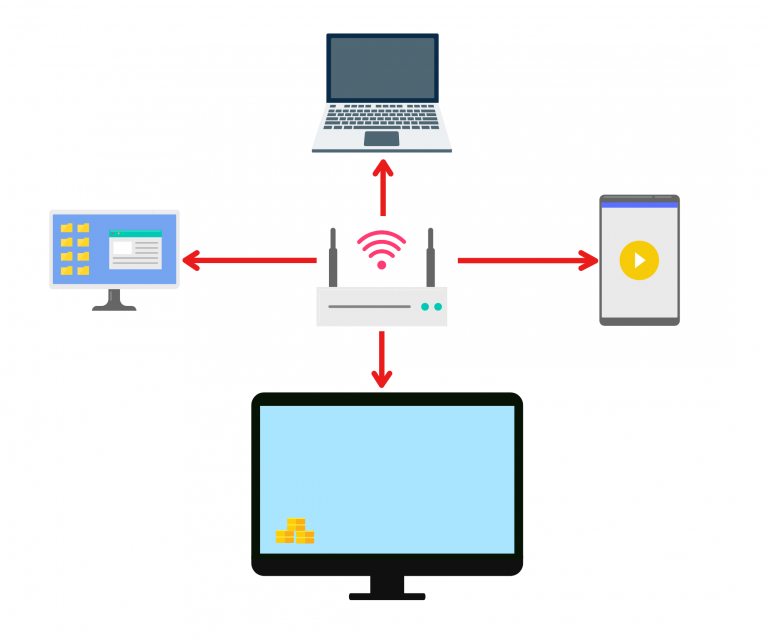
1. Συνδεθείτε στο ίδιο Wi-Fi:
Βεβαιωθείτε ότι και οι δύο συσκευές σας είναι συνδεδεμένες στο ίδιο δίκτυο Wi-Fi.
(Συνιστάται σύνδεση Wi-Fi της ζώνης 5G για καλύτερη απόδοση.)
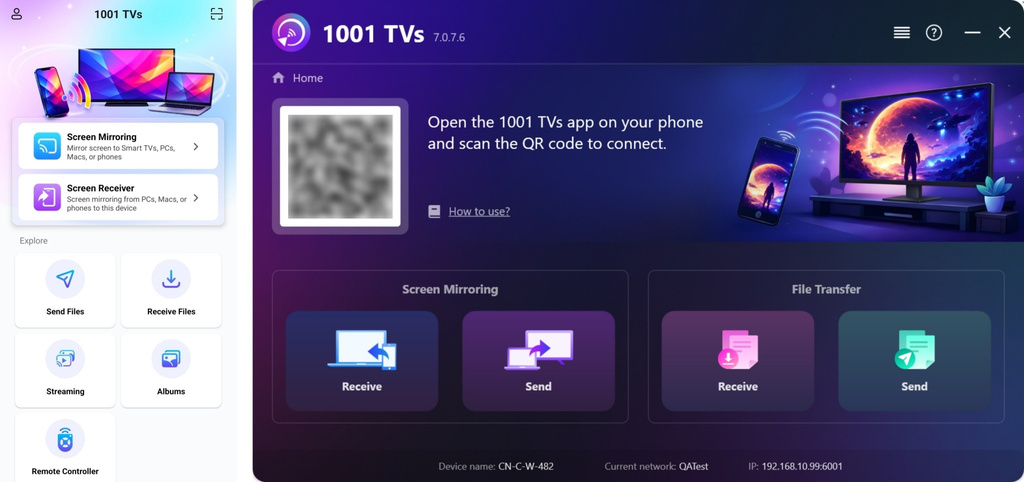
2. Εγκαταστήστε και ανοίξτε το 1001 TVs και στις δύο συσκευές
📥 Εφαρμογή για PC: Λήψη από Microsoft Store
Για λεπτομερή βήματα, ανατρέξτε στο Οδηγός εγκατάστασης PC.
📥 Εφαρμογή για Mac: Λήψη από το App Store
📥 Εφαρμογή τηλεόρασης: Πώς να εγκαταστήσετε το 1001 TVs στην τηλεόρασή σας
📱 Εφαρμογή Android: Λήψη από το Google Play
3. Έναρξη ζεύξης
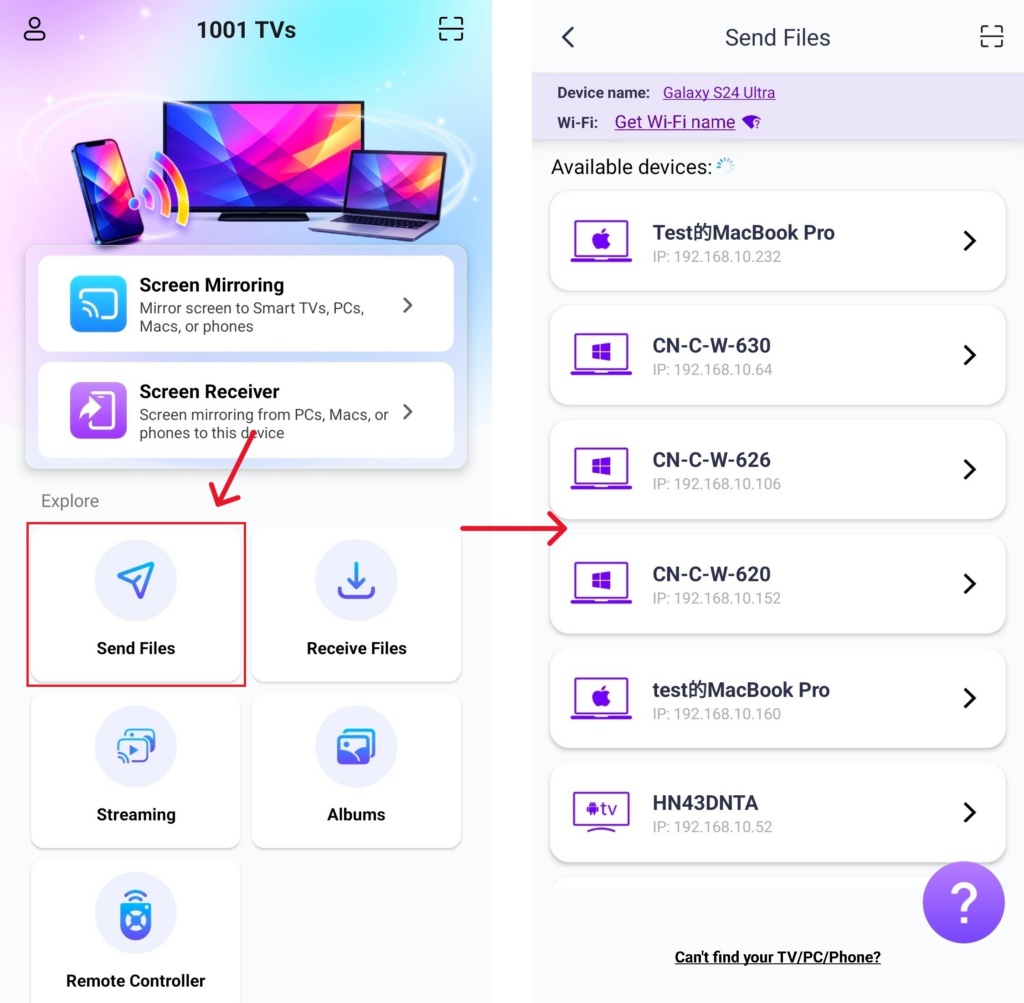
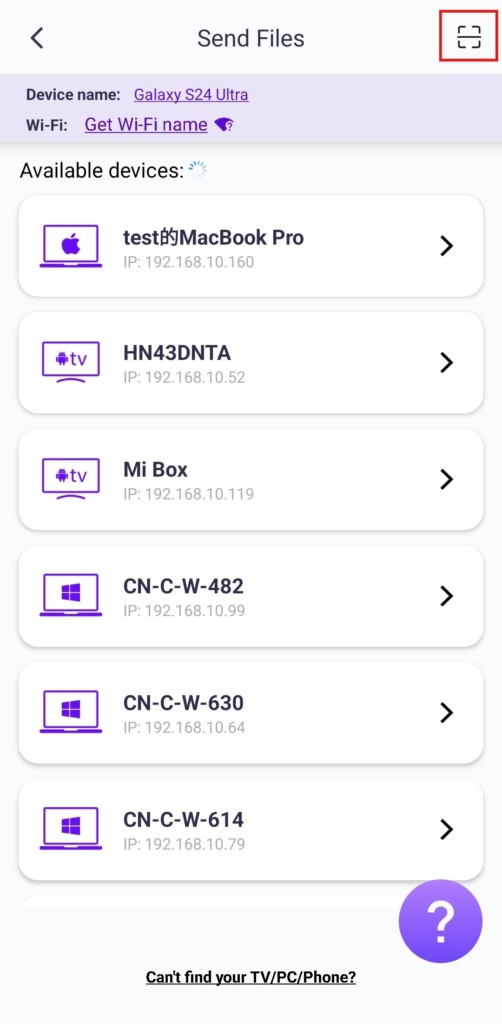
Εκκίνηση 1001 TVs στο τηλέφωνό σας και πατήστε Αποστολή αρχείων.
Επιλέξτε τη συσκευή-στόχο από τη λίστα (π.χ. τον υπολογιστή/το Mac/την τηλεόραση).
Σημείωση: Η συσκευή-στόχος πρέπει να είναι συνδεδεμένη για να λαμβάνει αρχεία. Εάν εμφανίζεται εκτός σύνδεσης, ελέγξτε τη σύνδεση δικτύου. Μπορείτε ακόμα να προβάλλετε τα αρχεία που έχετε ήδη λάβει στον υπολογιστή/Mac/TV σας ανά πάσα στιγμή.
Στη συσκευή λήψης, επιβεβαιώστε τη σύζευξη.
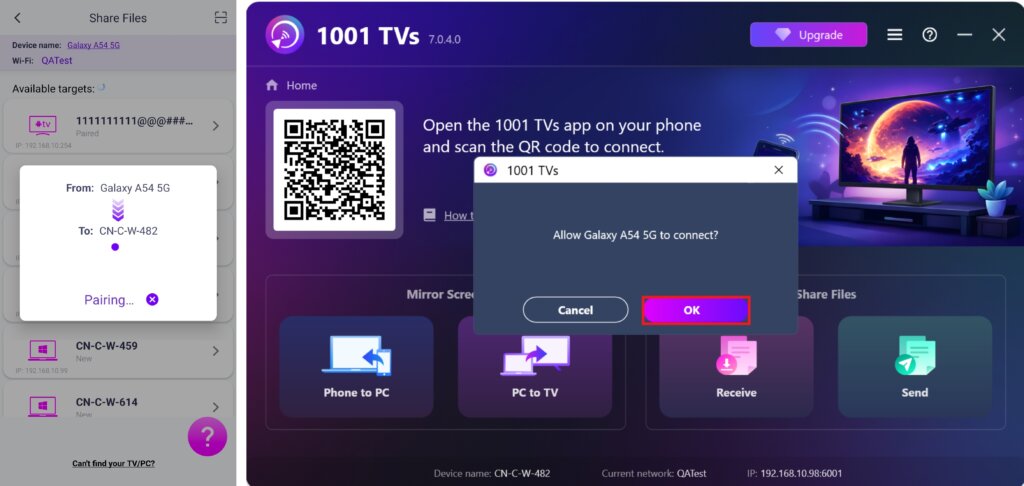
7. Δεν μπορείτε να βρείτε τη συσκευή-στόχο; Προσπαθήστε να πραγματοποιήσετε ζεύξη σαρώνοντας τον κωδικό
Εάν η συσκευή σας δεν εμφανίζεται στη λίστα, μπορείτε να σαρώστε τον κωδικό QR εμφανίζεται στην οθόνη του Mac/PC/TV σας για γρήγορη αντιστοίχιση.
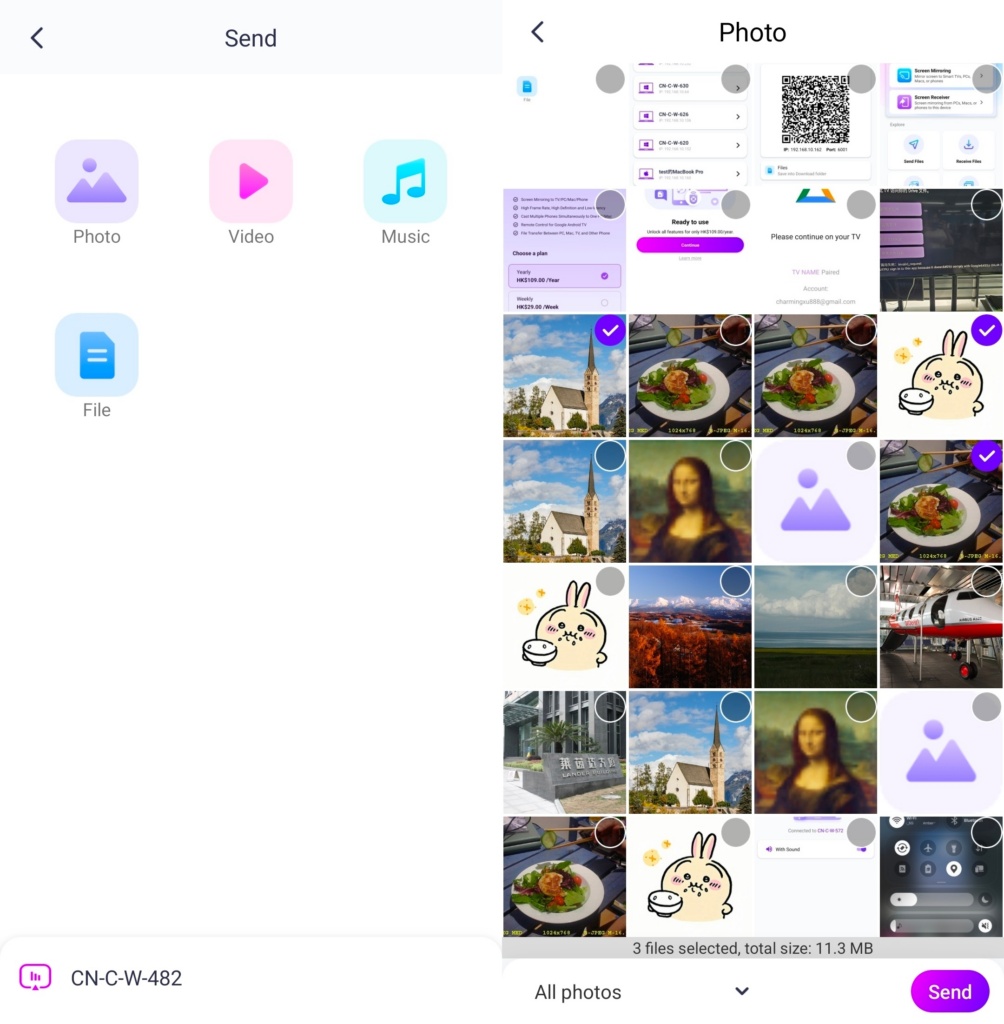
4. Επιλέξτε αρχεία για αποστολή
Στο κινητό σας, επιλέξτε τα αρχεία που θέλετε να στείλετε.
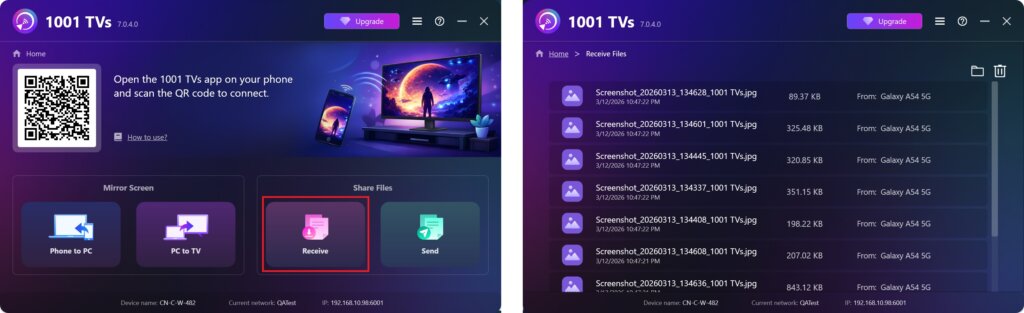
5. Παραληφθέντα αρχεία - Πού να τα βρείτε
1) Για PC/Mac
Κάντε κλικ στο Λάβετε στο PC/Mac σας για να δείτε όλα τα εισερχόμενα αρχεία.
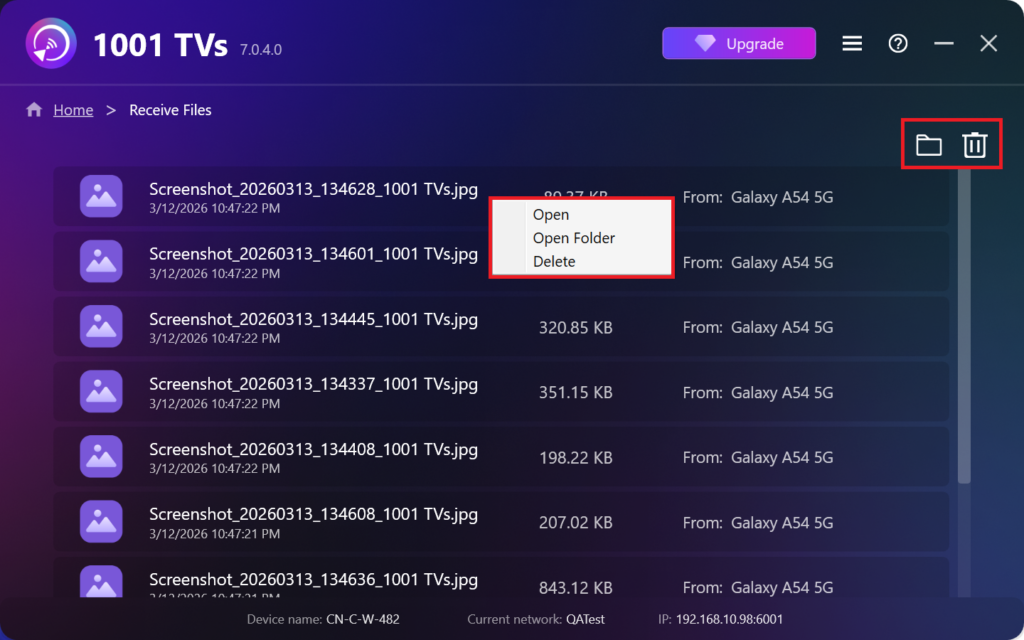
- Άνοιγμα Προβολή των ληφθέντων αρχείων – Κάντε κλικ στο ή δεξί κλικ στο και επιλέξτε "Άνοιγμα φακέλου” για να δείτε όλα τα αρχεία από τη συγκεκριμένη συσκευή (π.χ. iPhone 12123).
- Εντοπίστε τα στο Finder (Mac) ή στην Εξερεύνηση αρχείων (Windows) - Κάντε κλικ στο εικονίδιο φακέλου στην επάνω δεξιά γωνία για να αποκτήσετε πρόσβαση σε όλους τους φακέλους της συσκευής.
- Διαγραφή επιλογών – Κάντε δεξί κλικ στο ένα αρχείο και επιλέξτε “Διαγραφή” για να το αφαιρέσετε μεμονωμένα, ή κάντε κλικ στο εικονίδιο σκουπιδιών στην επάνω δεξιά γωνία για να διαγράψετε όλα τα ληφθέντα αρχεία ταυτόχρονα.
2) Για την τηλεόραση
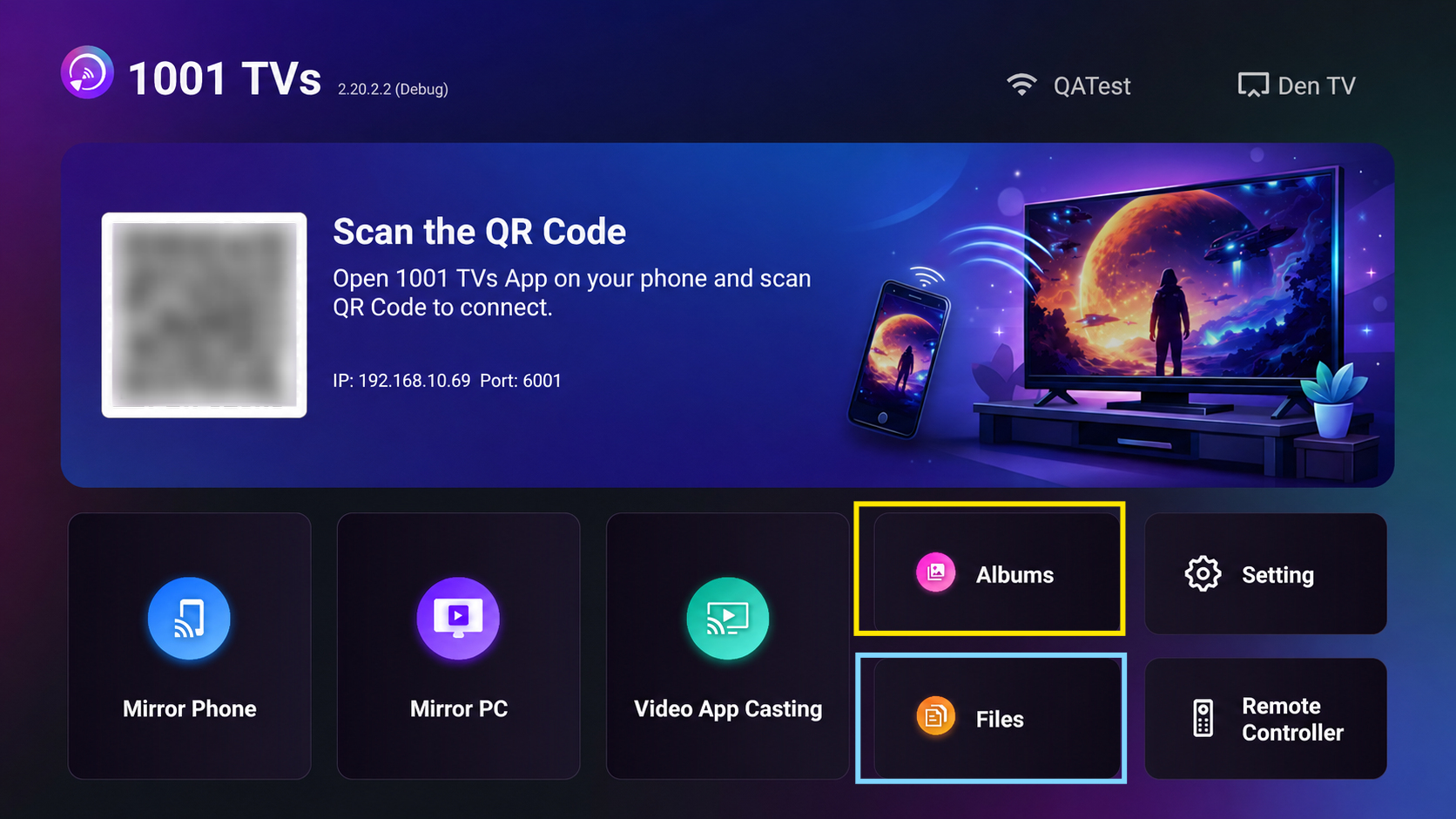
- Πλοηγηθείτε στο Αρχεία, μπορείτε να δείτε τα αρχεία που έχετε λάβει. Για να διαγράψετε ένα μεμονωμένο αρχείο, πατήστε παρατεταμένα το κουμπί “OK» στο τηλεχειριστήριο της τηλεόρασής σας για να επιλέξετε το αρχείο που θέλετε και, στη συνέχεια, πατήστε «Επιβεβαίωση” για να το διαγράψετε.
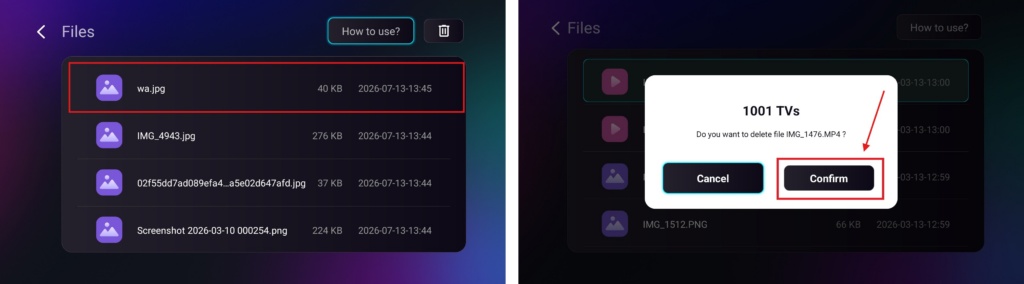
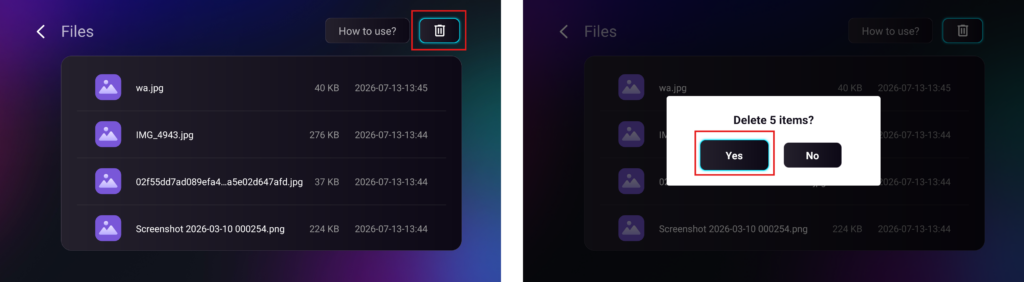
Για να διαγράψετε όλα τα αρχεία ταυτόχρονα, κάντε κλικ στο κουμπί του κάδου απορριμμάτων και, στη συνέχεια, πατήστε “Ναι” για επιβεβαίωση.
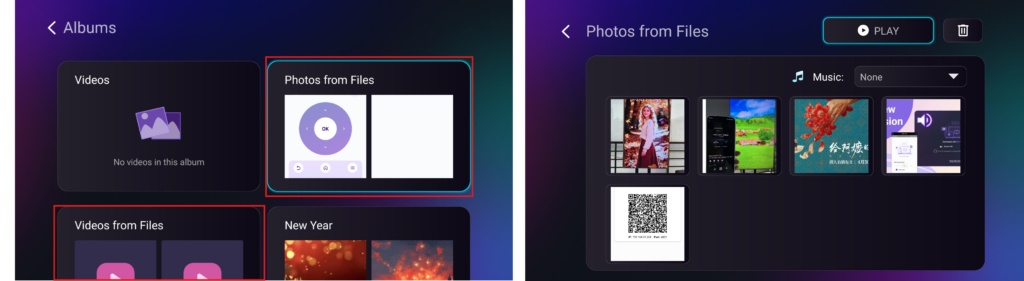
- Πλοηγηθείτε στο Άλμπουμ > Φωτογραφίες/Βίντεο από αρχεία σελίδα για να δείτε τις φωτογραφίες και τα βίντεο που έχετε λάβει. Μπορείτε να τα διαγράψετε με τον ίδιο τρόπο όπως τα αρχεία, ή να τα αναπαράγετε ως προβολή διαφανειών.
Με 1001 TVs, μπορείτε να απολαύσετε ασύρματη, ταχύτατη μεταφορά αρχείων μεταξύ των συσκευών σας οποτεδήποτε και οπουδήποτε! 🚀
Αποκτήστε το 1001 TVs τώρα
📥 Εφαρμογή για PC: Λήψη από Microsoft Store
Για λεπτομερή βήματα, ανατρέξτε στο Οδηγός εγκατάστασης PC.
📥 Εφαρμογή για Mac: Λήψη από το App Store
📥 Εφαρμογή τηλεόρασης: Πώς να εγκαταστήσετε το 1001 TVs στην τηλεόρασή σας
📱 Εφαρμογή Android: Λήψη από το Google Play

Διαβάστε περισσότερα
 Οδηγός εγκατάστασης APK στην τηλεόραση: Πώς να στείλετε και να εγκαταστήσετε αρχεία APK στην τηλεόρασή σας από τον υπολογιστή ή το Mac σας μέσω Wi-Fi
Έχετε ένα αρχείο APK στο κινητό σας, στον υπολογιστή ή στο Mac και θέλετε να το εκτελέσετε στην τηλεόρασή σας; Με το 1001 TVs, μπορείτε να στείλετε...
Οδηγός εγκατάστασης APK στην τηλεόραση: Πώς να στείλετε και να εγκαταστήσετε αρχεία APK στην τηλεόραση από το κινητό σας μέσω Wi-Fi
Έχετε ένα αρχείο APK στο κινητό ή στον υπολογιστή σας και θέλετε να το εκτελέσετε στην τηλεόρασή σας; Με το 1001 TVs, μπορείτε να στείλετε το APK...
Οδηγός εγκατάστασης APK στην τηλεόραση: Πώς να στείλετε και να εγκαταστήσετε αρχεία APK στην τηλεόρασή σας από τον υπολογιστή ή το Mac σας μέσω Wi-Fi
Έχετε ένα αρχείο APK στο κινητό σας, στον υπολογιστή ή στο Mac και θέλετε να το εκτελέσετε στην τηλεόρασή σας; Με το 1001 TVs, μπορείτε να στείλετε...
Οδηγός εγκατάστασης APK στην τηλεόραση: Πώς να στείλετε και να εγκαταστήσετε αρχεία APK στην τηλεόραση από το κινητό σας μέσω Wi-Fi
Έχετε ένα αρχείο APK στο κινητό ή στον υπολογιστή σας και θέλετε να το εκτελέσετε στην τηλεόρασή σας; Με το 1001 TVs, μπορείτε να στείλετε το APK...

