[iOS] 如何将 iOS 屏幕镜像到电视上
1. 連接至相同的 Wi-Fi
確保 iPhone 和電視都連線至相同的 Wi-Fi 網路。.
若要獲得最佳效能,請使用 5 GHz Wi-Fi 網路 以減少延遲並提高穩定性。.
2.安装并打开 1001 TVs
在手機和電視上安裝並打開 1001 TVs 應用程式。.
📥 電視應用程式: 如何在電視上安裝 1001 TVs
📱 iOS 應用程式: 从 App Store 下载
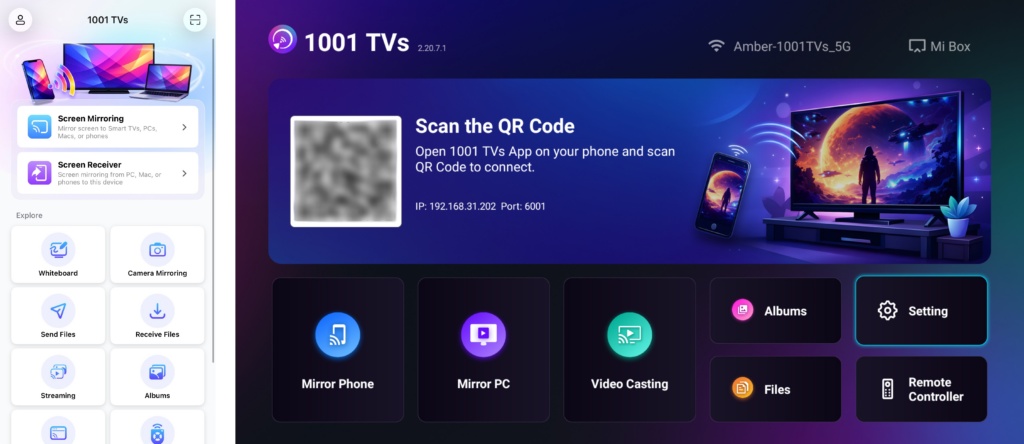
3.啟動螢幕鏡射
您可以使用下列其中一種方法啟動螢幕鏡射:
1) 掃描 QR 代碼
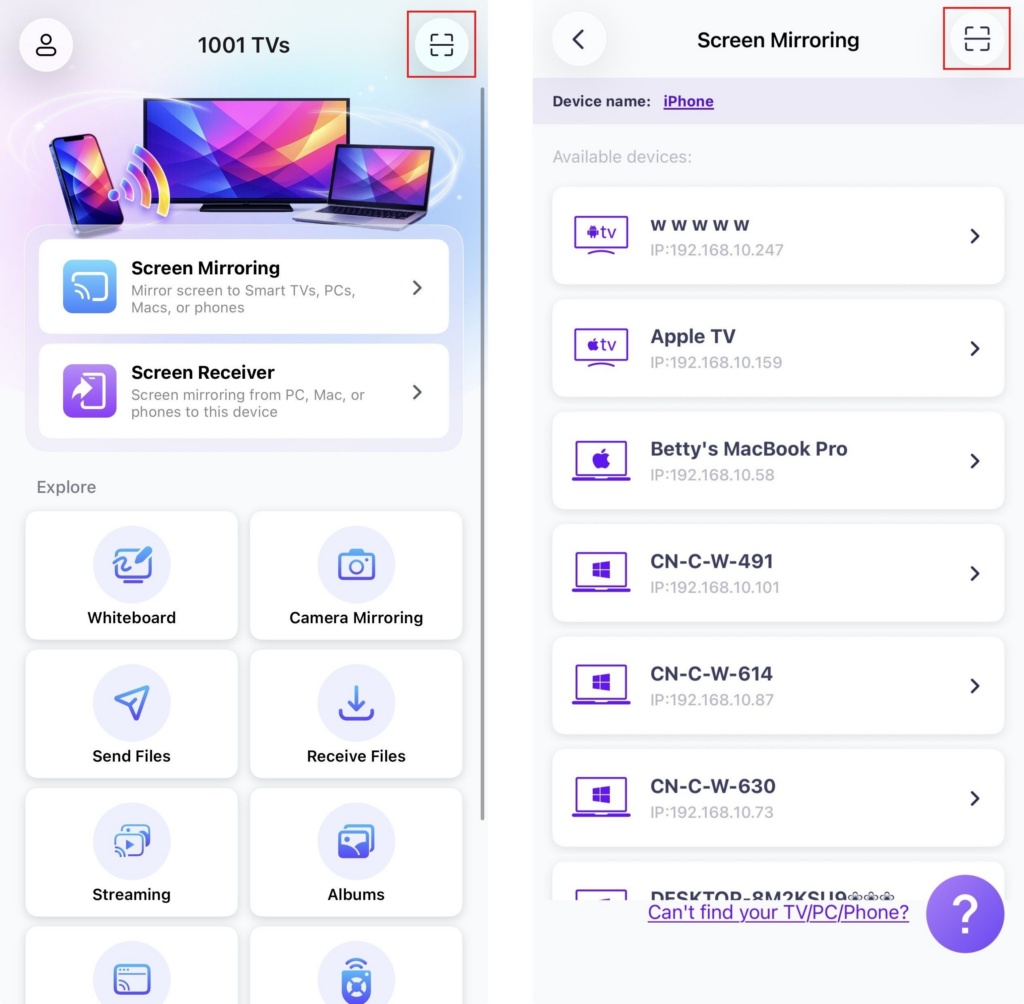
您可以直接從 Home Screen 或 螢幕鏡像 页。
(备注:第一次掃描需要使用攝影機存取,可在以下選項中啟用 设置.)
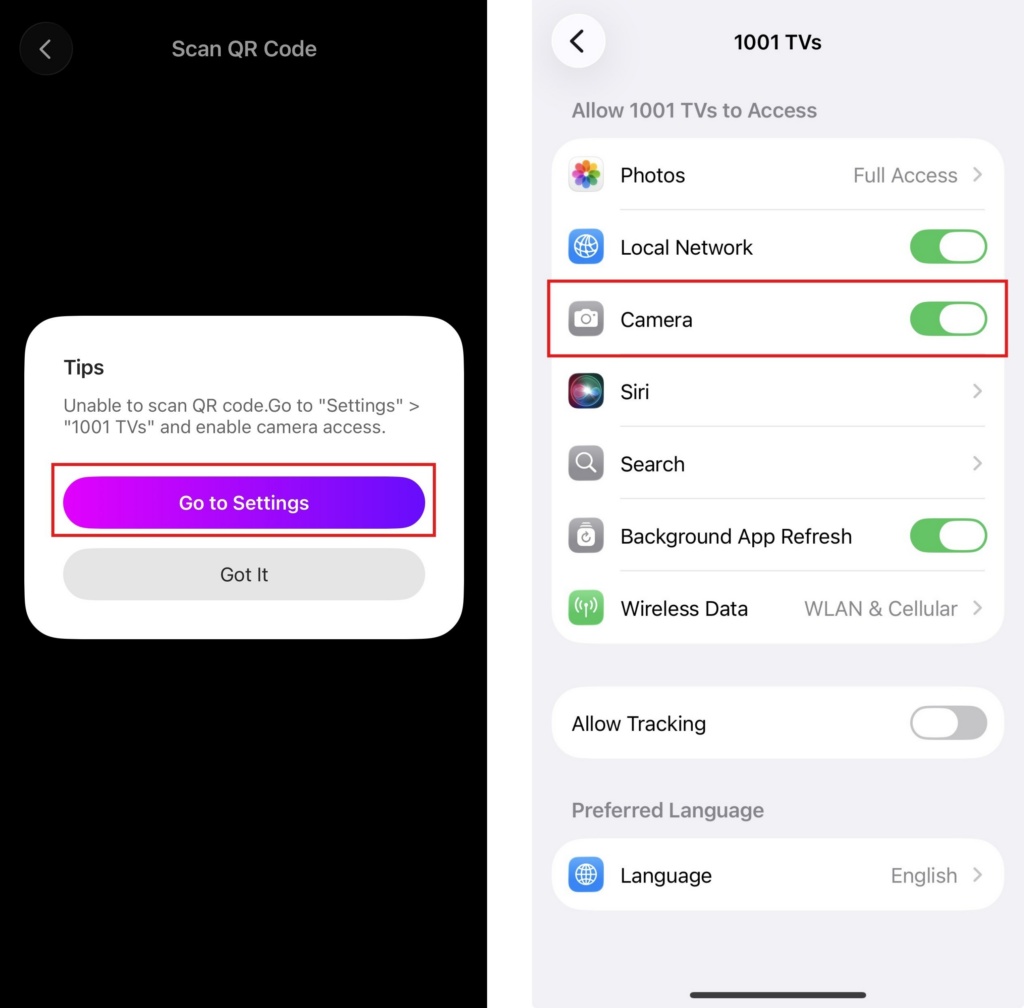
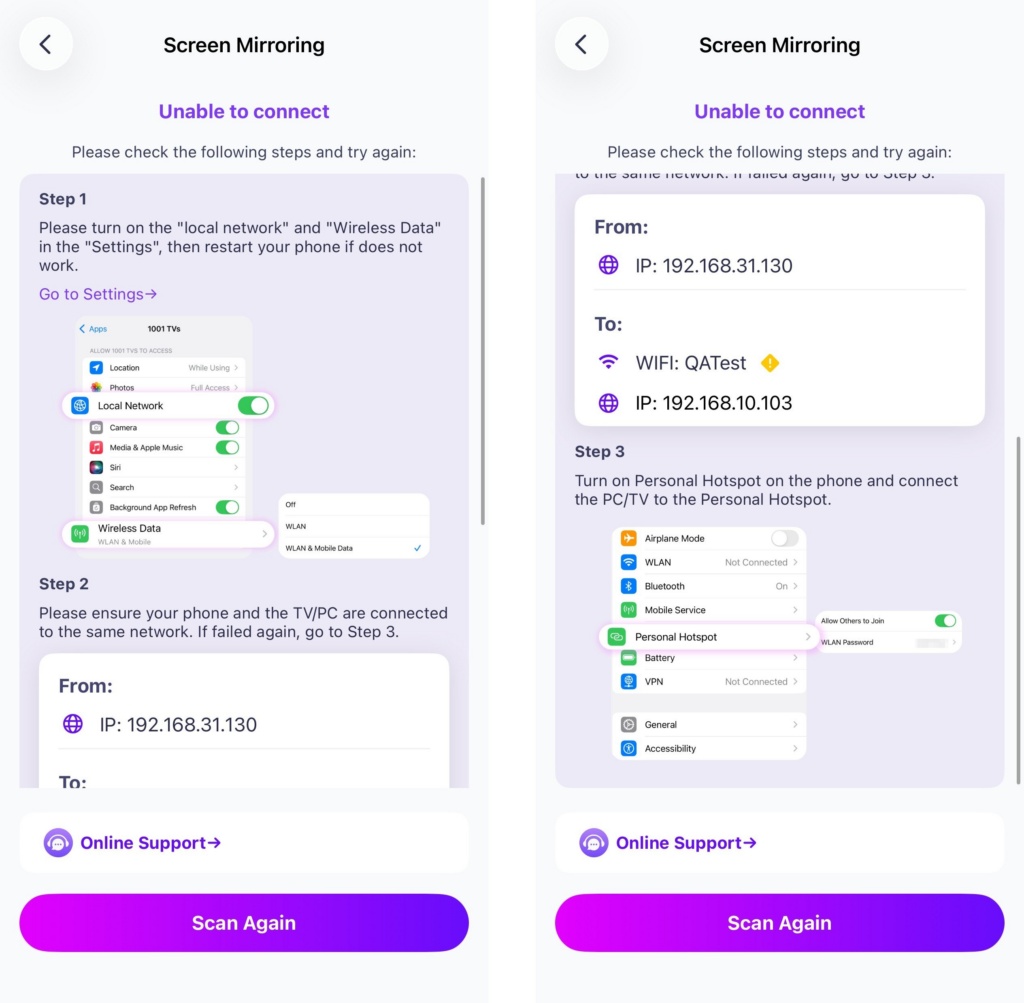
如果連接失敗,則會出現以下介面。按照螢幕上的指示繼續操作。.
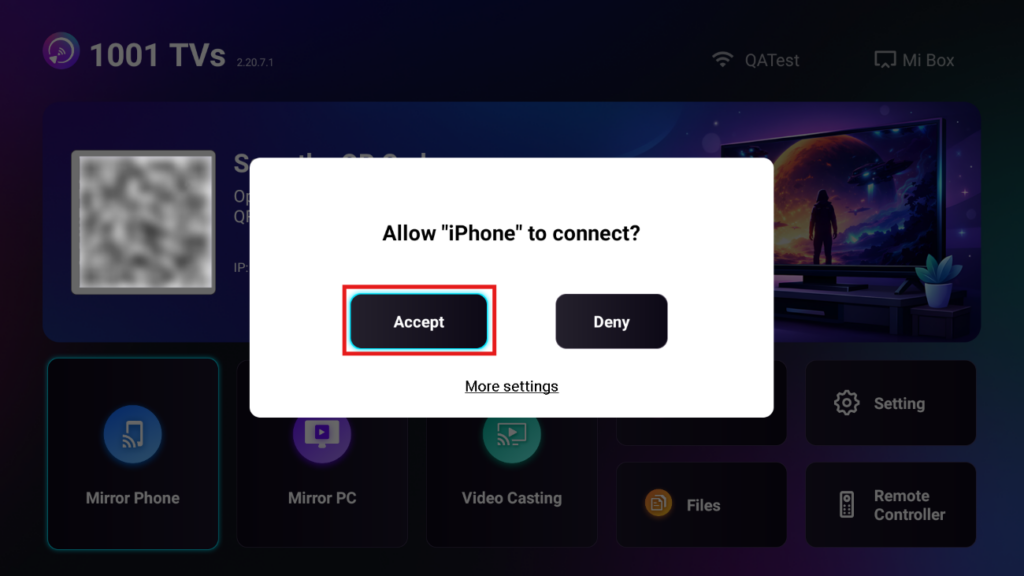
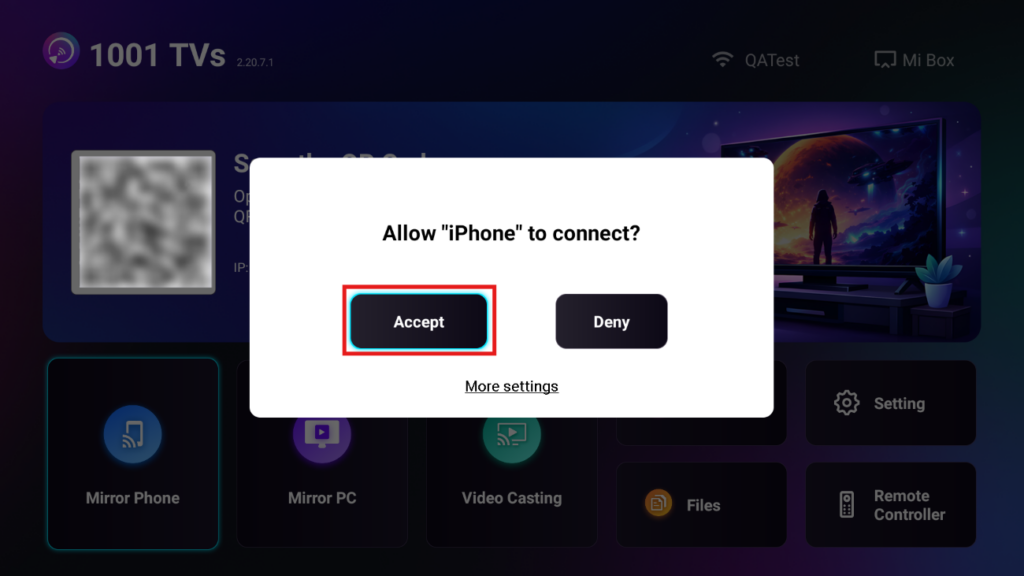
當電視出現提示時,請選擇 "接受" 確認連線。.
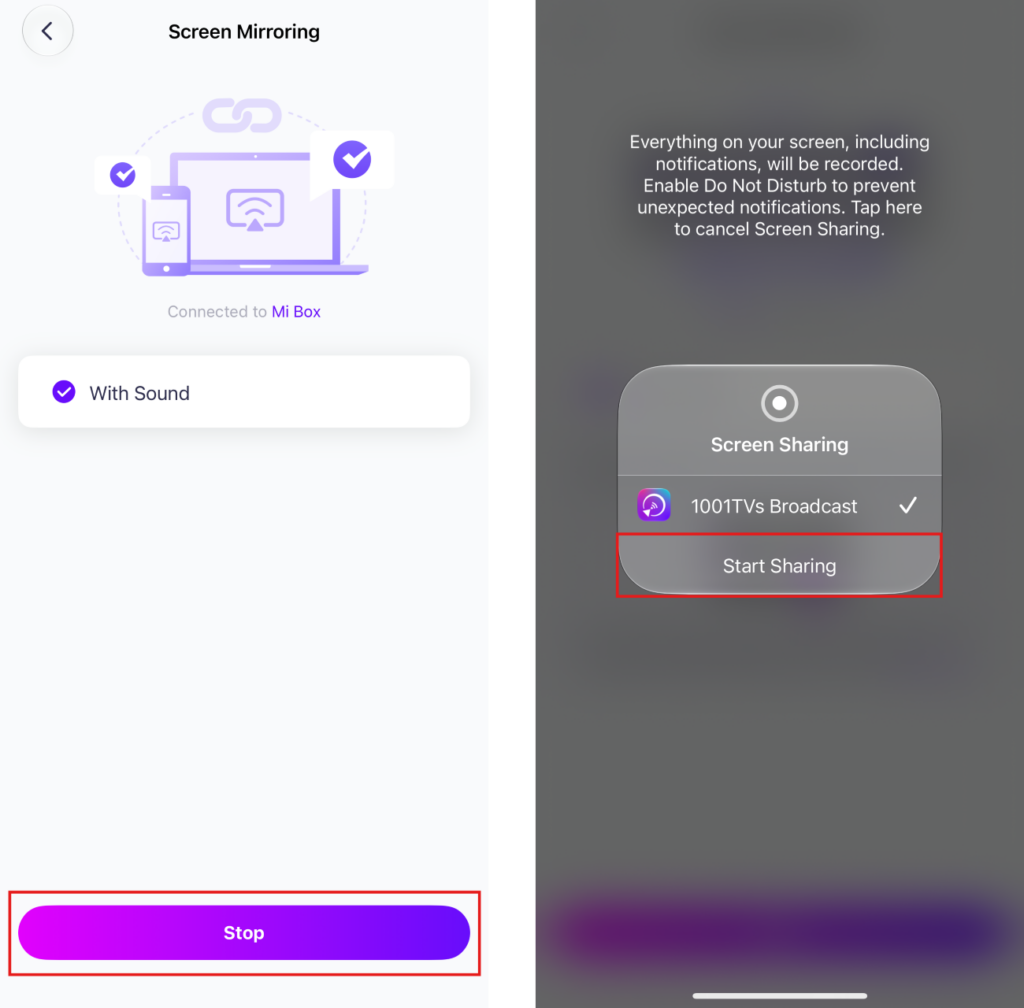
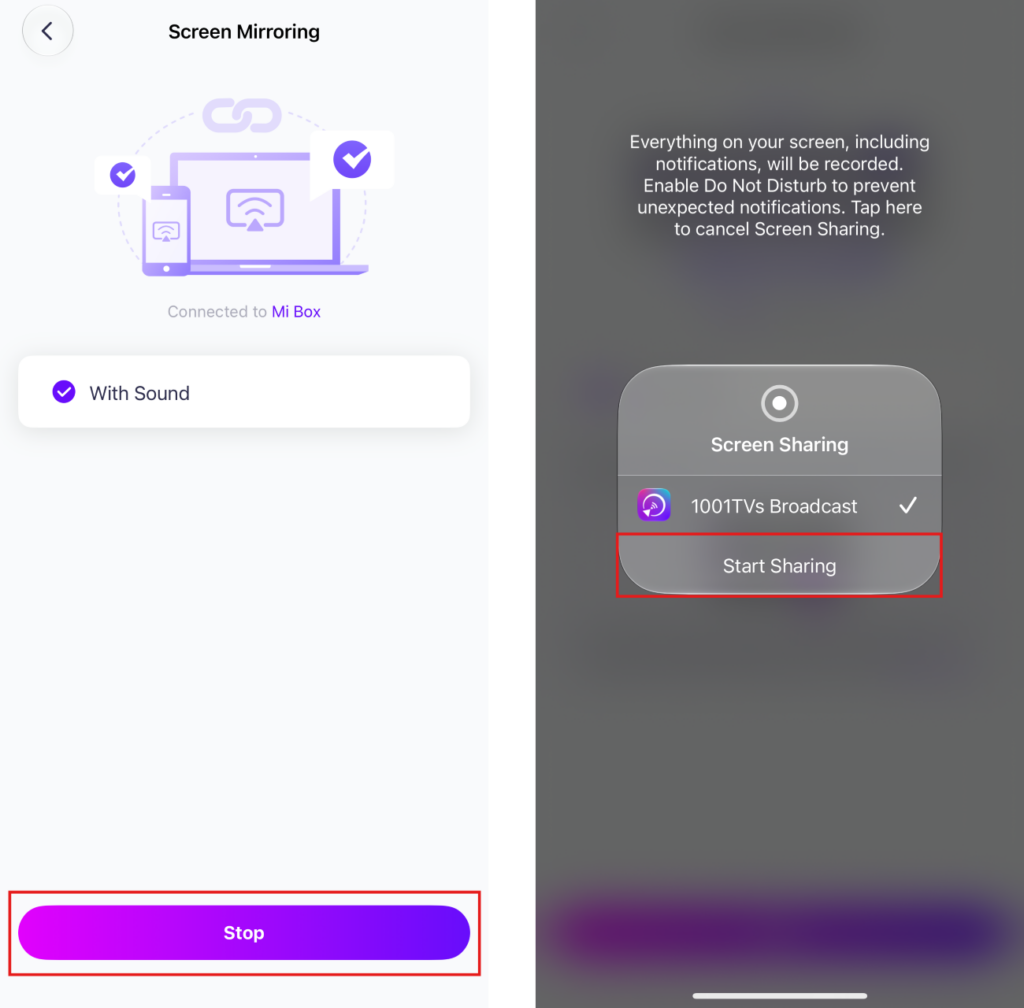
連接成功後,您會看到鏡像介面。.
点击"開始” ➜ “Start Sharing” 鏡像您的螢幕。.
2) 選擇您的目標電視
敲击 “「螢幕鏡像」” 在您手機上的 1001 TVs 應用程式中。.
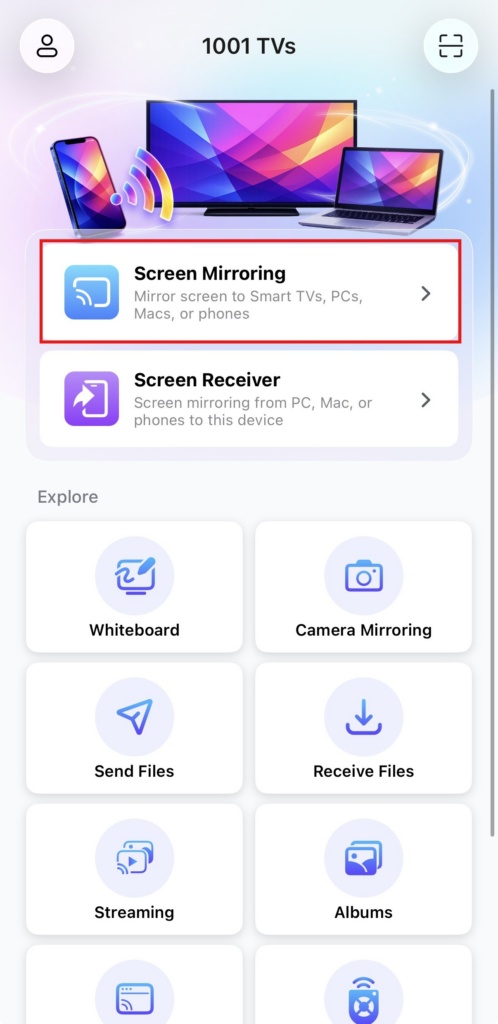
應用程式會自動偵測同一 Wi-Fi 網路上的可用裝置。.
選取您要鏡射到的裝置。.
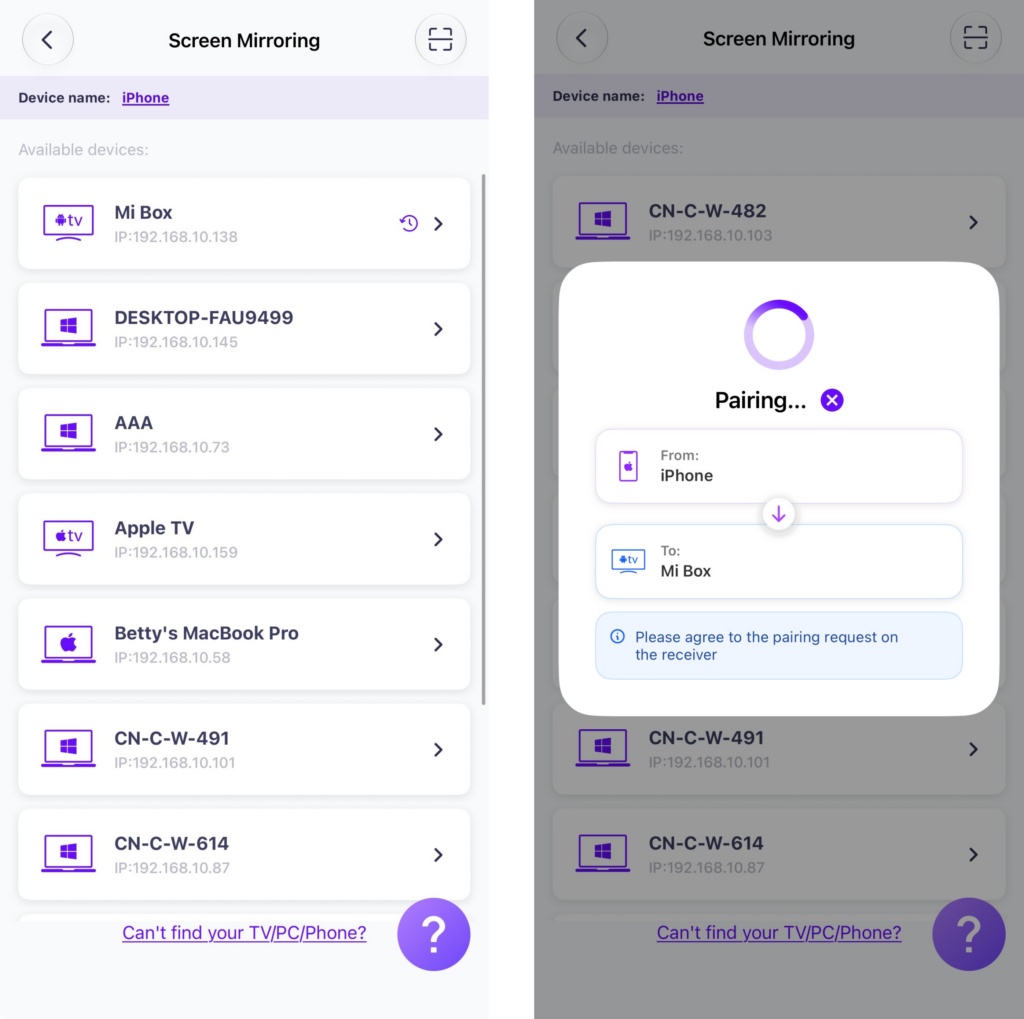
小贴士 如果裝置未列出,請確定應用程式正在目標裝置上執行,然後視需要刷新清單。.
當電視出現提示時,請選擇 “「接受」” 確認連線。.
点击"開始" ➜ "Start Sharing” 鏡像您的螢幕。.
4.屏幕镜像现已成功设置!
此功能適用於簡報、將手機螢幕鏡像到大型會議顯示器、即時串流遊戲或在更大的螢幕上欣賞電子書。.
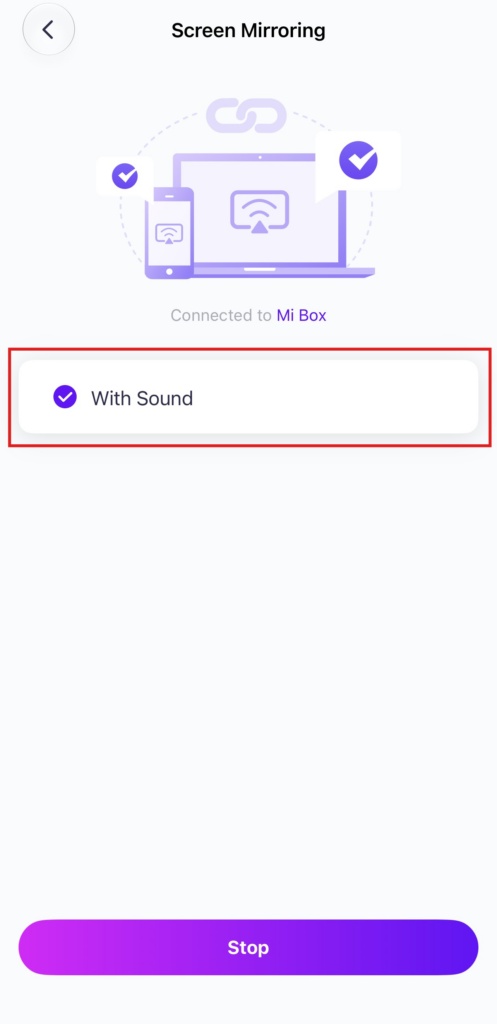
小贴士 Sound can be controlled independently.
立即取得 1001 TVs!
📥 電視應用程式: 如何在電視上安裝 1001 TVs
📱 iOS 應用程式: 从 App Store 下载

閱讀更多
 新設定:鏡像傳輸結束時不再顯示彈出視窗
When you're mirroring your PC screen to a TV and stop the session using the TV remote, the 1001 TVs window pops back up...
新設定:鏡像傳輸結束時不再顯示彈出視窗
When you're mirroring your PC screen to a TV and stop the session using the TV remote, the 1001 TVs window pops back up...
 如何在 OBS 擷取螢幕鏡像 (Android & iPhone)
Want to capture screen mirroring in OBS for mobile gameplay, tutorials, or live content? With 1001 TVs, you can easily mirror your phone screen...
如何在 OBS 擷取螢幕鏡像 (Android & iPhone)
Want to capture screen mirroring in OBS for mobile gameplay, tutorials, or live content? With 1001 TVs, you can easily mirror your phone screen...

