
[iOS] كيفية عكس الشاشة من الآيفون إلى المتصفح (كروم)
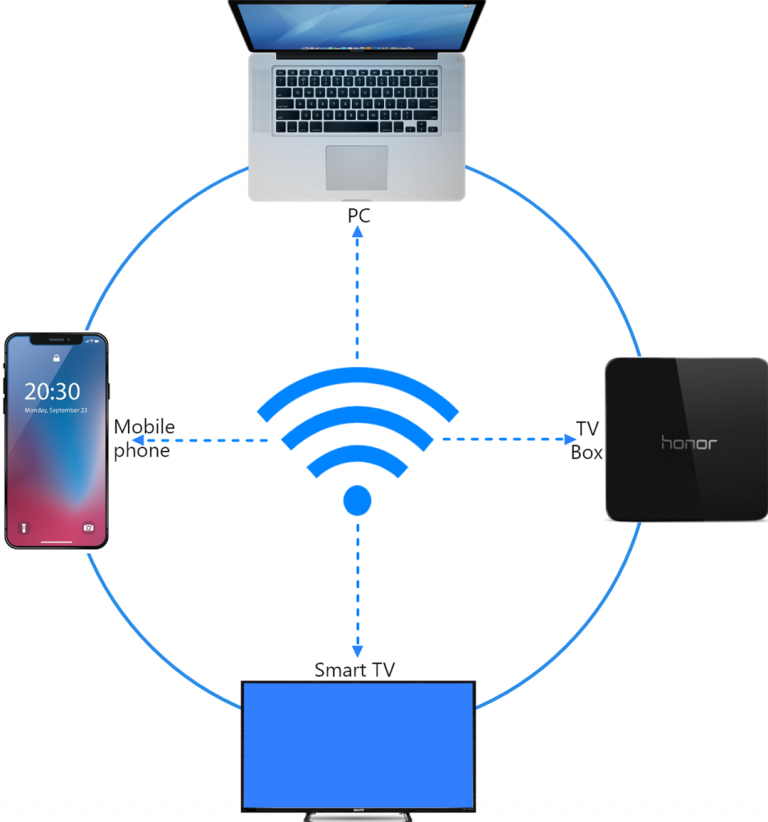
1. الاتصال بشبكة Wi-Fi نفسها :
تأكد من أن كلاً من جهاز iPhone وجهازك المستهدف (مثل الكمبيوتر الشخصي أو جهاز Mac أو TV Box) متصلان بشبكة Wi-Fi نفسها.
للحصول على أفضل أداء، استخدم شبكة Wi-Fi 5 جيجا هرتز لتقليل التأخير وتحسين الاستقرار.
2. تثبيت وفتح 1001 TVs
لنسخ شاشة هاتفك إلى متصفح، كل ما تحتاجه هو 1001 TVs تطبيق على جهاز الآيفون الخاص بك.
📱 تطبيق iOS: تنزيل من متجر التطبيقات
3. انعكاس الشاشة
الحنفية “المتصفح” وحدد الوضع الخاص بك: الوضع الأساسي (بدون صوت) أو الوضع الاحترافي (مع دعم صوتي).
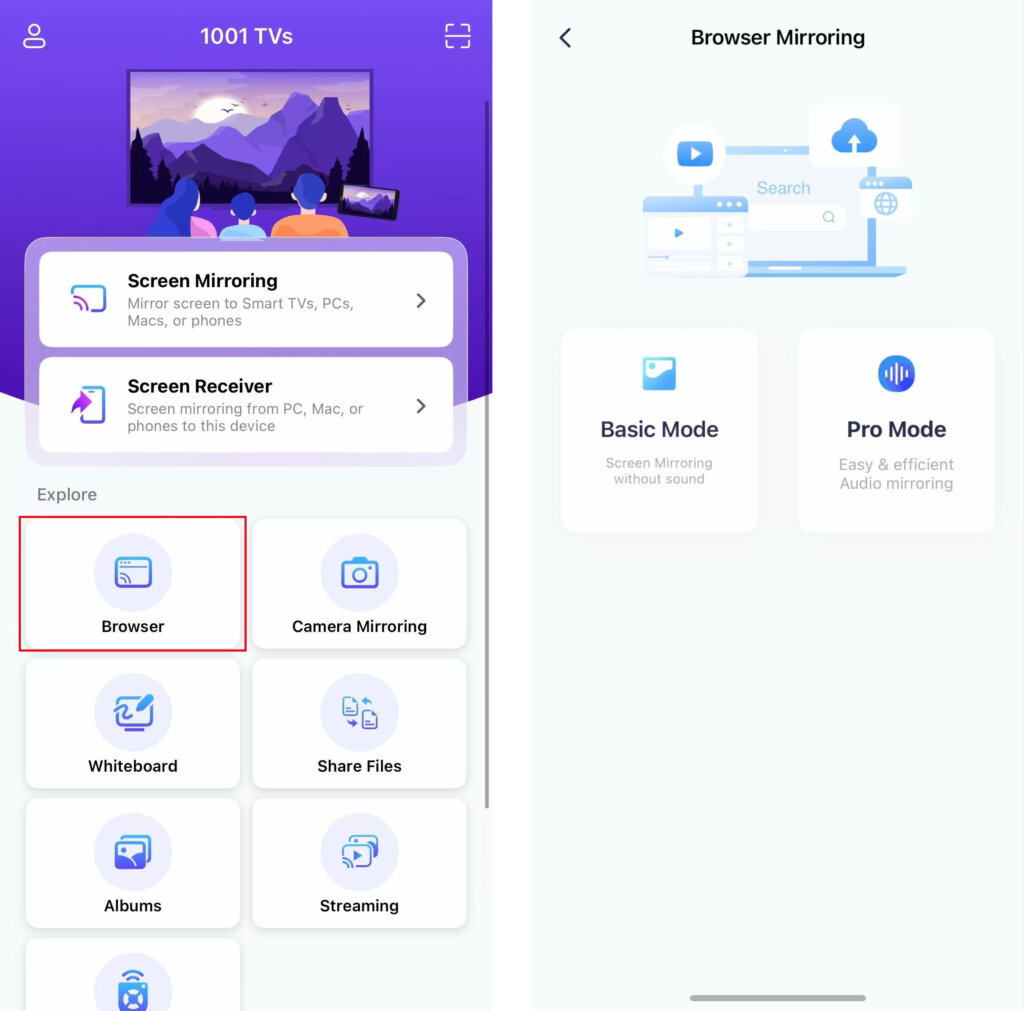
الوضع الأساسي:
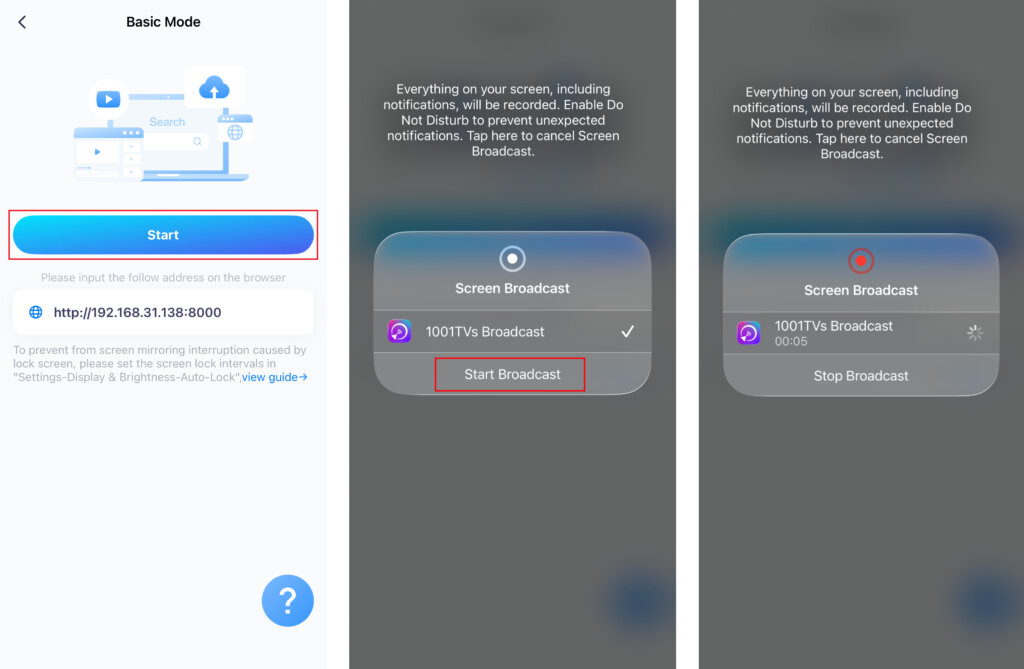
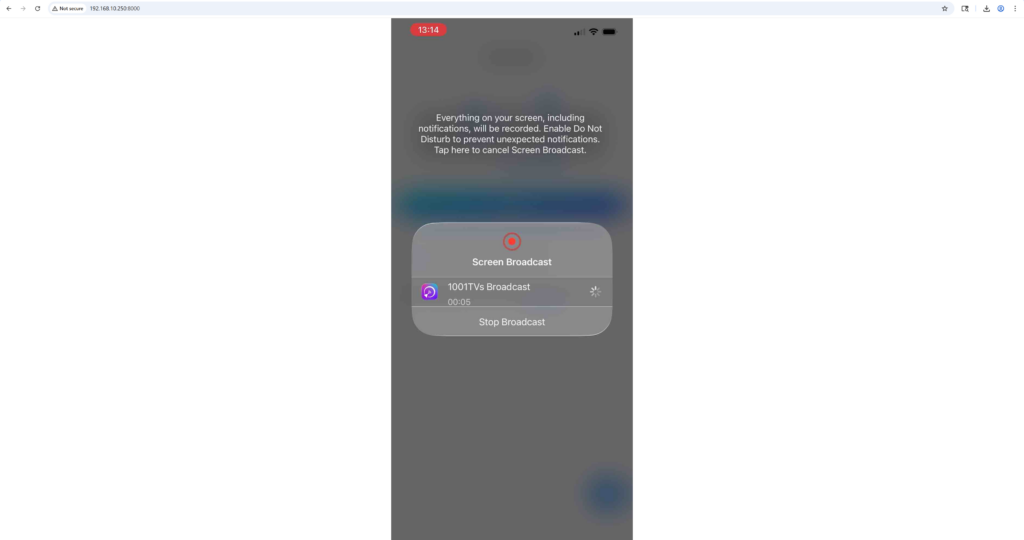
- أدخل عنوان IP المعروض على هاتفك في المتصفح.
- انقر "ابدأ”> “بدء البث”. بعد 3 ثوانٍ من العد التنازلي، ستظهر الشاشة في المتصفح.
الوضع الاحترافي:
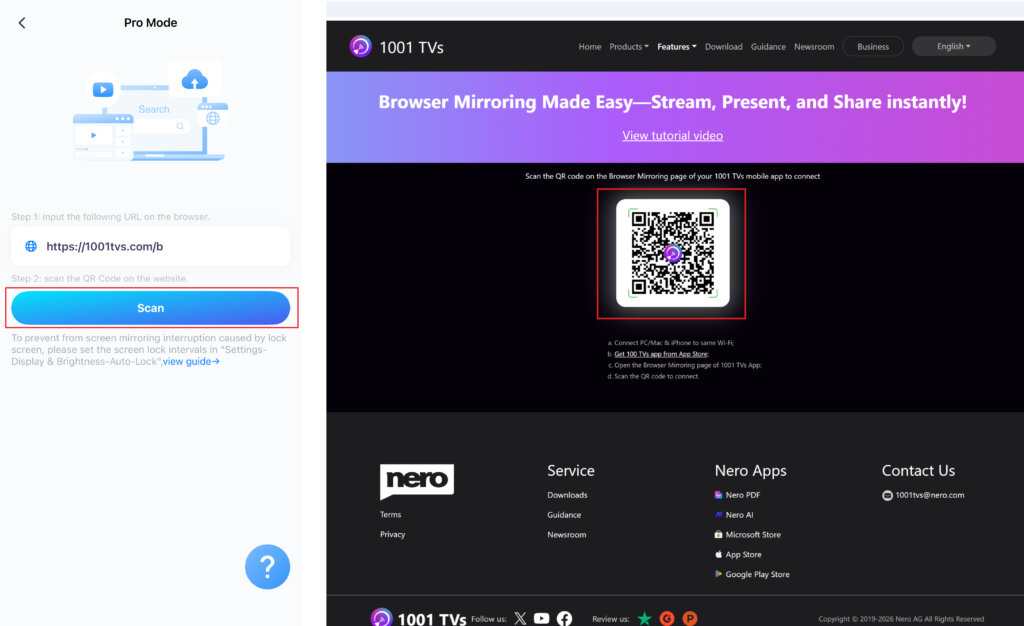
- أدخل عنوان URL المعروض على هاتفك في المتصفح (يوصى باستخدام متصفح Chrome).
- انقر "المسح الضوئي” واستخدم هاتفك لمسح رمز الاستجابة السريعة الظاهر على صفحة المتصفح.
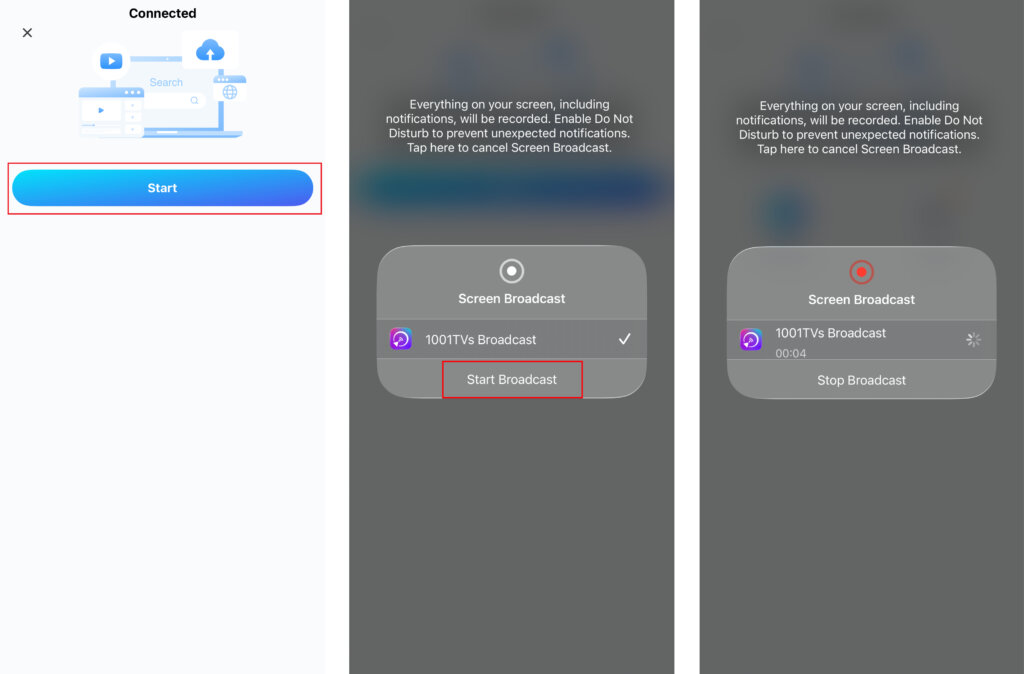
- بمجرد الاتصال، انقر على "ابدأ" > "بدء البث”.
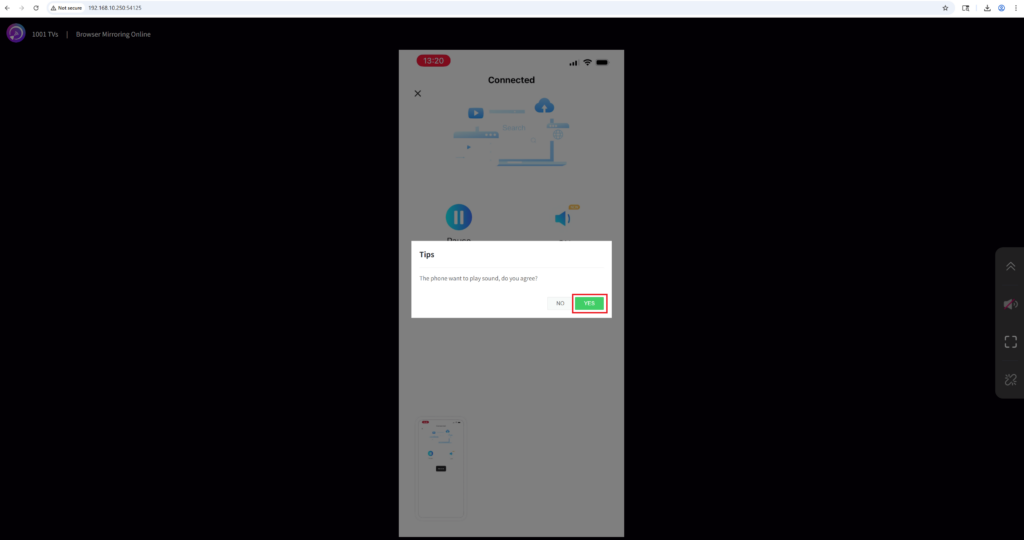
لتمكين الصوت في الوضع المتقدم:
- قم بتشغيل الصوت على هاتفك.
- انقر فوق "نعم" على صفحة المتصفح لبدء تشغيل الصوت.
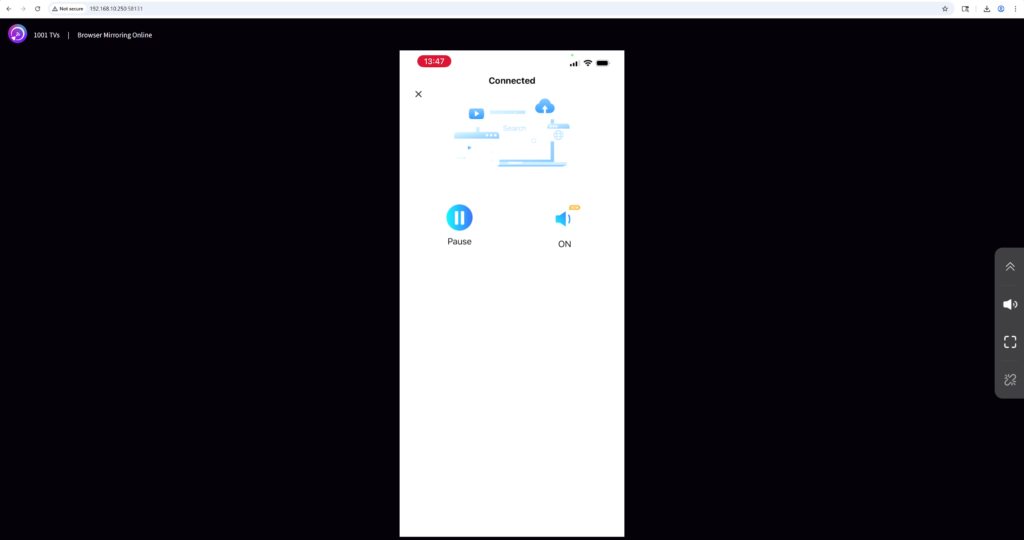
هذا كل شيء! أنت جاهز للاستمتاع بعكس الشاشة بسلاسة، مع الصوت أو بدونه، مباشرة من متصفحك.
احصل على 1001 TVs الآن!
📱 تطبيق iOS: تنزيل من متجر التطبيقات