






检测到浏览器语言为中文,.点此切换到中文页面->
App-Storeの評価 ダウンロード グローバルユーザー

画面ミラーリング、 よりスマートなソリューション

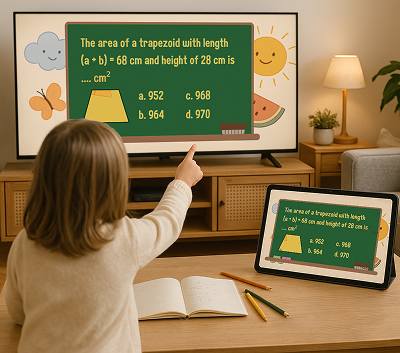
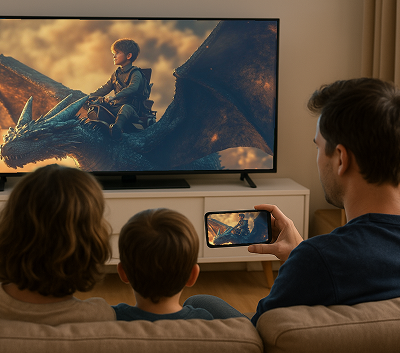
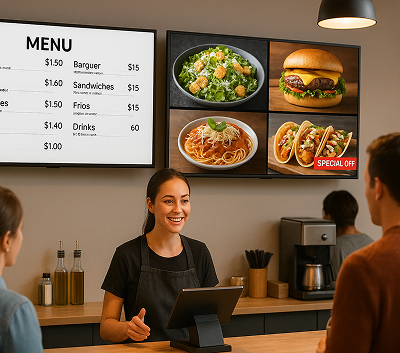
教育、エンターテインメント、ビジネス――1001 TVsを使えば、あらゆるデバイスをあらゆる画面にミラーリングできます。.

画面ミラーリング ツールボックス

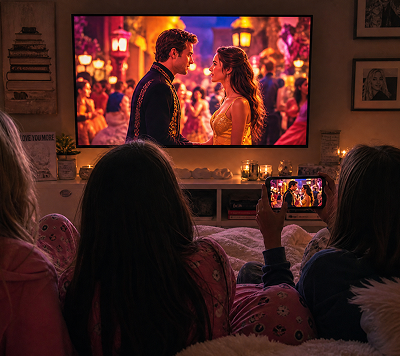
スクリーン ミラーリング
スマホ・PC・テレビ間で、瞬時にワイヤレスミラーリング。
詳しく見るアローライト
スクリーン ミラーリング
画面を受信
別のデバイスの画面をリアルタイムで表示 — なめらかで安定。
詳しく見るアローライト
画面を受信
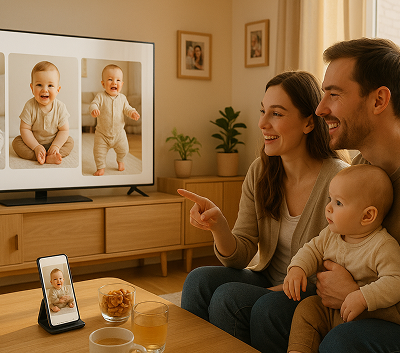
アルバムミラーリング
テレビでデジタルフォトアルバムを作成しましょう。 スマホから直接写真を表示できます。.
詳しく見るアローライト
アルバムミラーリング
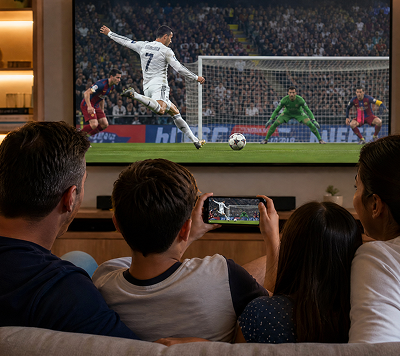
ブラウザミラーリング
ブラウザに直接ミラーリング — ダウンロード不要、どのデバイスでも使えます。
詳しく見るアローライト
ブラウザミラーリング
ファイル共有
デバイス間で写真、動画、ファイルを、高速かつ ワイヤレスで転送できます。.
詳しく見るアローライト
ファイル共有
カメラミラーリング
スマートフォンのカメラを大きな画面で活用して、より良い 構図で撮影した写真をプレビューしましょう。.
詳しく見るアローライト
カメラミラーリング
USB 画面ミラーリング
USBケーブルでミラーリング — 超安定接続、遅延ゼロ。
詳しく見るアローライト
USB 画面ミラーリング
ストリーミング
音楽や動画などのメディアをテレビにストリーミング — DLNA対応。
詳しく見るアローライト
ストリーミング
ホワイトボード
大画面で自由に描いて、みんなでアイデアを共有しよう。
詳しく見るアローライト
ホワイトボード

👏世界中のユーザーに愛されています

”何年もの間、たくさんのスクリーンミラーリングアプリを試してきましたが、私が本当に気に入っているのは 1001 TVsが本当に気に入っているのは、その安定感と手軽さです。”

コミュニティからの声をもっと見る

ユーザーから高い評価を得ており、3M+ユーザーからの信頼も厚い。
コミュニティ・アバター
ヘニー

史上最高のアプリ。どんなテレビでも動くのはこれだけ。
そこで、 Apple TV 7、サムスンのスマートテレビ、 そしてハイセンスのスマートテレビに接続できるアプリを1つ探していたのですが…… 3社の製品サプライヤーすべてから「それは不可能だ」と言われ、 ほとんどのサードパーティ サプライヤーとも同様の問題に直面してきました。.

コミュニティ・アバター2
ロックスター・フロムマーズ

このアプリで、iPhoneの画面をTiVoデバイスにミラーリングしました。 $20には 年間サブスクリプションが必要ですが、実際にうまく機能するアプリとしてはそれほど高くはありません。 以前、他のアプリではもっと高い料金を払ったのに、得られるものは少なかったこともあります。.

コミュニティ・アバター3
ヨン・ブラックマン

1001 TVs をしばらく使っていますが、正直、画面ミラーリングとファイル共有では試した中で最高レベルのアプリの一つです。 設定はとっても簡単です。ほんの数分で、 スマホの画面をテレビにミラーリングできました。遅延もなく、複雑な手順も一切ありませんでした。さらに、多くの デバイスに対応していて、, そのおかげで、すごく多用途に使えます。

コミュニティ・アバター4
リオズ1

素晴らしいアプリです! スマホの画面を、MacBookやテレビなど、他のデバイスにミラーリングできます。 とても便利で効果的です。. しかも高くない。すごく気に入った!

コミュニティ・アバター5
ジェイ・ジャン69

必要なときはいつも、このアプリがちゃんと役に立ってくれて満足しています。 今のところの小さな不満は、送信先の画面で映像の画質が少し落ちてしまうことです。これが解決されたら、毎年サブスク更新します。

コミュニティ・アバター-6
金貨

1001 TVs アプリに本当に感動しました! ストリーミングの画質は 最高レベルで、バッファリングもほとんどなく、映像も鮮明です。開発チームはユーザーの フィードバックに真摯に耳を傾けています 彼らはアプリを継続的に改善しています。

コミュニティ・アバター
エマーソン

このアプリには本当に驚きました。 ケーブルを一切使わずにiPadの画面をテレビにミラーリングするのが どれほど簡単か、しかもその動作はとてもスムーズです。. 色収差は全く気になりませんでした。 これはいいですね!

コミュニティ・アバター
エリフ11123

スマホの画面をテレビにミラーリングするのはとても簡単で、接続も速くて安定しています。 特に友達と試合を観戦したり、家族で映画を楽しんだりする時に、とても 役に立っています。. ちょっとした遅れはありますが、全体的には非常に優れた アプリです。皆さんにお勧めします。.

よくある質問

1001 TVsとは何ですか?
1001 TVsは、スマートフォン、タブレット、Mac、PC、テレビなど、あらゆるデバイスをワイヤレスで接続できる強力なツールです。シームレスな画面ミラーリングと、容量無制限のファイル転送をお楽しみください。.
スクリーンミラーリングに対応しているデバイスやプラットフォームはどれですか?
デバイス: スマートフォン、タブレット、PC、Mac、テレビ
プラットフォーム
- iOS(iPhone/iPad)
- Android
- macOS
- Windows
- スマートテレビのプラットフォーム:Google Android TV、Apple tvOS、HarmonyOS、MIUI TV、Amazon Fire OS
スマホやパソコンの画面をテレビにミラーリングするにはどうすればいいですか?
- スマートフォン、PC、Mac、テレビに「1001 TVs」アプリをインストールしてください。.
- 両方のデバイスが同じWi-Fiネットワークに接続されていることを確認してください。.
- アプリを開き、デバイスを選択するか、QRコードをスキャンして開始してください。.
1001 TVsを無料で試すことはできますか?
1001 TVsは、スクリーンミラーリング、ファイル転送、アルバムなどのプレミアム機能をフルで無制限に利用できる期間限定の無料トライアルを提供しています。.
引き続きサービスをご利用いただくには、 試用期間が終了したら、サブスクリプションプランにアップグレードしてください。.
1001 TVsアプリのインストール方法を教えてください。
以下のアプリストアで「1001 TVs」と検索すると見つかります:
- Apple App Store(iPhone、iPad、Mac、Apple TV向け)
- マイクロソフトストア(Windows版)
- Google Play(アンドロイド携帯、タブレット、テレビ用)
1001 TVsでは、どのようなサブスクリプションプランや料金プランが用意されていますか?
週単位、月単位、年単位、および無期限のプランをご用意しています。有料会員登録が必要となるのは、無料トライアル終了後の送信側のみです。 お住まいの地域ごとの料金については、アプリ内をご確認ください。.
サブスクリプションを解約するにはどうすればいいですか?
iOS でサブスクリプションを解約する
-  「設定」アプリを開く → 自分の名前 → 「定期購読」 → 該当する定期購読 → 「定期購読をキャンセル」
Google Play でサブスクリプションを解約する
- Google Playストアアプリを開く → 右上のプロフィール写真 → 「お支払いと定期購入」 → 「定期購入」 → 該当する定期購入 → 「定期購入を解約」 → 解約を確認する
複数のデバイスを同時にミラーリングすることはできますか?
はい。複数のデバイス(スマートフォン、タブレット、PC、Macなど)を1台のPC/Macにミラーリングしたり、1台のPC/Macを複数のデバイス(テレビ、スマートフォン、タブレット、PC、Macなど)にミラーリングしたりすることが可能です。これらはすべて同時に実行できます。.
1001 TVsは個人データを保存していますか?また、プライバシー上のリスクはありますか?
いいえ。すべての画面データはお客様のローカルネットワーク内に留まり、インターネットへアップロードされることはありません。.
サポートに連絡したり、助けを求めたりするにはどうすればよいですか?
下記までご連絡ください。 1001tvs@nero.com.
1001 TVs
ミラーリング、共有、接続。すべてこのアプリで。
ダウンロード ダウンロード