[मैक/विंडोज] एंड्रॉइड/आईओएस मोबाइल फोन पर फाइलें कैसे भेजें?
1. नेटवर्क कनेक्शन
सबसे पहले यह सुनिश्चित कर लें कि डिवाइस उसी वाई-फाई नेटवर्क से कनेक्टेड है जिससे मोबाइल फोन कनेक्टेड है। (5G बैंड का वाई-फाई सबसे अच्छा विकल्प है)
2. फ़ोन और मैक/पीसी पर 1001 TVs इंस्टॉल करें
आप ऐप को ऐप स्टोर या गूगल प्ले से डाउनलोड कर सकते हैं।
ऐप स्टोर पर 1001 TVs एंड्रॉइड ऐप
ऐप स्टोर पर 1001 TVs पीसी ऐप
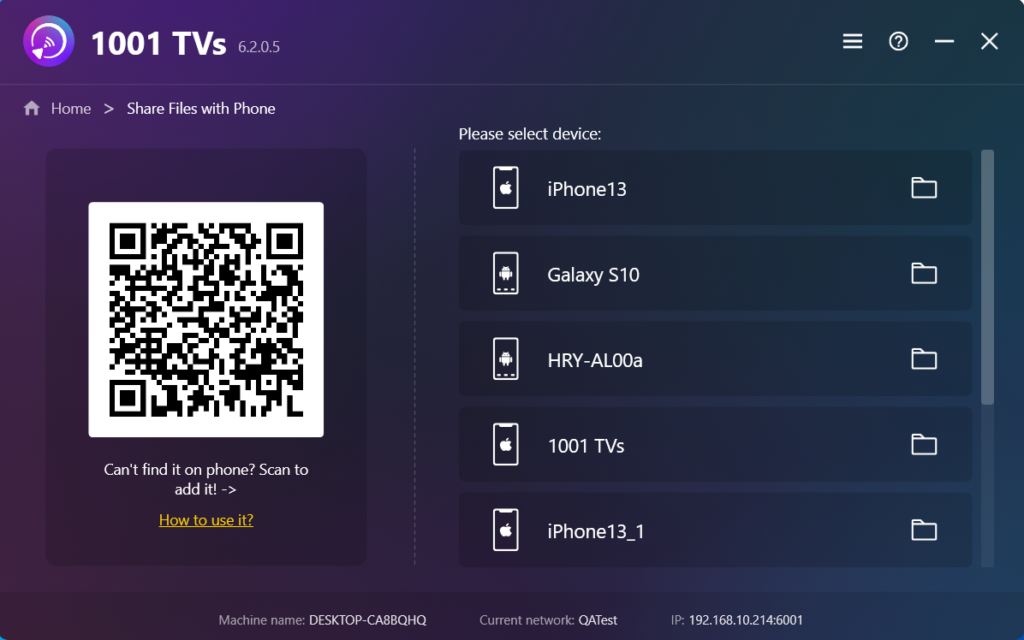
3. मैक/पीसी ऐप लॉन्च करें, फ़ाइल ट्रांसफर सुविधा चुनें।
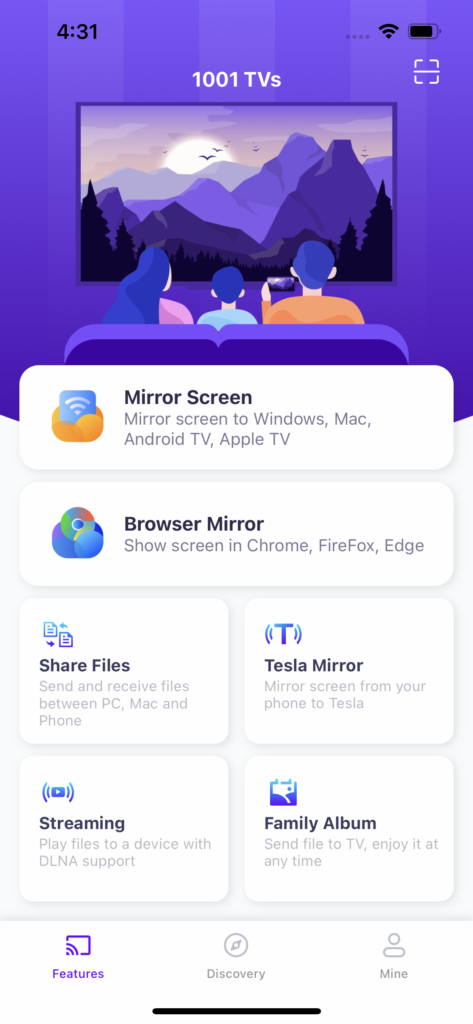
4. iOS/Android ऐप लॉन्च करें, फ़ाइल ट्रांसफर फ़ीचर चुनें।
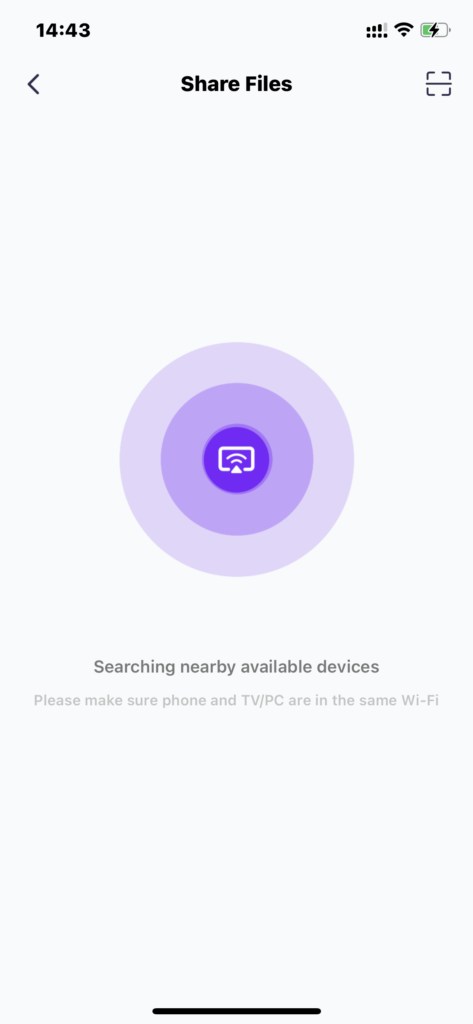
5. आस-पास के उपकरणों में खोजें
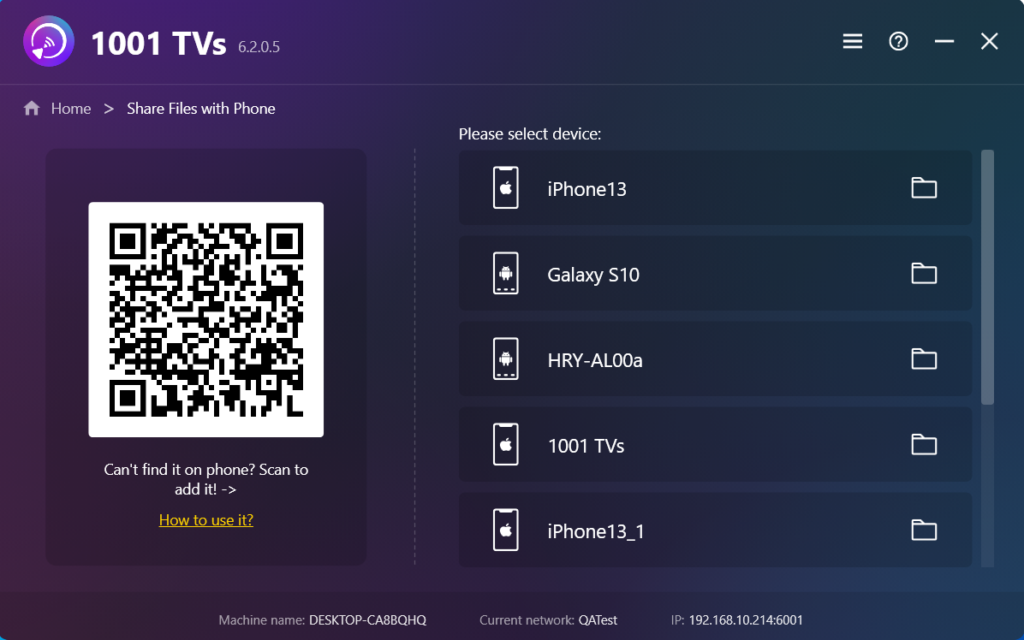
6. सभी उपकरणों की सूची बनाई गई
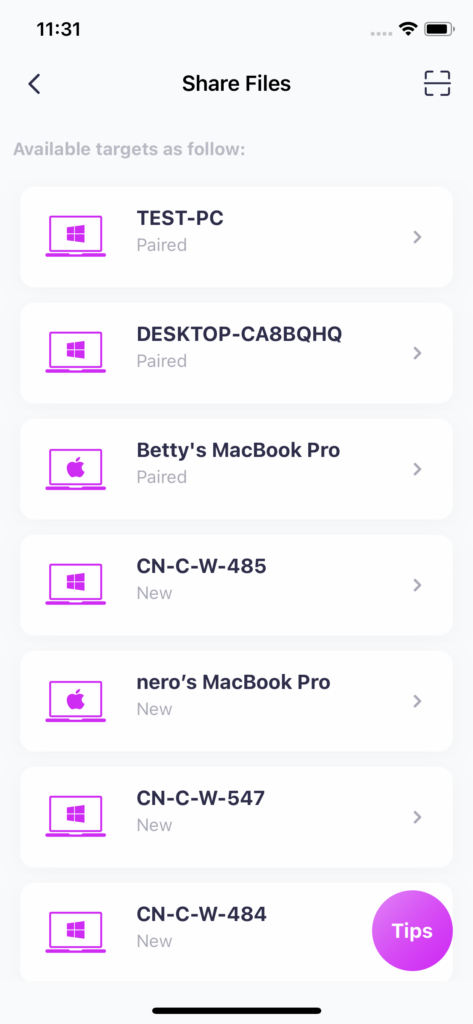
- यदि अंतिम कनेक्टेड डिवाइस उपलब्ध है, तो फाइलों को सीधे स्थानांतरित किया जा सकता है।.
- युग्मित डिवाइस के लिए, फाइलों को सीधे स्थानांतरित भी किया जा सकता है।.
- नए डिवाइस को पेयर करने के लिए कृपया उस पर टैप करें।.
- ऑफलाइन डिवाइस के लिए, कृपया सुनिश्चित करें कि नेटवर्क ठीक है, लेकिन प्राप्त फाइलों को देखा जा सकता है।.
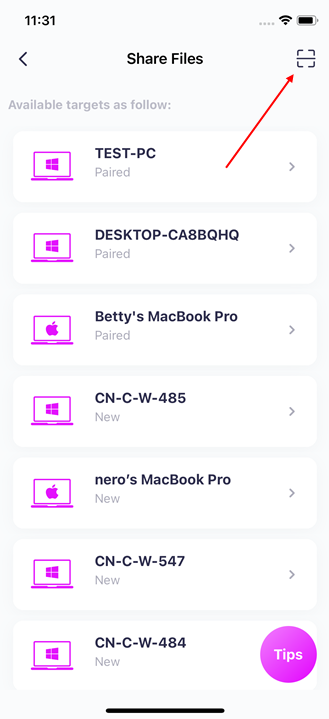
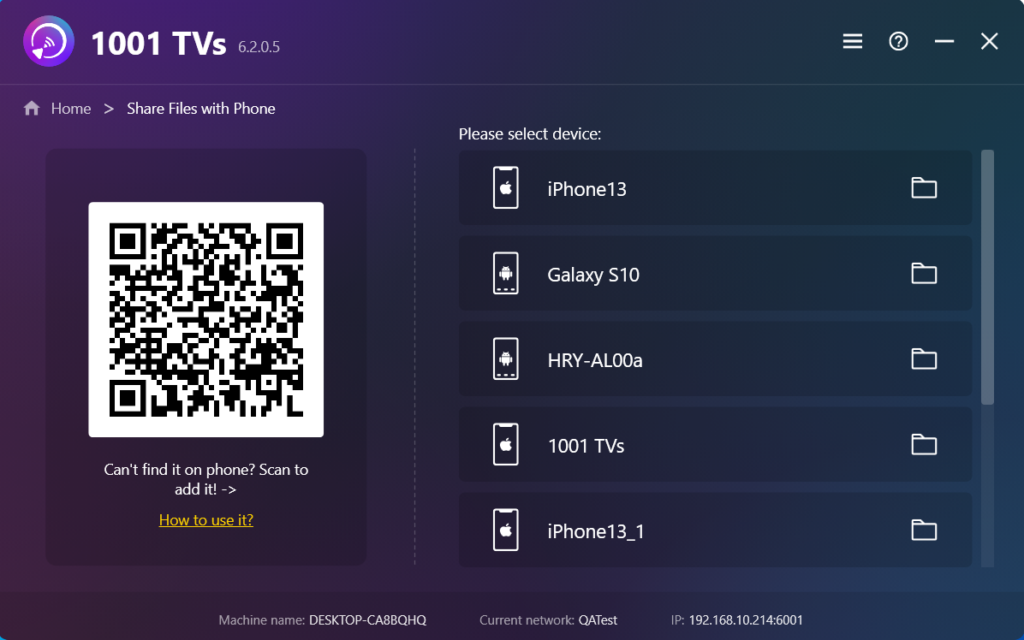
7. क्या आपको लक्षित डिवाइस नहीं मिल रहा है? कोड स्कैन करके पेयर करने का प्रयास करें।
यदि फाइल ट्रांसफर करते समय आपको अपना टारगेट डिवाइस नहीं मिल रहा है, तो आप कंप्यूटर इंटरफेस के निचले दाएं कोने में मौजूद क्यूआर कोड को स्कैन करने के लिए स्कैन कोड फंक्शन का उपयोग करके भी तुरंत पेयरिंग कर सकते हैं।.
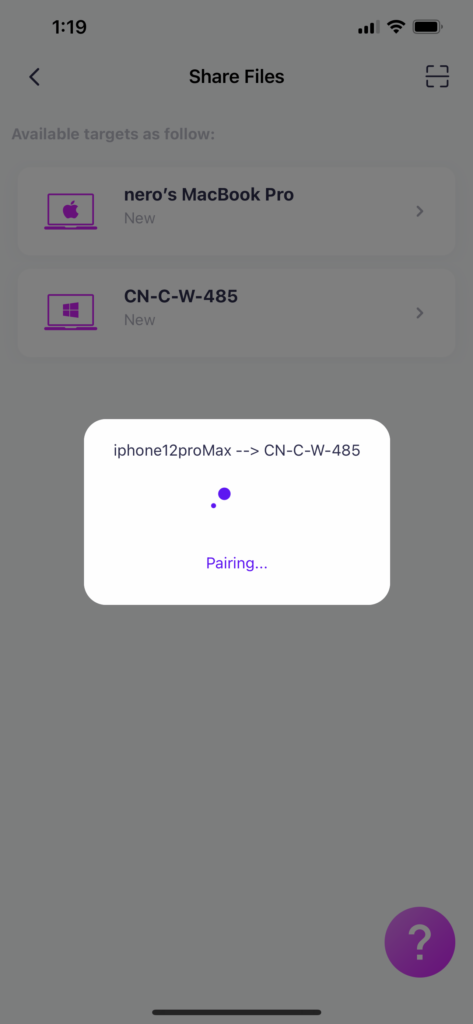
8. डिवाइस को मैक/पीसी से पेयर करें
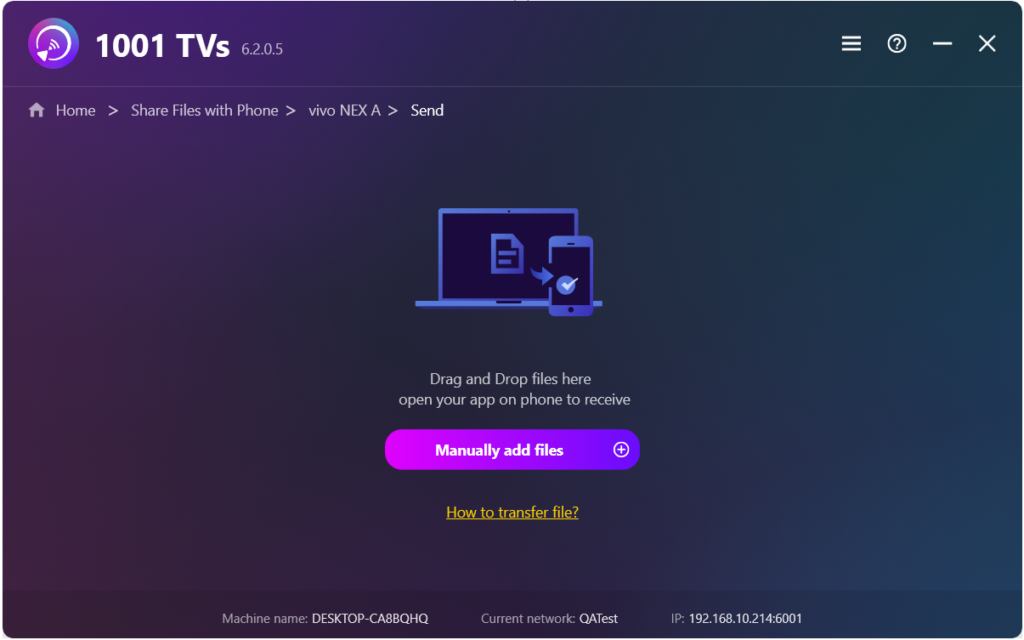
9. मैक/पीसी से फोन पर फाइलें भेजें
एक युग्मित डिवाइस का चयन करने के बाद, फ़ाइलों को ड्रॉप ज़ोन में ड्रैग और ड्रॉप करें।.
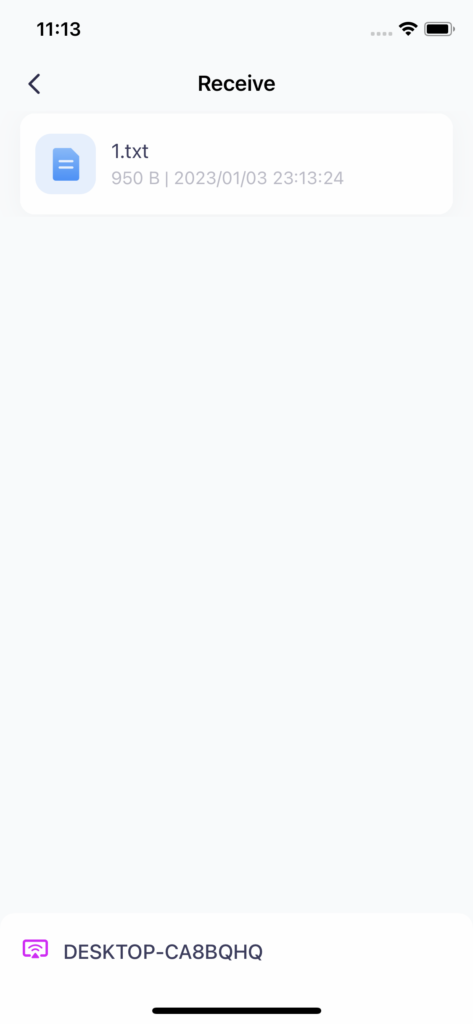
10. अपने फोन पर रिसीव टैब पेज खोलें, आपकी फाइलें यहां दिखाई देंगी।
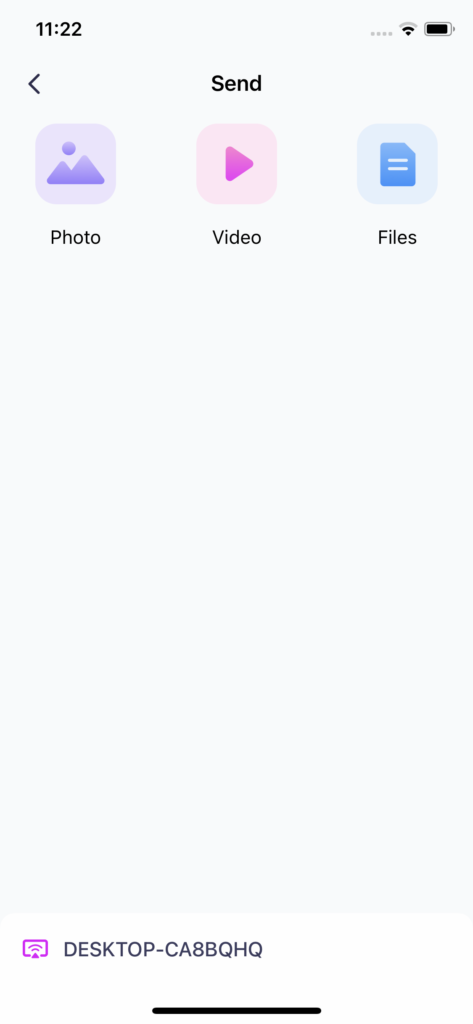
साथ ही, फोन से मैक/पीसी में फाइलें ट्रांसफर कर सकते हैं।
11. भेजने के लिए फ़ाइलें चुनें
12. फ़ोन से Mac/PC पर फ़ाइलें देखें
आप फ़ाइल खोलने के लिए क्लिक कर सकते हैं, फ़ाइल को फाइंडर या विंडोज फ़ाइल एक्सप्लोरर में देख सकते हैं, या वर्तमान सूची को रीफ़्रेश करने के लिए क्लिक कर सकते हैं।.