
मैक और विंडोज के बीच अपनी स्क्रीन को मिरर कैसे करें
स्क्रीन मिररिंग के बीच मैक और विंडोज यह जटिल सेटअप के बिना प्रस्तुतियों, मीडिया या सहयोगी कार्यों के लिए सहज साझाकरण की सुविधा देता है। हालांकि, बहुत कम ऐप्स मैक-टू-विंडोज और विंडोज-टू-मैक मिररिंग दोनों को सपोर्ट करते हैं, जिससे यह एक दुर्लभ फीचर बन जाता है।.
हमने व्यापक शोध किया है और निम्नलिखित ऐप्स पाए हैं जो दोनों दिशाओं में मिररिंग का समर्थन करते हैं। प्रत्येक ऐप की विशेषताओं का मूल्यांकन किया गया है। विशेषताएं, उपयोग में आसानी और सीमाएं आपकी आवश्यकताओं के लिए सही समाधान खोजने में आपकी मदद करने के लिए।.
1. 1टीपी1टी ⭐ 5/5
क्रॉस-प्लेटफ़ॉर्म मिररिंग के लिए समर्थन वाला एक शक्तिशाली ऐप, 1टीपी1टी यह फोन, टैबलेट, टीवी, मैक और विंडोज डिवाइस के बीच निर्बाध रूप से काम करता है।.
इसमें यह भी शामिल है व्हाइटबोर्ड आपके टीवी पर रीयल-टाइम ड्राइंग के लिए, साथ ही टिप्पणी, दस्तावेज हस्तांतरण, और भी बहुत कुछ, जो इसे शिक्षण, प्रस्तुतियों और रोजमर्रा के उपयोग के लिए आदर्श बनाता है।.
1001 TVs के साथ, कुछ ही सेकंड में विंडोज और मैक के बीच अपनी स्क्रीन को मिरर करें—कोई तार या जटिल सेटअप की आवश्यकता नहीं।, बस तुरंत शेयर करें!
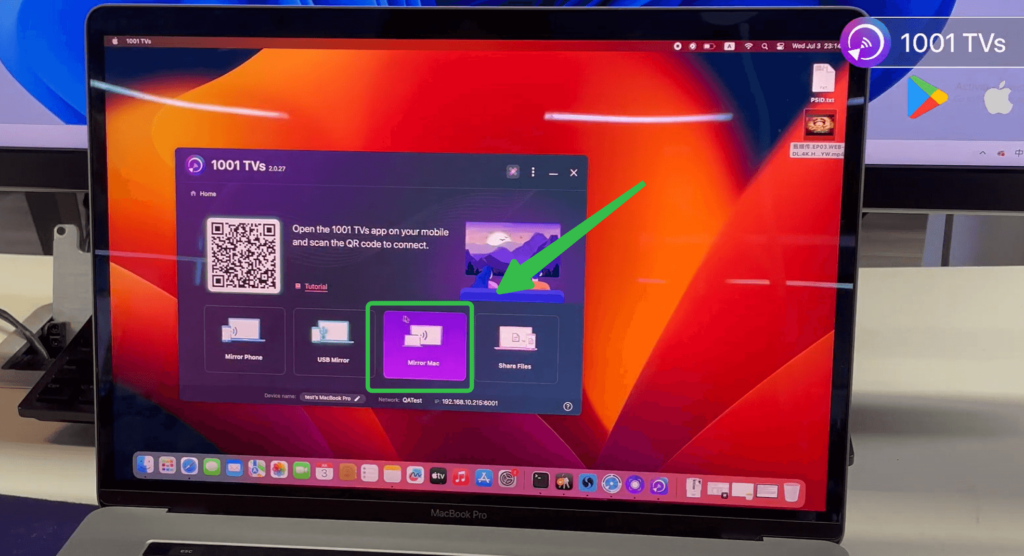
मैक की छवि को विंडोज पर प्रतिबिंबित करें
चरण:
- इंस्टॉल करें और खोलें 1टीपी1टी मैक और विंडोज दोनों उपकरणों पर।.
- दोनों उपकरणों को कनेक्ट करें वही वाईफाई नेटवर्क।.
- चुनना "“मिरर मैक”Mac 1001 TVs पर "बटन"।.
- अपने लक्ष्य विंडोज़ को ढूंढें डिवाइस सूची और कनेक्ट करने के लिए क्लिक करें।.
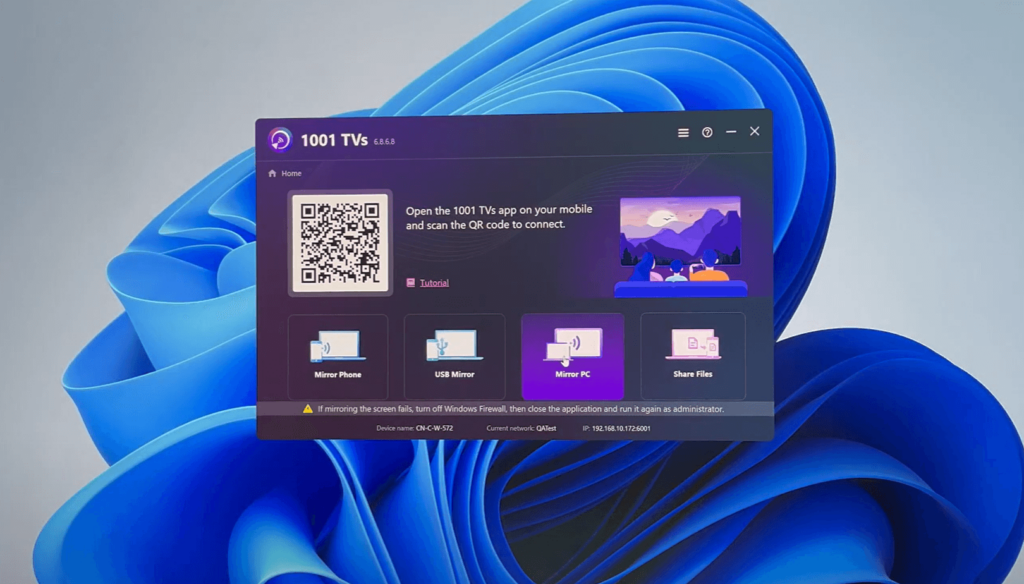
विंडोज को मैक पर मिरर करें
चरण:
- इंस्टॉल करें और खोलें 1001 टीवी मैक और विंडोज दोनों उपकरणों पर।.
- दोनों उपकरणों को कनेक्ट करें वही वाईफाई नेटवर्क।.
- चुनना "“मिरर पीसी”विंडोज 1001 TVs पर "बटन"।.
- अपने लक्षित मैक को ढूंढें डिवाइस सूची और कनेक्ट करने के लिए क्लिक करें।.
👍 फायदे:
- समर्थन मैक से विंडोज और विंडोज से मैक दोनों दर्पणीकरण।.
- कम से कम लैग और आसान सेटअप।.
👉1001 TVs डाउनलोड करने के लिए क्लिक करें👈
2. लेट्सव्यू ⭐ 3.5/5
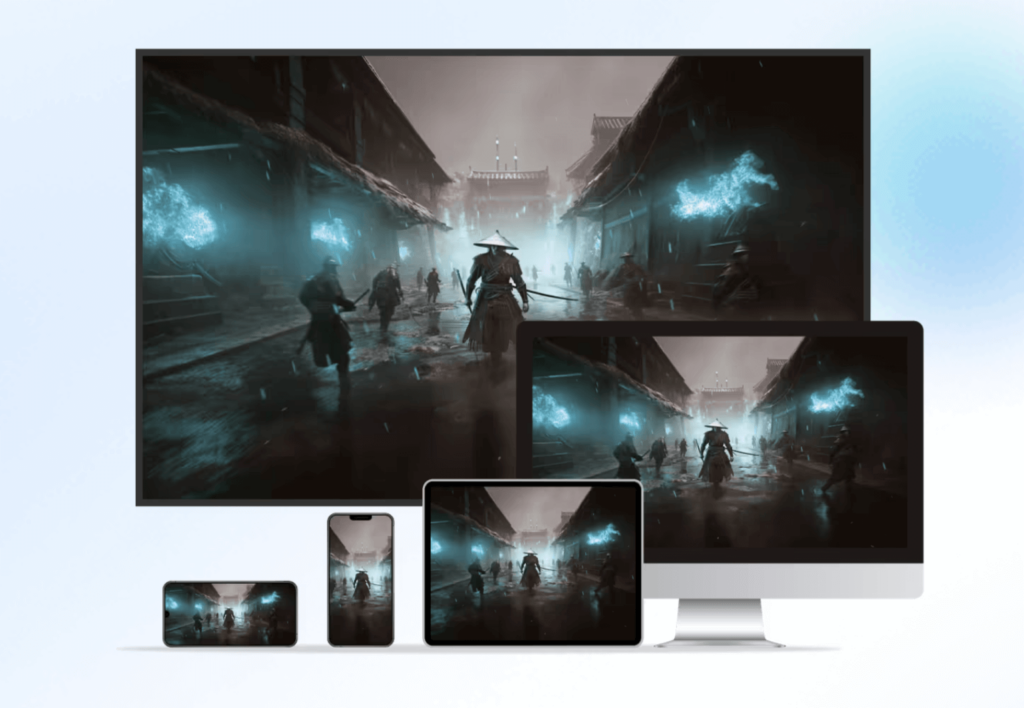
लेट्सव्यू एक ऐसा ऐप है जो भरोसेमंद वायरलेस मिररिंग की सुविधा देता है। यह सामान्य उपयोग के अधिकांश मामलों में अच्छी तरह काम करता है।.
मैक की छवि को विंडोज पर प्रतिबिंबित करें
चरण:
- स्थापित करना लेट्सव्यू दोनों उपकरणों पर।.
- दोनों डिवाइस को एक ही वाईफाई नेटवर्क से कनेक्ट करें।.
- अपने मैक पर, एयरप्ले डिस्प्ले विकल्प ढूंढें और सूची से अपना पीसी चुनें।.
- अपनी स्क्रीन को विंडोज डिवाइस पर साझा करने के लिए मिररिंग प्रक्रिया शुरू करें।.
विंडोज को मैक पर मिरर करें
फिलहाल, लेट्सव्यू इस सुविधा का समर्थन नहीं करता है।.
👍 फायदे:
- सेटअप आसान है।.
- मैक से विंडोज के लिए वायरलेस स्क्रीन मिररिंग।.
👎 कमियां:
- मैक से विंडोज मिररिंग के लिए एयरप्ले की आवश्यकता होती है, जो हमेशा स्थिर नहीं हो सकता है।.
- यह विंडोज़ से मैक पर मिररिंग का समर्थन नहीं करता है।
3. अपॉवरमिरर ⭐ 3.5/5
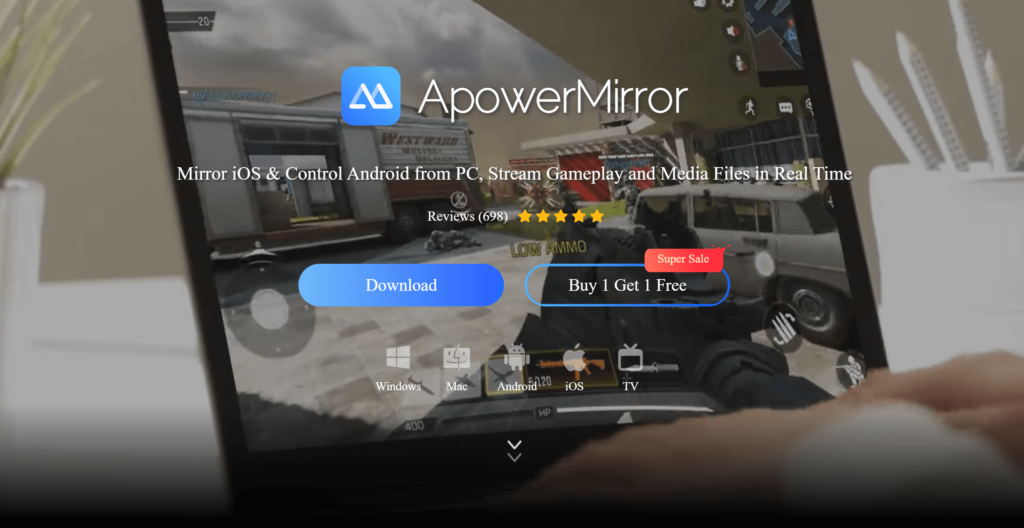
ApowerMirror एक फीचर-रिच ऐप है जो रिकॉर्डिंग और एनोटेशन जैसी उन्नत कार्यक्षमता प्रदान करता है। हालांकि यह एक ऑल-इन-वन समाधान प्रदान करता है, लेकिन इसकी कीमत थोड़ी अधिक है। उच्च कीमत इसमें कुछ सीमाएँ हैं जो स्थिरता और सेटअप से संबंधित हैं।.
मैक की छवि को विंडोज पर प्रतिबिंबित करें
चरण:
- स्थापित करना अपॉवरमिरर दोनों उपकरणों पर।.
- दोनों को एक ही नेटवर्क से कनेक्ट करें।.
- अपने मैक पर, निम्नलिखित स्थान का पता लगाएं: एयरप्ले पीसी को प्रदर्शित करें और चुनें।.
- अपने मैक की स्क्रीन को अपने पीसी पर साझा करने के लिए मिररिंग शुरू करें।.
विंडोज को मैक पर मिरर करें
चरण:
- शुरू करना अपॉवरमिरर अपने विंडोज पीसी और मैक पर।.
- दोनों को एक ही नेटवर्क से कनेक्ट करें।.
- अपना मैक डिवाइस चुनें और मिररिंग शुरू करें।.
👍 फायदे:
- समर्थन मैक से विंडोज और विंडोज से मैक दोनों दर्पणीकरण।.
- रिकॉर्डिंग और एनोटेशन जैसी अतिरिक्त सुविधाएं।.
👎 कमियां:
- मैक से विंडोज मिररिंग के लिए एयरप्ले की आवश्यकता होती है, जो कभी-कभी अस्थिर हो सकता है।.
- उच्च मूल्य बिंदु ($19.99/माह या $39.99/वर्षयह सामान्य उपयोगकर्ताओं के लिए आदर्श नहीं हो सकता है।.
4. एयरड्रॉइड कास्ट ⭐ 4/5
AirDroid Cast बुनियादी स्क्रीन मिररिंग की सुविधा देता है, जिससे उपयोगकर्ता दर्पण और नियंत्रण एंड्रॉइड और आईओएस डिवाइस को दूरस्थ रूप से नियंत्रित करना।.
यह वायरलेस और दोनों को सपोर्ट करता है। यूएसबी कनेक्शन, यह सरल मिररिंग कार्यों के लिए आदर्श है, लेकिन इसमें अन्य ऐप्स में उपलब्ध कुछ उन्नत सुविधाओं का अभाव है।.
मैक की छवि को विंडोज पर प्रतिबिंबित करें
चरण:
- स्थापित करना एयरड्रॉइड कास्ट मैक और पीसी दोनों पर लॉग इन करें।.
- मैक पर कास्ट अनुरोध शुरू करने के लिए 9 अंकों का नंबर दर्ज करें। कास्ट कोड.
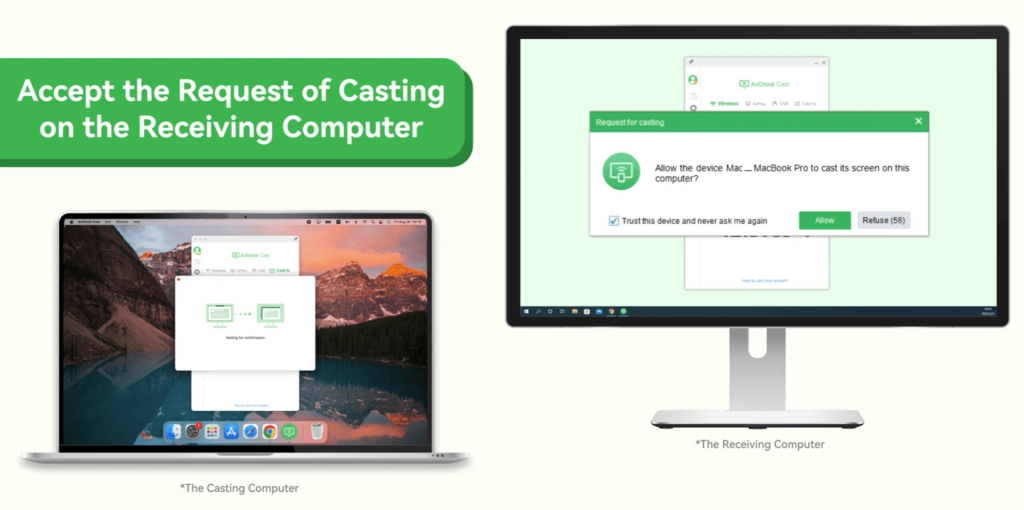
- पीसी पर "अनुमति दें" पर क्लिक करके स्वीकार करें।.
- अपने मैक की स्क्रीन को पीसी पर कास्ट करना शुरू करें।.
विंडोज को मैक पर मिरर करें
चरण:
- स्थापित करना एयरड्रॉइड कास्ट पीसी और मैक दोनों पर लॉग इन करें।.
- कास्ट अनुरोध प्रारंभ करें पीसी पर 9 अंकों का मान दर्ज करके जाति संहिता।.
- मैक पर "अनुमति दें" पर क्लिक करके स्वीकार करें।.
- अपने पीसी की स्क्रीन को मैक पर कास्ट करना शुरू करें।.
👍 फायदे:
- के लिए काम करता है दोनों दिशाओं में दर्पणीकरण का।.
👎 कमियां:
- इसमें उन्नत सुविधाओं का अभाव है।.
- मिररिंग के दौरान थोड़ी सी देरी हो रही है।.
निष्कर्ष
स्क्रीन मिररिंग ऐप चुनते समय, इस बात पर विचार करें कि क्या आपको इसकी आवश्यकता है। मैक से विंडोज में रूपांतरण, विंडोज से मैक में रूपांतरण, या दोनों। यहाँ एक संक्षिप्त सारांश दिया गया है:
- सर्वश्रेष्ठ समग्र: 1टीपी1टी (⭐ 5/5) – विश्वसनीय है और दोनों दिशाओं में मिररिंग का समर्थन करता है।.
- उन्नत सुविधाओं के लिए सर्वश्रेष्ठ: अपॉवरमिरर (⭐ 3.5/5) – इसमें रिकॉर्डिंग और एनोटेशन जैसे अतिरिक्त उपकरण शामिल हैं।.
हर ऐप अपने आप में अनोखे फायदे पेश करता है, जिससे यह सुनिश्चित होता है कि आपको अपनी विशिष्ट आवश्यकताओं के लिए सही ऐप मिल जाएगा!