आपके पास एक iPhone और एक Samsung TV है, और Apple TV पर $129 खर्च करने की कोई इच्छा नहीं है। अच्छी खबर: सैमसंग ने 2018 से अपने स्मार्ट टीवी पर सीधे एयरप्ले 2 का समर्थन किया है।, और पुराने मॉडलों के लिए ऐसे ऐप्स, एडॉप्टर्स और स्ट्रीमिंग स्टिक्स उपलब्ध हैं जिनकी कीमत काफी कम होती है। लेकिन समस्या यह है कि हर तरीका हर टीवी पर काम नहीं करता, और कुछ में ऐसी निराशाजनक सीमाएँ होती हैं जो केवल तब सामने आती हैं जब आप नेटफ्लिक्स देखने की कोशिश करते हैं।.
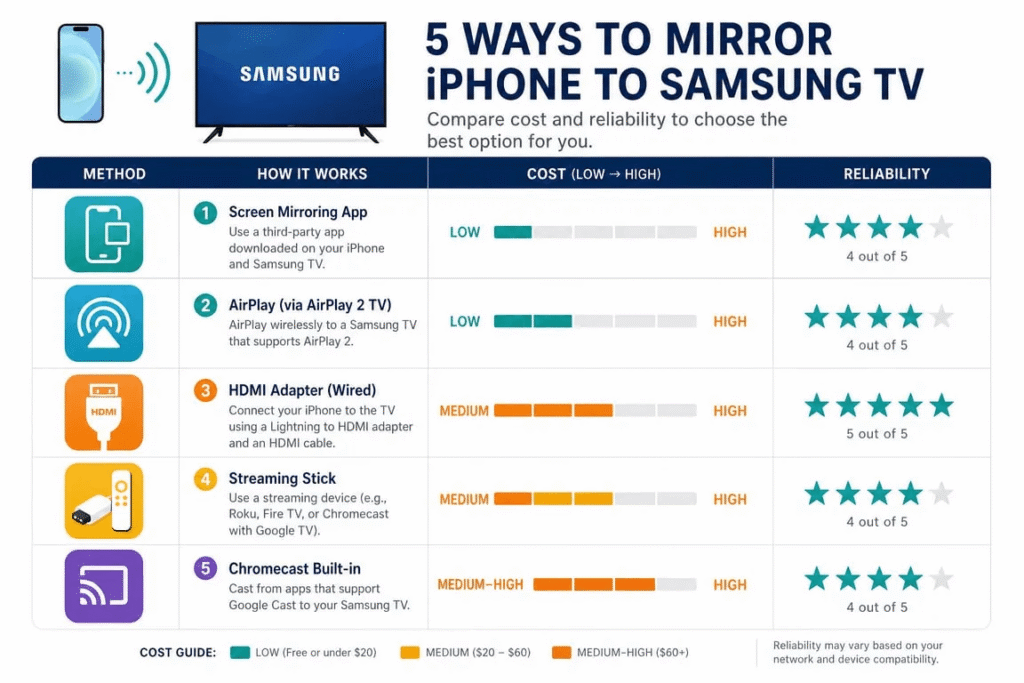
यह गाइड वास्तव में काम करने वाले पाँच तरीकों को कवर करती है, जिसमें वास्तविक सेटअप चरण, स्क्रीनशॉट और ऐप स्टोर व रेडिट से उपयोगकर्ता प्रतिक्रियाएँ शामिल हैं। हमारी शीर्ष सिफारिश है 1टीपी1टी, एक क्रॉस-प्लेटफ़ॉर्म मिररिंग ऐप जो iOS, Android, Windows और Mac पर काम करता है।.
क्रॉस-प्लेटफ़ॉर्म, अतिरिक्त सुविधाएँ जैसे फ़ाइल ट्रांसफर और व्हाइटबोर्ड
फोन और टीवी दोनों पर ऐप की आवश्यकता; DRM सामग्री को मिरर नहीं किया जा सकता; मामूली वायरलेस विलंबता
मुफ्त परीक्षण, फिर ~$20/वर्ष
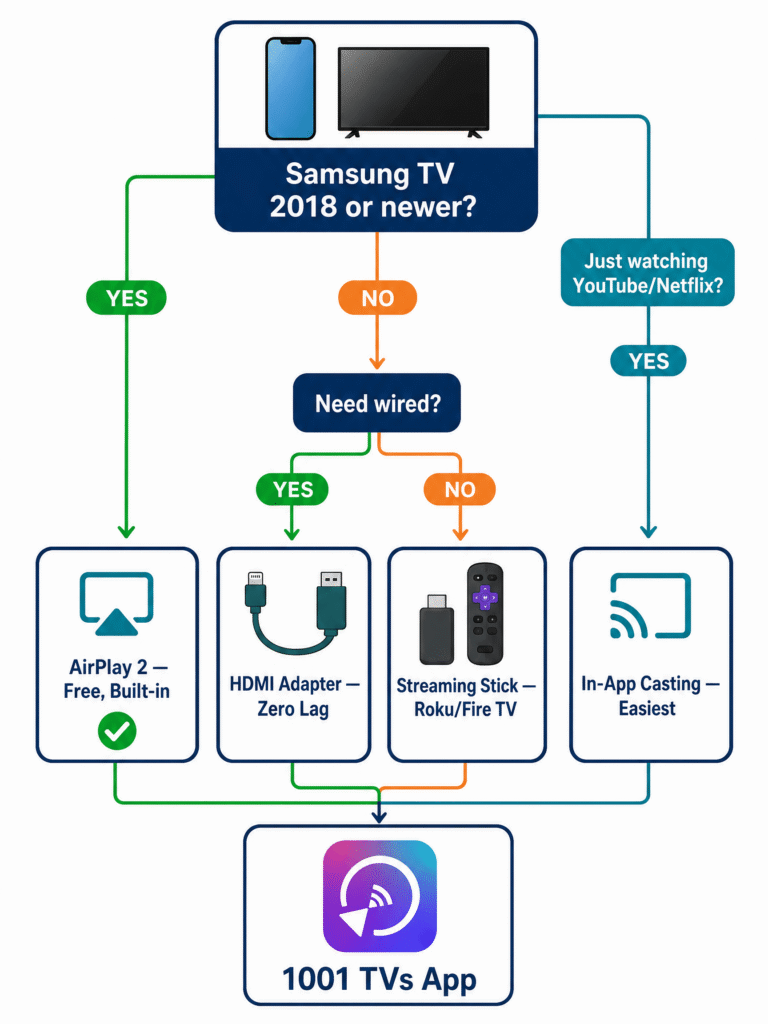
एयरप्ले 2 (अन्तर्निर्मित)
2018+ के सैमसंग टीवी
नि:शुल्क, निर्बाध, कोई अतिरिक्त हार्डवेयर नहीं
अनुकूल टीवी आवश्यक है; मोबाइल हॉटस्पॉट काम नहीं करेंगे।
मुक्त
एचडीएमआई एडाप्टर (तारयुक्त)
HDMI वाले कोई भी सैमसंग टीवी
शून्य लैग, वाई-फाई की आवश्यकता नहीं
iPhone 16e/17e में कोई वीडियो आउटपुट नहीं है; Netflix पर DRM ब्लैक स्क्रीन
~$40 से $49
स्ट्रीमिंग स्टिक (रoku/Fire TV)
AirPlay 2 के बिना पुराने सैमसंग टीवी
सस्ता अपग्रेड; Roku को आधिकारिक AirPlay समर्थन मिला है।
अलग डिवाइस खरीदने की आवश्यकता है।
$25 से $40
इन-ऐप कास्टिंग
विशिष्ट ऐप्स (YouTube, Netflix) देखना
बैटरी बचाता है; टीवी सीधे स्ट्रीम करता है
केवल प्रति-ऐप काम करता है, पूरे स्क्रीन मिरर के रूप में नहीं।
मुक्त
विधि 1: 1001 TVs ऐप (अनुशंसित)
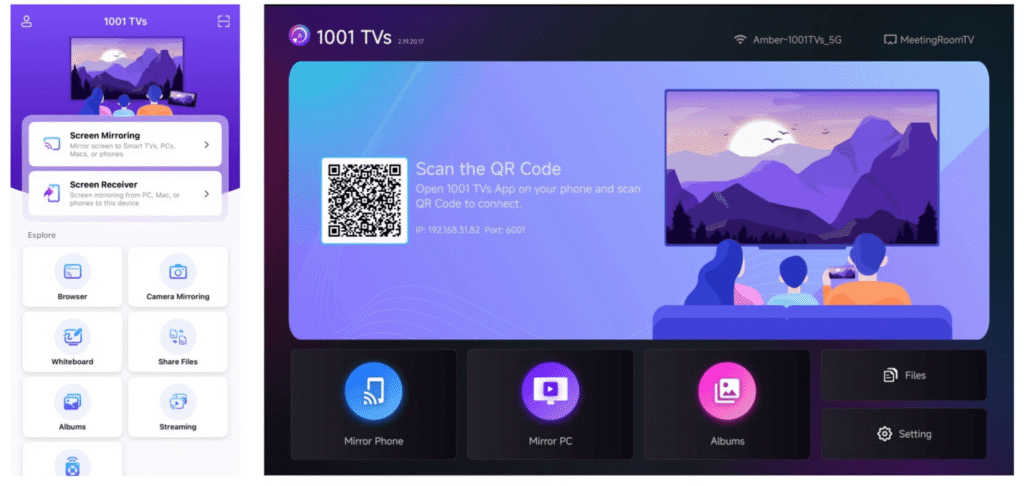
यदि आप AirPlay से भी बेहतर वायरलेस मिररिंग समाधान चाहते हैं, 1टीपी1टी यह आज़माने लायक है। Nero AG द्वारा निर्मित, यह आपको अपने iPhone की स्क्रीन को टीवी, पीसी, टैबलेट और प्रोजेक्टर पर मिरर करने की सुविधा देता है, साथ ही इसमें फ़ाइल ट्रांसफर, फोटो एल्बम कास्टिंग, वेब स्ट्रीमिंग, प्रस्तुतियों के लिए लाइव व्हाइटबोर्ड और कैमरा मिररिंग जैसी अतिरिक्त सुविधाएँ भी हैं।.
मिररिंग ऐप मार्केट उन ऐप्स से भरा है जो अत्यधिक महंगी साप्ताहिक सदस्यताएँ लेते हैं और त्रुटिपूर्ण परिणाम देते हैं। जैसा कि एक रेडिट उपयोगकर्ता ने इसे कहा:
“Google पर खोजने पर तो बस ऐसे ही लाखों ऐप्स मिलते हैं जो महंगे साप्ताहिक सब्सक्रिप्शन चार्ज करते हैं, लेकिन अगर मैं सिर्फ अपनी स्क्रीन को टीवी पर मिरर करना चाहता हूँ, तो मेरे पास कौन-कौन से विकल्प हैं?”
1001 TVs क्या प्रदान करता है
क्रॉस-प्लेटफ़ॉर्म।. iPhone, iPad, Android, Windows या Mac से मिरर करें। यह ऐप iOS, Android, Windows और Mac पर उपलब्ध है।.
कई टीवी प्लेटफ़ॉर्मों पर काम करता है, जिसमें Android TV, Apple TV, Amazon Fire TV, Roku, और TCL, Sony, Hisense, और Philips जैसे ब्रांडों के स्मार्ट टीवी शामिल हैं।.
ब्राउज़र-आधारित रिसीवर।. यदि आपका टीवी ऐप सीधे इंस्टॉल नहीं कर सकता है, तो आप टीवी के ब्राउज़र में 1001 TVs वेब रिसीवर खोल सकते हैं।.
प्राइवेसी-प्रथम।. सभी कास्टिंग डेटा आपके स्थानीय नेटवर्क पर ही रहता है। कोई खाता प्रणाली नहीं है, इसलिए कोई व्यक्तिगत जानकारी संग्रहीत नहीं होती।.
अतिरिक्त सुविधाएँ: डिवाइसों के बीच फ़ाइल ट्रांसफ़र, फोटो एल्बम को टीवी पर कास्ट करना, वेब स्ट्रीमिंग, एक लाइव व्हाइटबोर्ड, और बड़ी स्क्रीन पर सेल्फ़ी के लिए कैमरा मिररिंग।.
3M+ उपयोगकर्ताओं द्वारा भरोसा किया गया JustUseApp पर 558 उपयोगकर्ता समीक्षाओं के आधार पर, वैधता स्कोर 92.8/100।.
स्थापित करना
चरण-दर-चरण सेटअप निर्देशों के लिए, का पालन करें। आधिकारिक 1001 TVs iOS गाइड. संक्षेप में: ऐप को अपने iPhone और TV दोनों पर इंस्टॉल करें, दोनों को एक ही Wi-Fi नेटवर्क से कनेक्ट करें, फिर मिररिंग शुरू करने के लिए QR कोड स्कैन करें या डिवाइस सूची से अपना TV चुनें।.
मूल्य निर्धारण
1001 TVs सीमित समय के लिए स्क्रीन मिररिंग, फ़ाइल ट्रांसफर और एल्बम जैसी प्रीमियम सुविधाओं तक पूर्ण, असीमित पहुँच के साथ मुफ्त ट्रायल प्रदान करता है। सेवा का आनंद जारी रखने के लिए, ट्रायल समाप्त होने पर बस सदस्यता में अपग्रेड करें।.
उपयोगकर्ता क्या कहते हैं
“अब तक का सबसे बेहतरीन ऐप, एकमात्र ऐप जो किसी भी टीवी पर काम करता है। इसलिए मैं एक ऐसा ऐप ढूंढ रहा था जो मेरे Apple TV, Samsung स्मार्ट टीवी और Hisense स्मार्ट टीवी से जुड़ सके…… तीनों उत्पाद आपूर्तिकर्ताओं ने मुझे बताया कि यह संभव नहीं है।”
“मैंने इस ऐप का उपयोग अपने iPhone को अपने TiVo डिवाइस पर मिरर करने के लिए किया। $20 के लिए साल भर की सदस्यता की आवश्यकता है, जो वास्तव में अच्छी तरह काम करने वाले ऐप के लिए ज्यादा बुरी नहीं है; मैंने पहले अन्य ऐप्स से अधिक भुगतान किया है और कम सुविधाएँ प्राप्त की हैं।”
“बहुत-बहुत धन्यवाद! आखिरकार मेरे पास एक स्क्रीन मिररिंग प्रोग्राम है जो मेरे MacMini, iPhone, iPad और Toshiba 58″ टीवी पर काम करता है। मैं पूरी तरह से उत्साहित हूँ… पीएस मैंने 20 से अधिक स्क्रीन मिररिंग प्रोग्राम आजमाए जो ठीक से काम नहीं करते थे।”
“बहुत ही उपयोगकर्ता-अनुकूल ऐप, जिसमें स्पष्ट निर्देश और उच्च गुणवत्ता वाली स्क्रीनिंग सुविधाएँ हैं। सभी को इसकी दृढ़ता से सिफारिश की जाती है!”
दोनों डिवाइस एक ही वाई-फाई नेटवर्क पर (मोबाइल हॉटस्पॉट काम नहीं करते)
Samsung के AirPlay 2-संगत टीवी में 2018 से 2024 तक के QLED, Neo QLED, OLED, The Frame और Crystal UHD सीरीज़ शामिल हैं। अपने टीवी की जाँच करने के लिए, जाएँ सेटिंग्स > सामान्य > Apple AirPlay सेटिंग्स टीवी पर। यदि वह मेनू मौजूद है, तो यह AirPlay 2 का समर्थन करता है।.
स्थापित करना
अपने iPhone और Samsung TV दोनों को एक ही Wi-Fi नेटवर्क से कनेक्ट करें।.
टीवी पर, जाएँ सेटिंग्स > सामान्य (या संयोग 2022 से 2025 मॉडल पर) एप्पल एयरप्ले सेटिंग्स और पुष्टि करें कि AirPlay चालू है।.
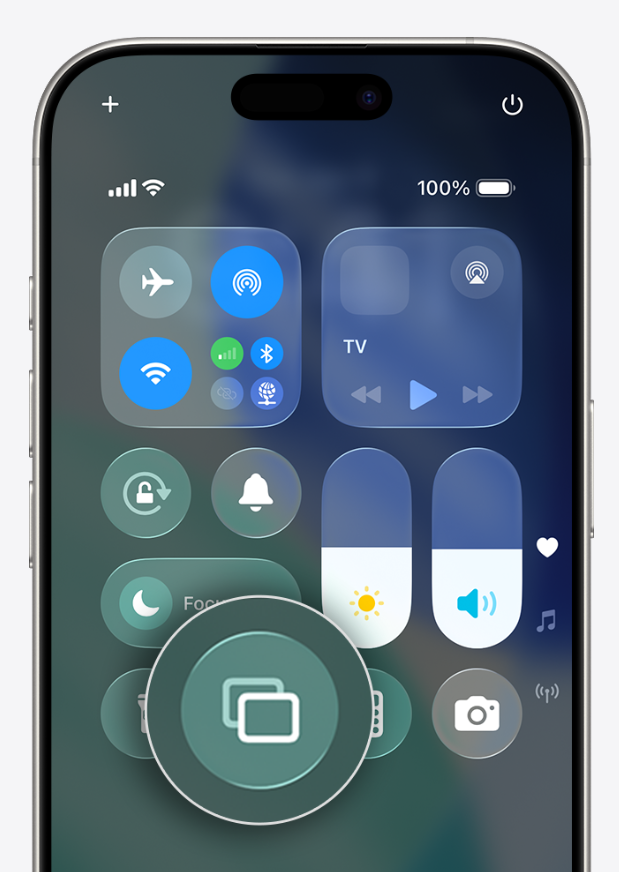
अपने iPhone पर, कंट्रोल सेंटर खोलने के लिए ऊपर-दाएँ कोने से नीचे की ओर स्वाइप करें (होम बटन वाले मॉडलों पर, नीचे से ऊपर की ओर स्वाइप करें)।.
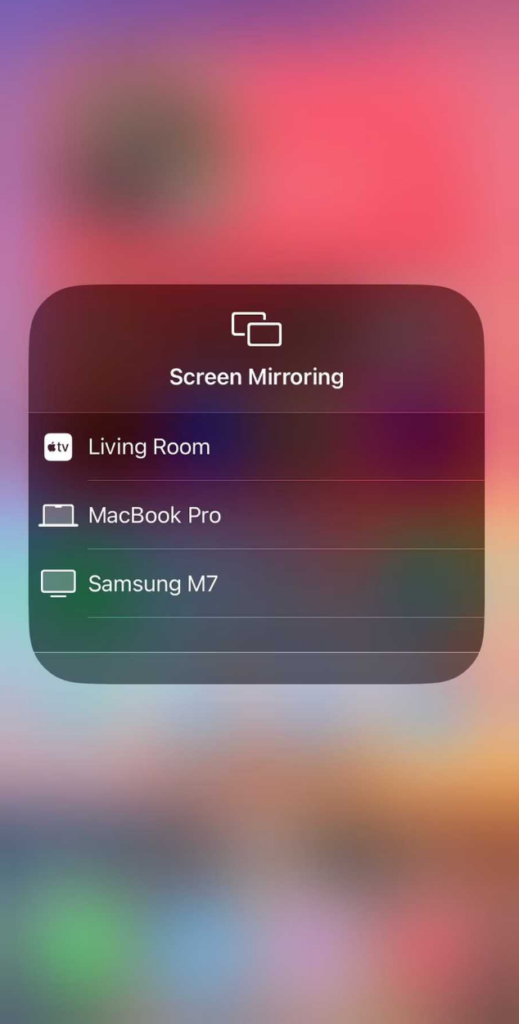
टैप करें स्क्रीन मिरर बटन (दो ओवरलैपिंग आयतें)।.
सूची से अपना सैमसंग टीवी चुनें।.
यदि टीवी पर पासकोड दिखाई दे, तो उसे अपने iPhone में दर्ज करें।.
रोकने के लिए, कंट्रोल सेंटर को फिर से खोलें, स्क्रीन मिररिंग पर टैप करें, और चुनें मिररिंग बंद करें.
क्या गलत हो सकता है
नेटफ्लिक्स जैसी DRM-संरक्षित ऐप्स जब आप अपनी पूरी स्क्रीन मिरर करते हैं तो काली स्क्रीन दिखा सकती हैं। समाधान: टैप करें ऐप के वीडियो प्लेयर के अंदर AirPlay आइकन Control Center का उपयोग करने के बजाय। यह वीडियो स्ट्रीम को सीधे कास्ट करता है और आमतौर पर प्रतिबंध को बायपास कर देता है। यह क्यों होता है, इसकी पूरी व्याख्या के लिए विधि 3 देखें।.
यदि AirPlay बिल्कुल भी कनेक्ट नहीं हो पाता है, तो जांचें कि दोनों डिवाइस एक ही Wi-Fi बैंड (2.4 GHz बनाम 5 GHz) पर हैं, दोनों को पुनः आरंभ करें, और टीवी की सेटिंग्स में AirPlay सक्षम है या नहीं, यह सत्यापित करें।. सैमसंग ने पुष्टि की कि मोबाइल हॉटस्पॉट काम नहीं करेंगे भले ही दोनों डिवाइस जुड़े हुए प्रतीत हों।.
“AirPlay का उपयोग करके टीवी से कनेक्ट करने की कोशिश करते समय, मैं टीवी चुनता हूँ और कुछ देर बाद यह बताता है कि कनेक्ट नहीं हो सकता।” – एप्पल सहायता
विधि 3: HDMI एडाप्टर (वायर्ड, सबसे विश्वसनीय)
गेमिंग, प्रेजेंटेशन या कहीं भी जहाँ वाई-फाई अविश्वसनीय हो, वहाँ तारयुक्त HDMI कनेक्शन सबसे स्थिर विकल्प है। यह किसी भी Samsung टीवी पर काम करता है जिसमें HDMI पोर्ट हो।.
आईफोन 15, 16, और 17 सीरीज़ (यूएसबी-सी) के लिए
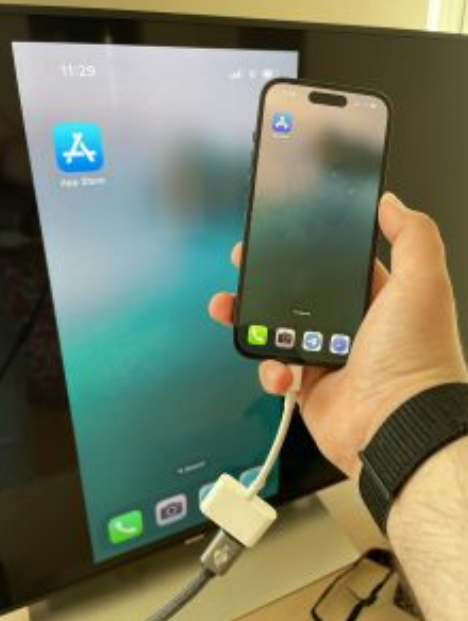
iPhone 15 से आगे के अधिकांश मॉडल समर्थन करते हैं डिस्प्लेपोर्ट वैकल्पिक मोड, जो USB-C के माध्यम से सीधे वीडियो आउटपुट की अनुमति देता है। इसके लिए आपको USB-C से HDMI केबल या Apple USB-C डिजिटल AV मल्टीपोर्ट एडाप्टर की आवश्यकता होगी। एक सिरा iPhone में लगाएं, दूसरा TV के HDMI पोर्ट में, और TV को उस इनपुट पर स्विच करें।.
संगत मॉडल: iPhone 15/15 Plus/15 Pro/15 Pro Max, iPhone 16/16 Plus/16 Pro/16 Pro Max, और iPhone 17 सीरीज़ (17e को छोड़कर)।.
महत्वपूर्ण चेतावनी: iPhone 16e और 17e HDMI के माध्यम से वीडियो आउटपुट नहीं कर सकते।.
USB-C पोर्ट होने के बावजूद, iPhone 16e DisplayPort Alt Mode को सपोर्ट नहीं करता है।. एप्पल की तकनीकी विशिष्टताएँ 16e के कनेक्टर के लिए केवल “USB 2.0” सूचीबद्ध करें, कोई DisplayPort नहीं। कोई भी USB-C से HDMI एडाप्टर या केबल 16e से वीडियो सिग्नल उत्पन्न नहीं करेगा, चाहे ब्रांड या कीमत कोई भी हो। सैकड़ों उपयोगकर्ता एप्पल सहायता समुदाय इसे कई लोगों ने पुष्टि की है, जिनमें वे शिक्षक भी शामिल हैं जिन्हें यह जानकारी कक्षा में उपयोग के लिए डिवाइस खरीदने के बाद ही मिली। iPhone 17e में भी यह सीमा है।.
iPhone 14 और पुराने (लाइटनिंग) के लिए
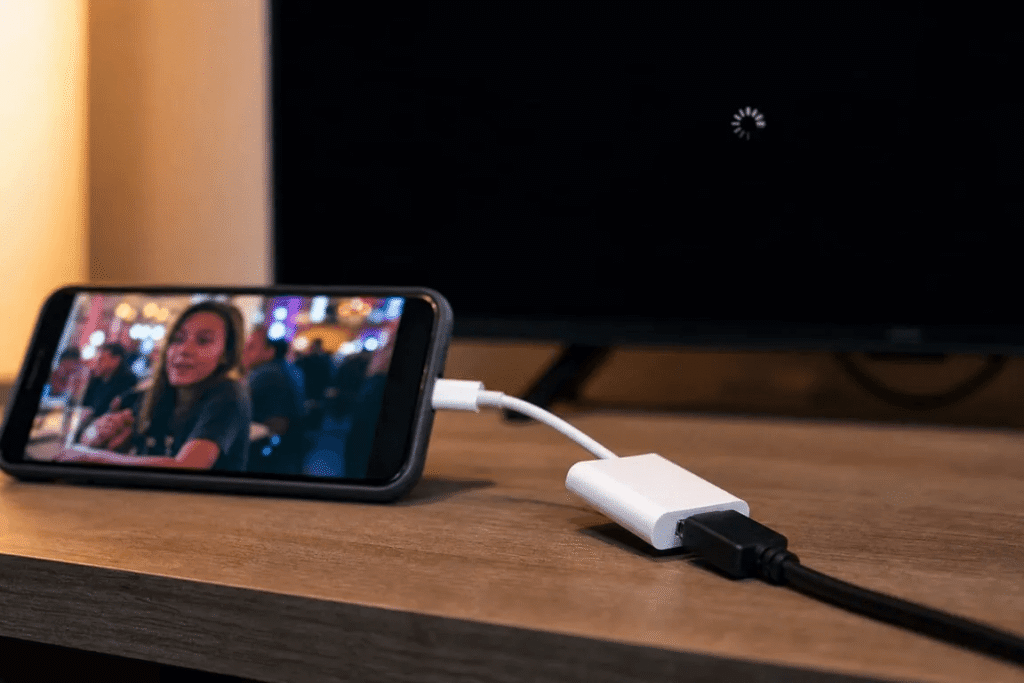
आपको एप्पल की ज़रूरत है लाइटनिंग डिजिटल एवी एडाप्टर (लगभग $49) और एक मानक HDMI केबल। एडाप्टर में दूसरा लाइटनिंग पोर्ट है ताकि आप जुड़े होने पर चार्ज कर सकें।.
स्थापित करना
अडैप्टर को अपने iPhone के चार्जिंग पोर्ट में लगाएँ।.
अडैप्टर से HDMI केबल को अपने Samsung TV के HDMI पोर्ट से कनेक्ट करें।.
टीवी को उस HDMI इनपुट पर स्विच करें।.
आपकी iPhone स्क्रीन तुरंत टीवी पर दिखाई देती है।.
डीआरएम ब्लैक स्क्रीन की समस्या
वायर्ड तरीका आपको बिना किसी लैग के आपकी स्क्रीन की पिक्सेल-दर-पिक्सेल प्रतिलिपि देता है। लेकिन स्ट्रीमिंग ऐप्स में एक कमी है, जिसका उल्लेख एडाप्टर की मार्केटिंग कभी नहीं करती।.
“फ़िल्में, टीवी शो और कुछ स्ट्रीमिंग वीडियो ऐप्स को हाई-बैंडविड्थ डिजिटल कंटेंट प्रोटेक्शन (HDCP) की आवश्यकता होती है। यदि आप इन फ़िल्मों, शो और स्ट्रीमिंग वीडियो को गैर-HDCP डिजिटल कनेक्शन का उपयोग करके चलाने का प्रयास करते हैं, तो एक सूचना HDCP-संगत डिवाइस की मांग करेगी।”
व्यवहार में, नेटफ्लिक्स, अमेज़न प्राइम वीडियो, डिज़्नी+, और एप्पल टीवी+ एक ब्लैक स्क्रीन (केवल ऑडियो) दिखाएंगे। लाइटनिंग से HDMI एडाप्टर पर, यहां तक कि आधिकारिक Apple वाला भी। दर्जनों एप्पल सहायता समुदाय थ्रेड्स इसकी पुष्टि करते हैं। सस्ते थर्ड-पार्टी एडॉप्टर (ऑनलाइन $10 से $20) और भी खराब हैं: उनमें अक्सर HDCP सपोर्ट पूरी तरह से नहीं होता।.
कई iOS अपडेट्स (विशेष रूप से iOS 16.x और iOS 18.x) ने बग्स भी पेश किए हैं, जिन्होंने अस्थायी रूप से HDMI आउटपुट को खराब कर दिया, जिसे ठीक करने के लिए बाद के अपडेट की आवश्यकता पड़ी।.
निचोड़: वायरड फोटो, स्लाइडशो, वेबसाइट और गैर-डीआरएम वीडियो के लिए विश्वसनीय रूप से काम करता है। केबल पर नेटफ्लिक्स और अन्य संरक्षित सामग्री के लिए परिणाम असंगत हैं।.
विधि 4: स्ट्रीमिंग स्टिक (पुराने टीवी में AirPlay जोड़ें)
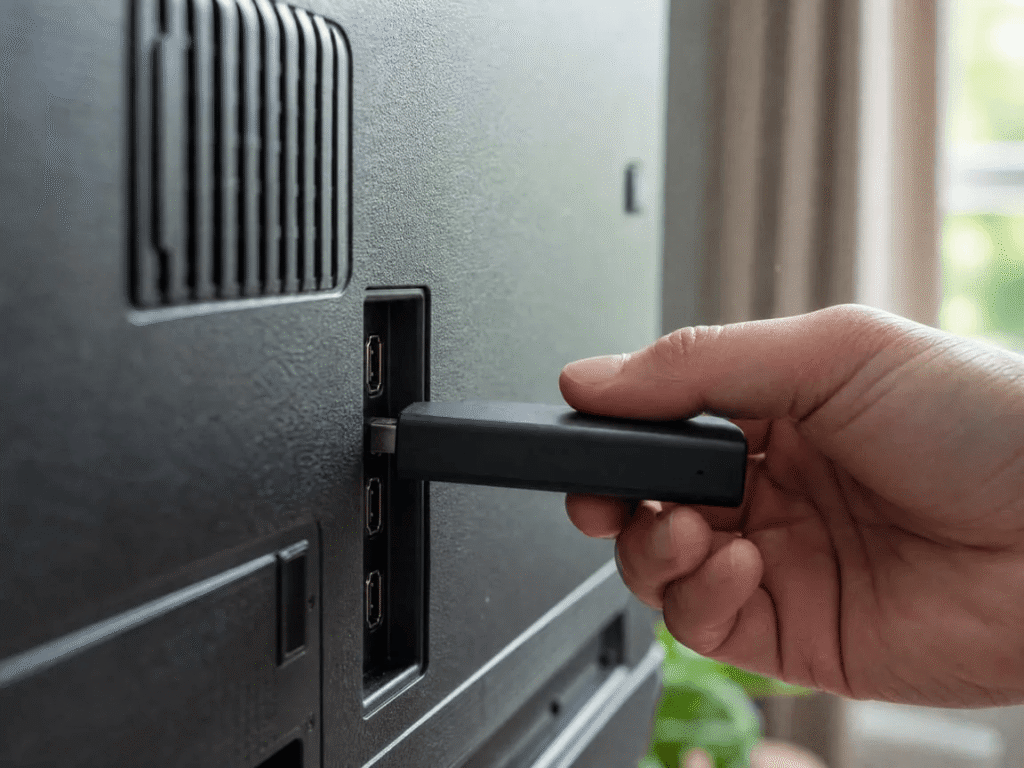
यदि आपका Samsung TV AirPlay 2 के लिए बहुत पुराना है, तो इसके किसी एक HDMI पोर्ट में लगाई गई एक स्ट्रीमिंग स्टिक Apple TV की कीमत के एक छोटे हिस्से में यह क्षमता जोड़ देती है।.
रॉको यह Apple के आधिकारिक रूप से सूचीबद्ध AirPlay साझेदारों में से एक है। Roku OS 9.4 या उससे उच्च (Streaming Stick 4K, Express 4K+, Ultra) पर चलने वाले अधिकांश Roku डिवाइस मूल रूप से AirPlay 2 का समर्थन करते हैं। इसे प्लग इन करें, Wi-Fi से कनेक्ट करें, फिर जाएँ सेटिंग्स > Apple AirPlay और HomeKit Roku पर AirPlay चालू करें। आपका iPhone Roku को AirPlay गंतव्य के रूप में पहचान लेगा।.
अमेज़न फायर टीवी स्टिक यह मूल रूप से AirPlay का समर्थन नहीं करता है। आप Amazon Appstore से AirScreen जैसी रिसीवर ऐप इंस्टॉल कर सकते हैं। एक बार चलने के बाद, Fire TV Stick खुद को AirPlay लक्ष्य के रूप में प्रसारित करता है और आपका iPhone इसे पहचान लेगा।.
गूगल क्रोमकास्ट यह Google Cast का उपयोग करता है, AirPlay का नहीं, इसलिए iPhone का स्क्रीन मिररिंग मेनू इसे नहीं ढूंढ पाएगा। लेकिन YouTube और Netflix जैसी ऐप्स में एक अंतर्निर्मित Cast बटन होता है जो वीडियो को सीधे Chromecast पर भेजता है। यह ऐप-स्तर का कास्टिंग है, पूरी स्क्रीन मिररिंग नहीं।.
विधि 5: इन-ऐप कास्टिंग (पूरे मिररिंग को पूरी तरह से छोड़ना)
अगर आप सिर्फ बड़ी स्क्रीन पर YouTube या Netflix देखना चाहते हैं, तो अपनी स्क्रीन को बिल्कुल भी मिरर न करें। अधिकांश प्रमुख स्ट्रीमिंग ऐप्स सीधे आपके Samsung Smart TV पर संबंधित ऐप में कास्ट कर सकती हैं।.
सुनिश्चित करें कि आपका iPhone और Samsung TV एक ही Wi-Fi नेटवर्क पर हैं।.
अपने iPhone पर ऐप खोलें और एक वीडियो चलाना शुरू करें।.
टैप करें कास्ट आइकन (वीडियो प्लेयर में वाई-फाई तरंगों वाला एक आयत).
अपना Samsung TV चुनें। वीडियो टीवी पर चलता है जबकि आपका फोन रिमोट के रूप में काम करता है।.
यह मिररिंग की तुलना में अधिक बैटरी-कुशल है क्योंकि टीवी आपकी स्क्रीन की संपीड़ित प्रति प्राप्त करने के बजाय सामग्री को सीधे स्ट्रीम करता है।.
समस्या निवारण
टीवी डिवाइस सूची में नहीं दिखता है।. सुनिश्चित करें कि दोनों डिवाइस एक ही वाई-फाई नेटवर्क (एक ही SSID, एक ही बैंड) पर हैं। किसी भी VPN को बंद कर दें। दोनों डिवाइस को पुनः आरंभ करें। 1001 TVs के लिए, सुनिश्चित करें कि ऐप टीवी पर चल रहा है। AirPlay के लिए, प्रयास करें। सेटिंग्स > कनेक्शन > बाहरी डिवाइस मैनेजर > डिवाइस कनेक्ट मैनेजर सैमसंग टीवी पर एक्सेस सेटिंग्स समायोजित करने के लिए।.
स्क्रीन धुंधली दिख रही है।. 1001 TVs में, पर जाएँ मेरा > सेटिंग्स और बंद कर दें अनुकूलनीय छवि गुणवत्ता (भेजें) समाधान को चिकनाई पर प्राथमिकता दें। आप मिररिंग की गुणवत्ता को मैन्युअल रूप से भी समायोजित कर सकते हैं।.
स्पष्ट विलंब।. वायरलेस मिररिंग में हमेशा कुछ विलंबता होती है। वीडियो स्ट्रीमिंग के लिए यह शायद ही कभी ध्यान देने योग्य होती है। गेमिंग के लिए, 1001 TVs में तारयुक्त USB कनेक्शन पर स्विच करें, या HDMI एडाप्टर विधि का उपयोग करें। 2.4 GHz की तुलना में 5 GHz का Wi-Fi नेटवर्क काफी मददगार होता है।.
नेटफ्लिक्स एक काली स्क्रीन दिखाता है।. यह HDCP/DRM सुरक्षा है। विधि 3 में इसका स्पष्टीकरण देखें। समाधान: स्क्रीन मिररिंग का उपयोग करने के बजाय ऐप के वीडियो प्लेयर में AirPlay या Cast आइकन पर टैप करें।.
टीवी से कोई ऑडियो नहीं आ रहा है।. सुनिश्चित करें कि टीवी म्यूट नहीं है। AirPlay के लिए ऑडियो स्वचालित रूप से रूट हो जाता है। 1001 TVs के लिए नवीनतम संस्करण में अपडेट करें; पुराने बिल्ड्स में ऑडियो सिंक की समस्याएँ थीं जो अब ठीक कर दी गई हैं।.
अक्सर पूछे जाने वाले प्रश्न
क्या मैं बिना किसी अतिरिक्त हार्डवेयर के अपने आईफोन को सैमसंग टीवी पर मिरर कर सकता हूँ?
हाँ, यदि आपका Samsung TV 2018 या उसके बाद का बना है और AirPlay 2 को सपोर्ट करता है। Control Center खोलें, Screen Mirroring पर टैप करें, और अपना TV चुनें। दोनों डिवाइस एक ही Wi-Fi नेटवर्क पर होने चाहिए। यदि आपका टीवी पुराना है, तो आपको एक HDMI एडाप्टर, 1001 TVs जैसी किसी थर्ड-पार्टी ऐप, या Roku जैसी स्ट्रीमिंग स्टिक की आवश्यकता होगी।.
कौन से सैमसंग टीवी AirPlay 2 को सपोर्ट करते हैं?
2018 से आगे के सैमसंग टीवी, जिनमें QLED, Neo QLED, OLED, The Frame और Crystal UHD सीरीज (2018 से 2024) शामिल हैं। सत्यापित करने के लिए, जाएँ सेटिंग्स > सामान्य > Apple AirPlay सेटिंग्स अपने टीवी पर। यदि वह मेनू मौजूद है, तो आपका टीवी इसे सपोर्ट करता है।.
क्या iPhone 16e HDMI आउटपुट को सपोर्ट करता है?
नहीं। iPhone 16e में डिस्प्लेपोर्ट ऑल्टरनेट मोड नहीं है।. एप्पल की तकनीकी विशिष्टताएँ 16e के कनेक्टर के लिए केवल “USB 2.0” सूचीबद्ध करें। कोई भी USB-C से HDMI एडाप्टर इससे वीडियो सिग्नल नहीं देगा, चाहे ब्रांड या कीमत कोई भी हो। iPhone 17e में भी यही सीमा है। इसके बजाय AirPlay 2 या 1001 TVs का उपयोग करें।.
क्या 1001 TVs निःशुल्क है?
1001 TVs सीमित समय के लिए स्क्रीन मिररिंग, फ़ाइल ट्रांसफर और एल्बम जैसी प्रीमियम सुविधाओं तक पूर्ण, असीमित पहुँच के साथ मुफ्त ट्रायल प्रदान करता है। सेवा का आनंद जारी रखने के लिए, ट्रायल समाप्त होने पर बस सदस्यता में अपग्रेड करें।.
आपको अपने iPhone की स्क्रीन को Samsung TV पर लाने के लिए Apple TV की ज़रूरत नहीं है। हो सकता है कि आपको किसी ऐप की भी ज़रूरत न पड़े। लेकिन जब अंतर्निहित विकल्प काम नहीं आते, 1टीपी1टी क्या यह उपकरण इस्तेमाल करने लायक है।.
लेखक
फ्लैविया मोरेत्ती
फ्लैविया मोरेत्ती एक अनुभवी तकनीकी सामग्री संपादक हैं, जिन्हें स्क्रीनकास्टिंग तकनीकों और स्मार्ट होम मनोरंजन प्रणालियों का गहरा ज्ञान है। वह तुलनात्मक समीक्षाओं, उत्पाद सिफारिशों और स्क्रीन मिररिंग ऐप्स के लिए व्यापक 'कैसे करें' मार्गदर्शिकाओं में विशेषज्ञ हैं। फ्लैविया का सूक्ष्म शोध और उपयोगकर्ता-केंद्रित दृष्टिकोण यह सुनिश्चित करता है कि पाठकों को उनकी सभी कास्टिंग आवश्यकताओं के लिए सटीक और अद्यतित जानकारी मिले।.


 FIFA विश्व कप 2026 को टीवी पर कैसे कैस्ट करें: एयरप्ले, क्रोमकास्ट और अन्य
वर्ल्ड कप की फुटेज को अपनी टीवी पर कास्ट करने के लिए, अपने स्ट्रीमिंग ऐप के समर्थित Cast या AirPlay विकल्प का उपयोग करें, या एक संगत HDMI कनेक्शन का उपयोग करें। स्क्रीन-मिररिंग ऐप्स…
FIFA विश्व कप 2026 को टीवी पर कैसे कैस्ट करें: एयरप्ले, क्रोमकास्ट और अन्य
वर्ल्ड कप की फुटेज को अपनी टीवी पर कास्ट करने के लिए, अपने स्ट्रीमिंग ऐप के समर्थित Cast या AirPlay विकल्प का उपयोग करें, या एक संगत HDMI कनेक्शन का उपयोग करें। स्क्रीन-मिररिंग ऐप्स…
 2027 गाइड: पीसी से टीवी पर स्क्रीन मिरर कैसे करें
पीसी को टीवी पर स्क्रीन मिरर करने के लिए, एक HDMI केबल कनेक्ट करें और Windows + P → Duplicate दबाएँ, या Windows + K दबाएँ…
2027 गाइड: पीसी से टीवी पर स्क्रीन मिरर कैसे करें
पीसी को टीवी पर स्क्रीन मिरर करने के लिए, एक HDMI केबल कनेक्ट करें और Windows + P → Duplicate दबाएँ, या Windows + K दबाएँ…

