
[iOS] iPhone को Mac पर मिरर कैसे करें

1. एक ही वाई-फाई से कनेक्ट करें:
सुनिश्चित करें कि आपका iPhone और Mac दोनों एक ही वाई-फाई नेटवर्क से कनेक्ट हों। (सर्वोत्तम प्रदर्शन के लिए 5G बैंड वाई-फाई कनेक्शन की अनुशंसा की जाती है।)
2. 1001 TVs इंस्टॉल करें और खोलें
अपने iPhone और Mac दोनों पर 1001 TVs इंस्टॉल करना सुनिश्चित करें।.
📥 मैक संस्करण: ऐप स्टोर से डाउनलोड करें
📱 iOS संस्करण: ऐप स्टोर से डाउनलोड करें
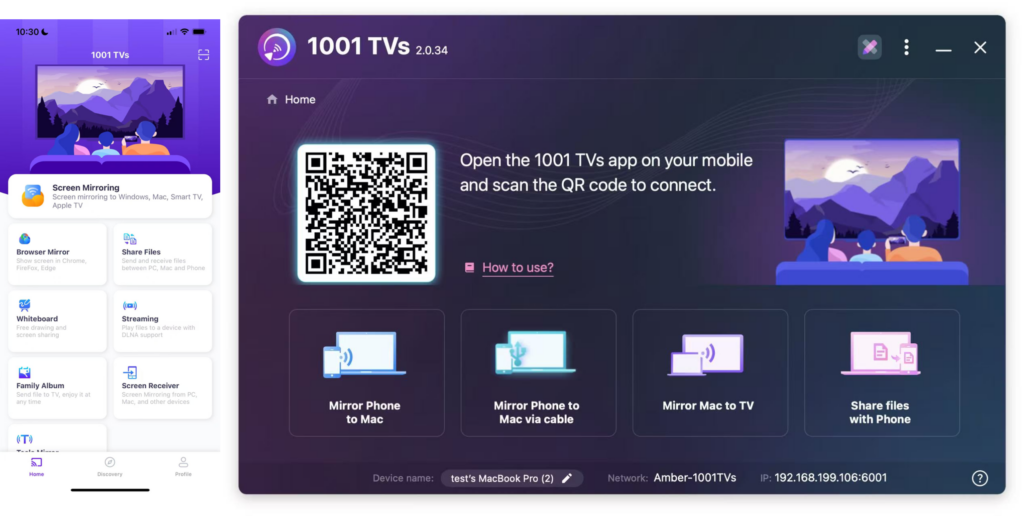
3. स्क्रीन मिररिंग शुरू करें
शुरुआत करने के तीन तरीके हैं:
1) स्कैन क्यू आर कोड
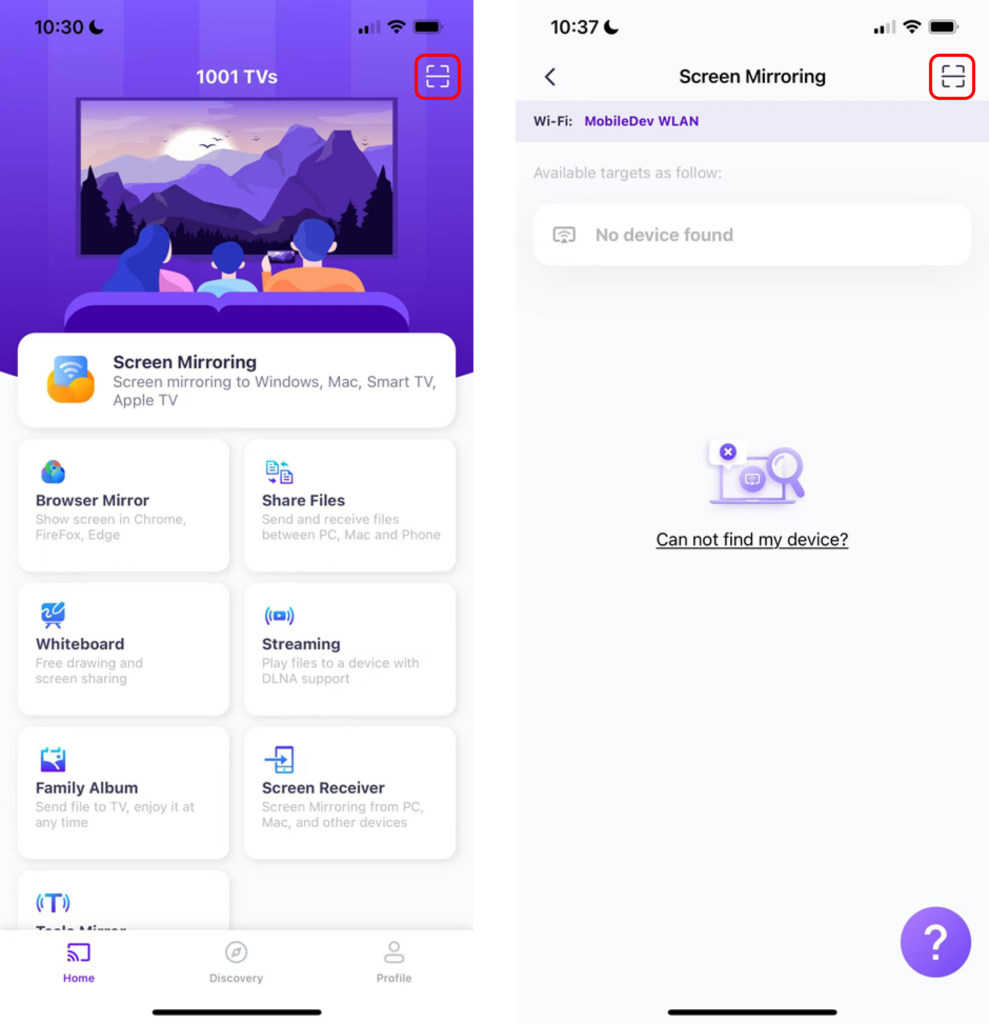
आप होमपेज से सीधे या " का चयन करने के बाद क्यूआर कोड स्कैन कर सकते हैं।“स्क्रीन मिरर”" विकल्प।.
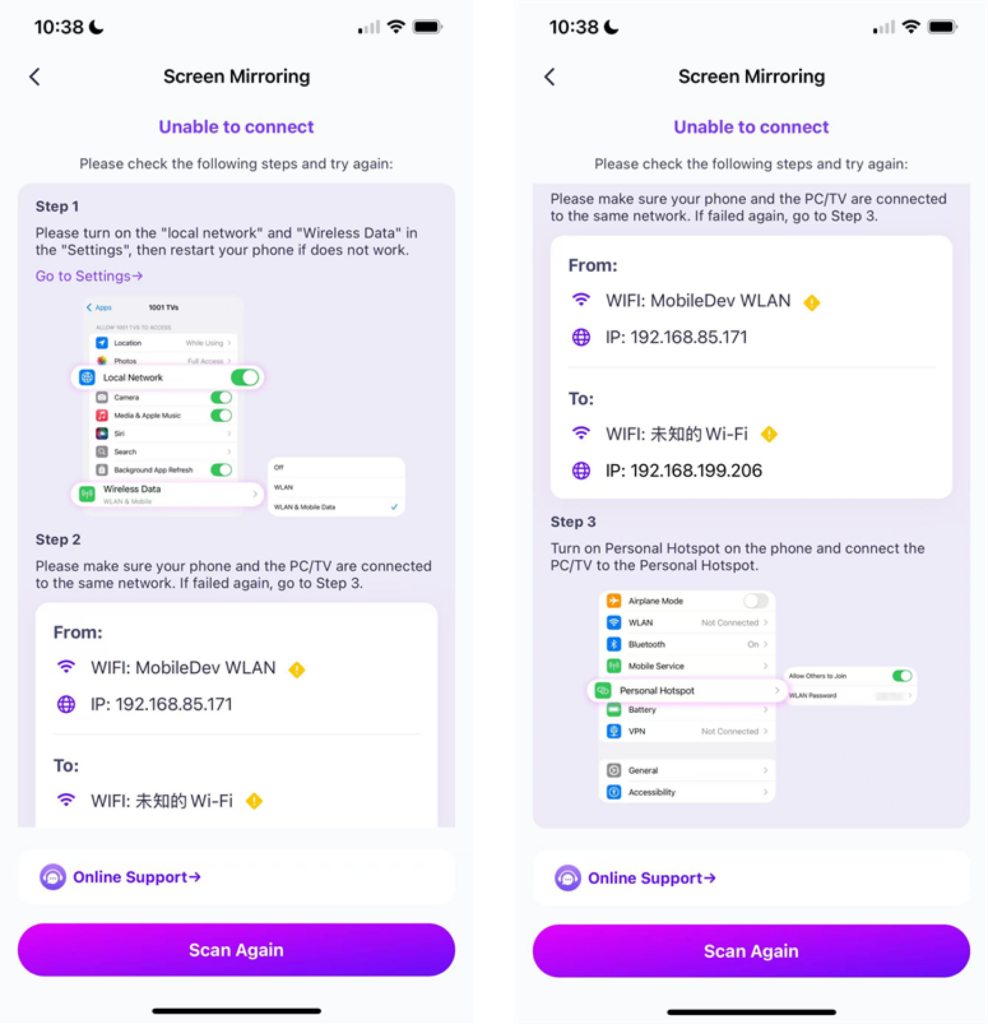
यदि कनेक्शन विफल हो जाता है, तो निम्नलिखित इंटरफ़ेस दिखाई देगा।.
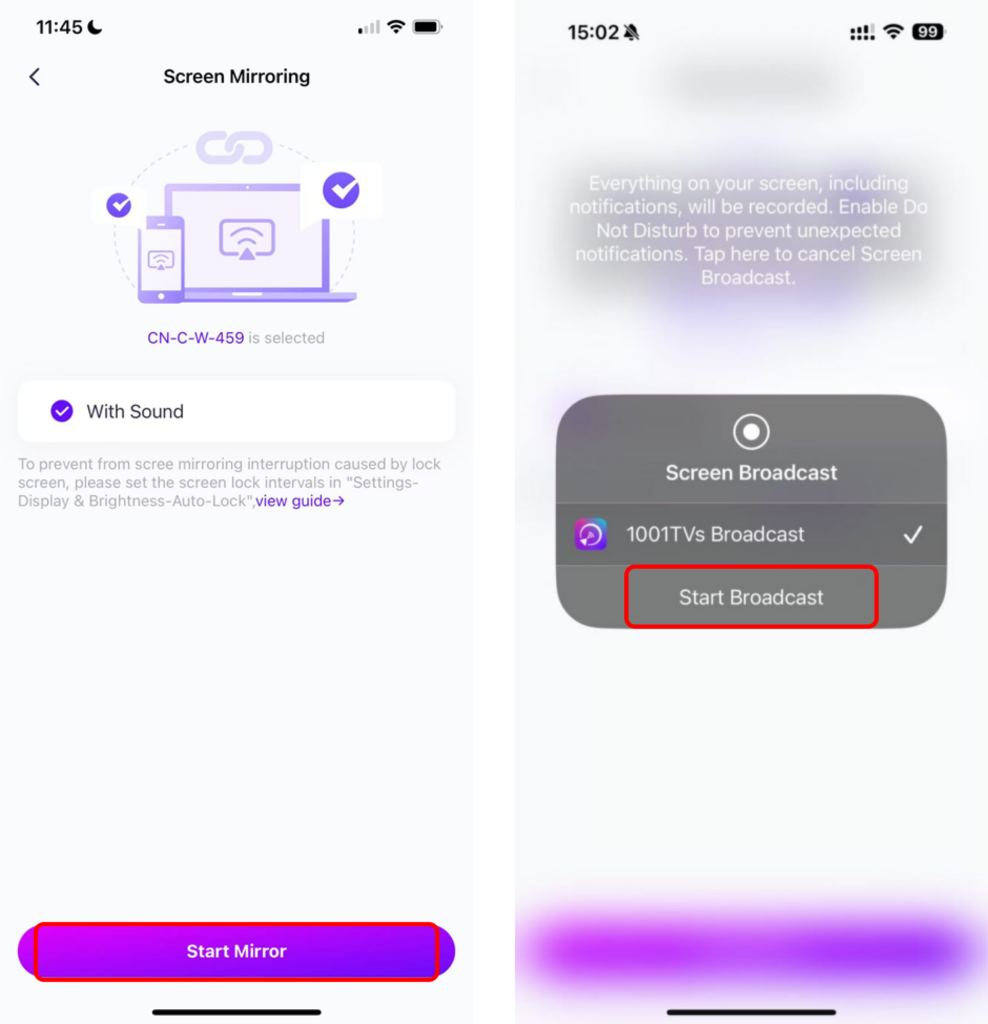
यदि कनेक्शन सफल होता है, तो आपको मिररिंग इंटरफेस दिखाई देगा।.
नल "“मिरर शुरू करें” ➜ “प्रसारण शुरू करें”
2) आस-पास के उपकरणों का चयन करें
1001 TVs एक ही वाई-फाई नेटवर्क से जुड़े स्मार्ट टीवी, टीवी बॉक्स और पीसी जैसे उपकरणों का स्वचालित रूप से पता लगा लेगा।.
बस उस डिवाइस को चुनें जिस पर आप कास्ट करना चाहते हैं।.
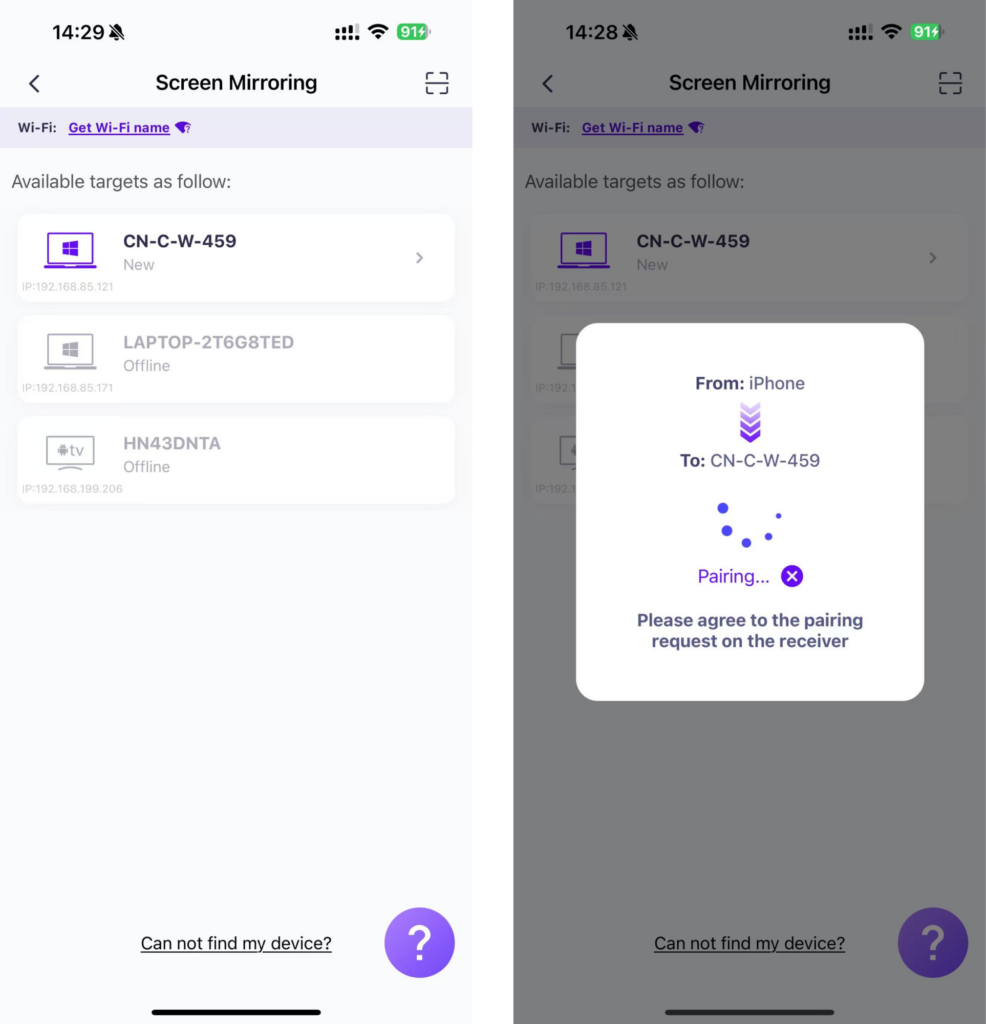
नल "“मिरर शुरू करें” ➜ “प्रसारण शुरू करें”
3) स्क्रीन को वेब ब्राउज़र पर मिरर करें
चेक आउट 1001 TVs–[iOS] iPhone से ब्राउज़र (Chrome) पर स्क्रीन मिरर कैसे करें
1001 TVs अभी डाउनलोड करें
📥 मैक संस्करण: ऐप स्टोर से डाउनलोड करें
📱 iOS संस्करण: ऐप स्टोर से डाउनलोड करें