
[iOS] Πώς να κατοπτρίζετε το iPhone στον Mac

1. Συνδεθείτε στο ίδιο δίκτυο Wi-Fi:
Βεβαιωθείτε ότι τόσο το iPhone όσο και ο Mac είναι συνδεδεμένα στο ίδιο δίκτυο Wi-Fi. (Συνιστάται μια σύνδεση Wi-Fi της ζώνης 5G για καλύτερη απόδοση).
2. Εγκατάσταση και άνοιγμα του 1001 TVs
Βεβαιωθείτε ότι έχετε εγκαταστήσει το 1001 TVs τόσο στο iPhone όσο και στο Mac σας.
📱 Έκδοση iOS: Λήψη από το App Store
📥 Έκδοση για Mac: Λήψη από το App Store
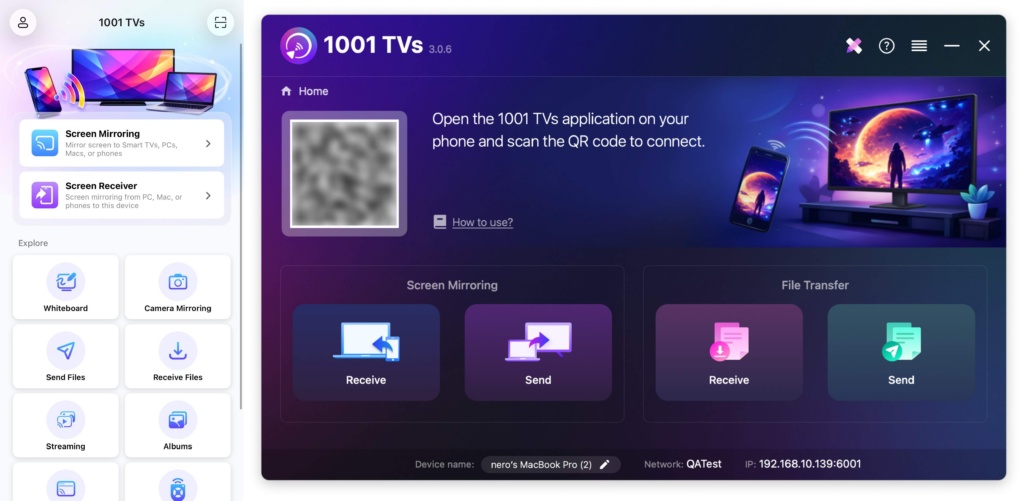
3. Ξεκινήστε τον αντικατοπτρισμό οθόνης
Υπάρχουν τρεις τρόποι για να ξεκινήσετε:
1) Σάρωση κωδικού QR
Μπορείτε να σαρώσετε τον κωδικό QR απευθείας από την αρχική σελίδα ή αφού επιλέξετε το "Αντικατοπτρισμός οθόνης" επιλογή.
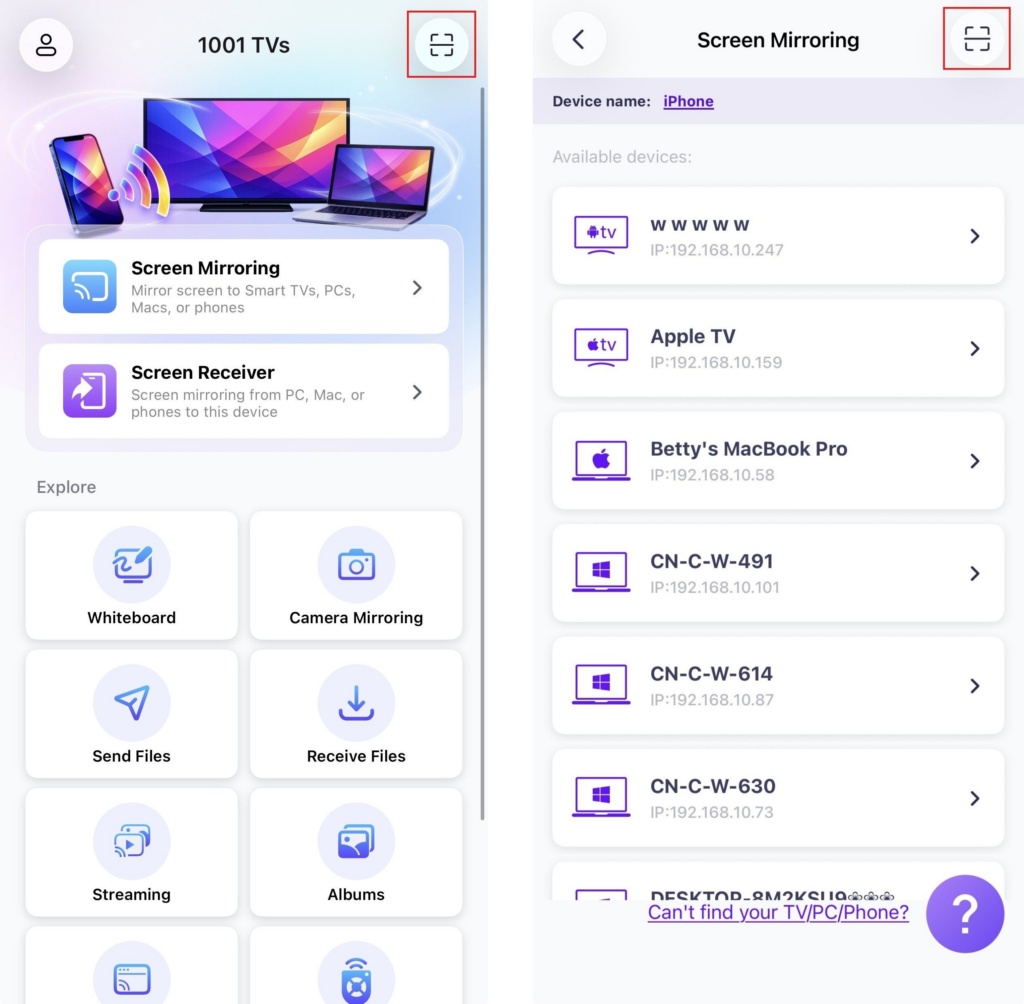
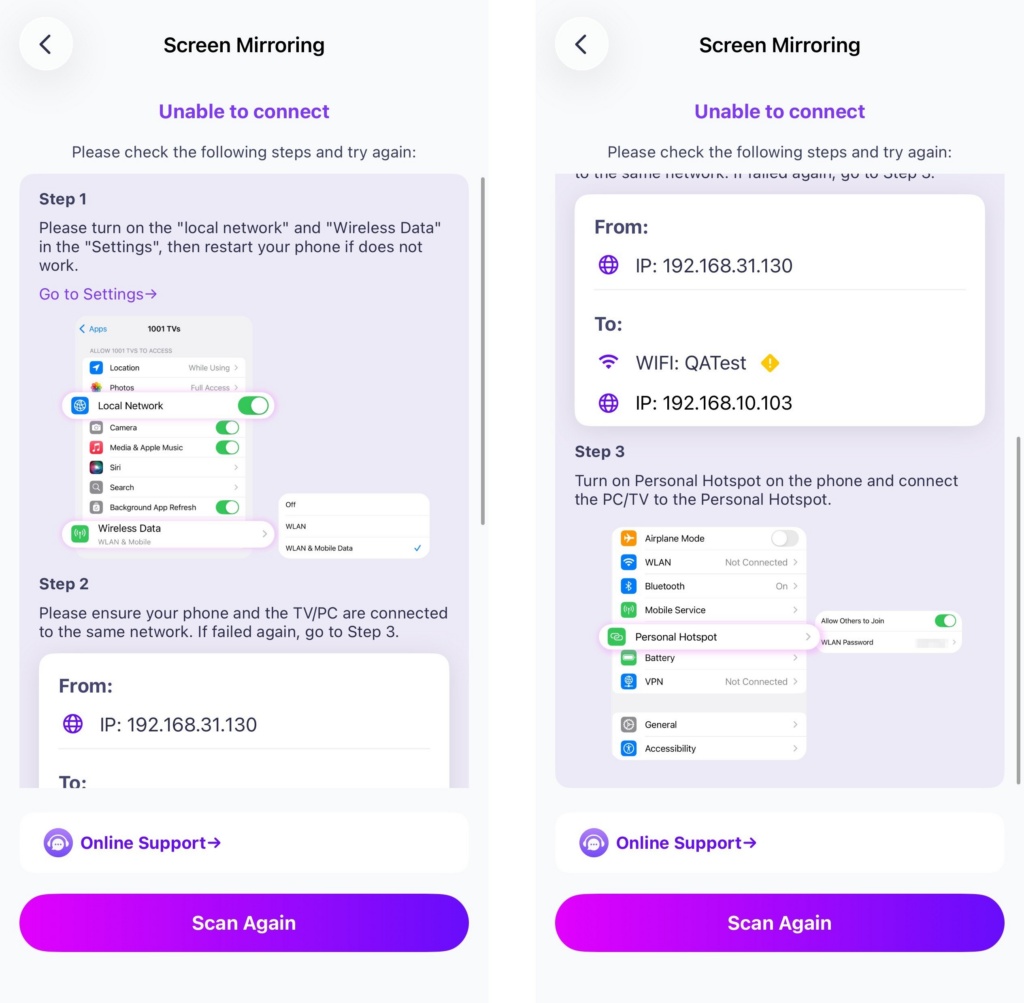
Εάν η σύνδεση αποτύχει, θα εμφανιστεί η ακόλουθη διεπαφή.
Εάν η σύνδεση είναι επιτυχής, θα δείτε τη διεπαφή αντικατοπτρισμού.
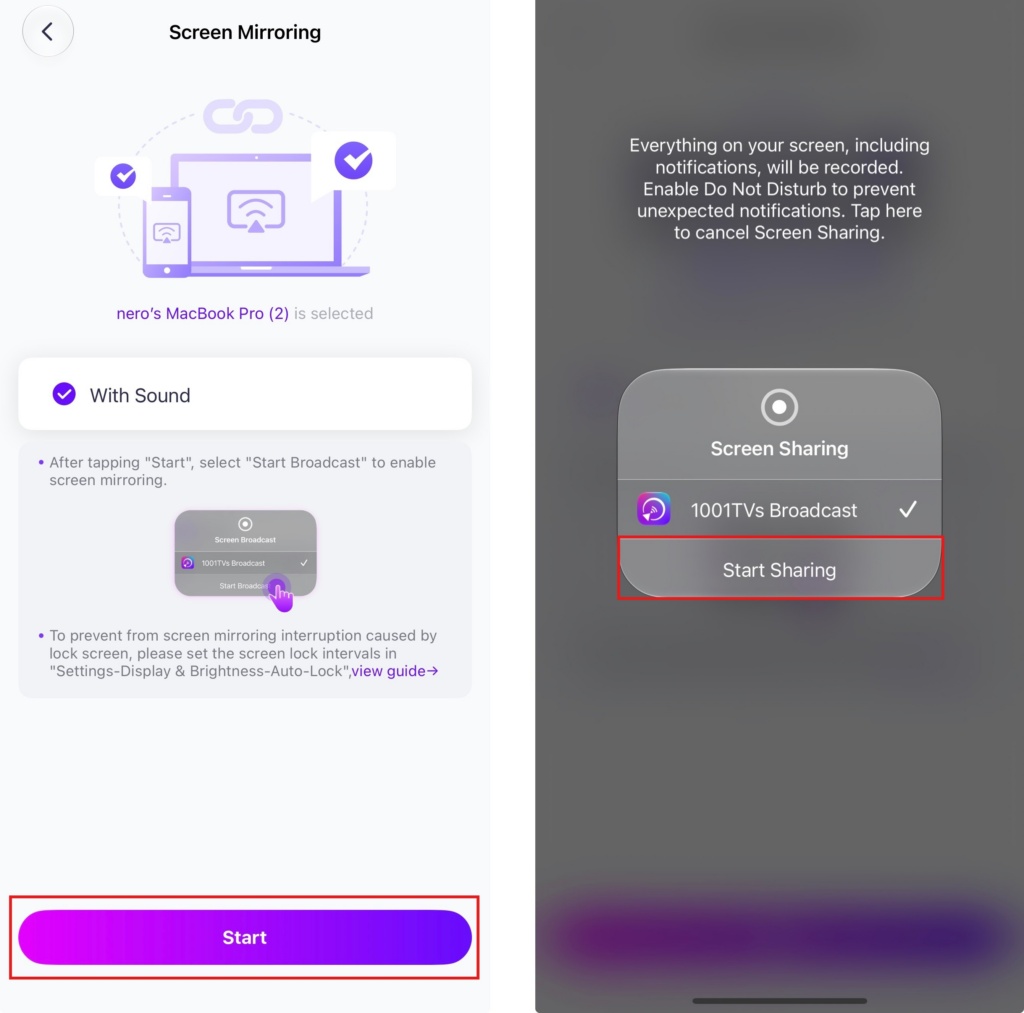
Πατήστε "Έναρξη" ➜ "Ξεκινήστε να μοιράζεστε”.
2) Επιλέξτε Κοντινές συσκευές
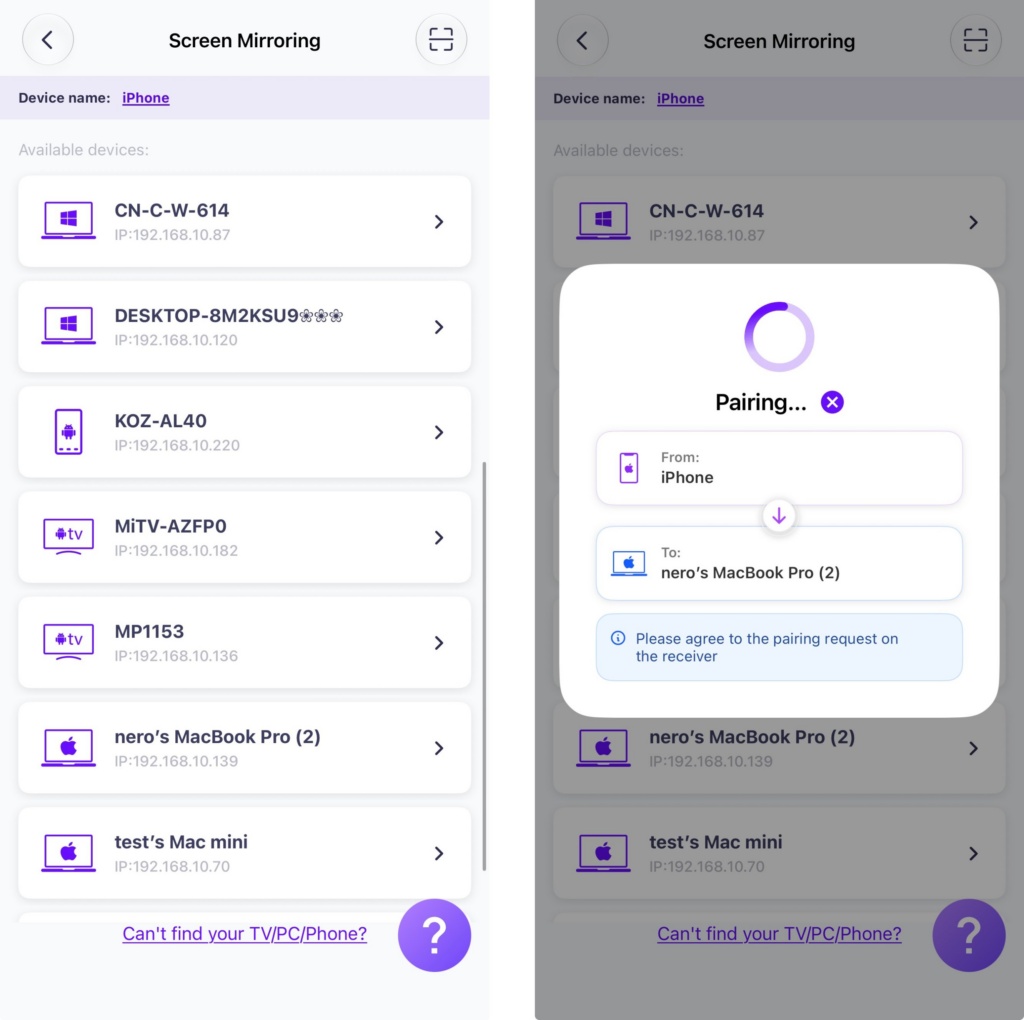
Το 1001 TVs θα ανιχνεύσει αυτόματα συσκευές όπως έξυπνες τηλεοράσεις, τηλεοπτικά κουτιά και υπολογιστές που είναι συνδεδεμένοι στο ίδιο δίκτυο Wi-Fi.
Απλά επιλέξτε τη συσκευή στην οποία θέλετε να κάνετε casting.
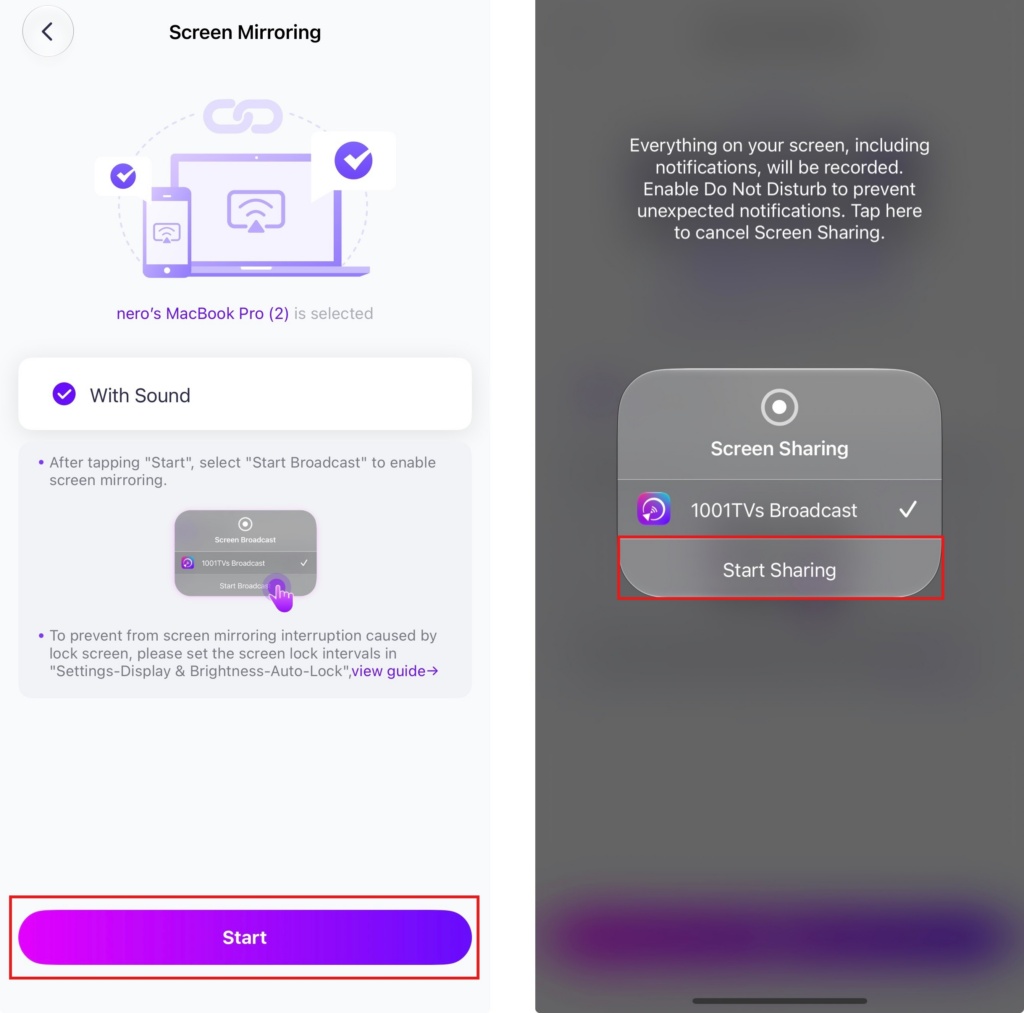
Πατήστε "Έναρξη" ➜ "Ξεκινήστε να μοιράζεστε”.
3) Καθρέφτης οθόνης στο πρόγραμμα περιήγησης στο Web
Ελέγξτε 1001 TVs-[iOS] Πώς να αντικατοπτρίζετε την οθόνη από το iPhone στο πρόγραμμα περιήγησης (Chrome)
Αποκτήστε το 1001 TVs τώρα!
📱 Έκδοση iOS: Λήψη από το App Store
📥 Έκδοση για Mac: Λήψη από το App Store