







教育 - 在家創建虛擬教室
讓我們成為您值得信賴的學習夥伴,即使是居家課程。 將您的手機或平板電腦輕鬆投影到更大的螢幕上,提高講課的清晰度。教師可以直接展示課件、解題過程和實驗過程,讓課堂更生動、形象化。
辦公 - 高效會議,溝通無阻
我們是您值得信賴的辦公室助理。 無論是無線文件傳輸、投影演示,還是共享協作式腦力激盪會議,我們都能確保與您的團隊進行完美的溝通。娛樂 - 拓展多彩世界
我們致力於為您打造個人化的家庭劇院體驗。本機影片、線上電影、實時健身課程、圖庫或實時遊戲,1001 TVs 都能讓您將它們投影到更大的螢幕上,為您帶來全新的可能性。
現場直播 - 分享美麗生活
1001 TVs 是一個讓您與世界分享生活的平台。 該應用程式提供直播解決方案,讓您可以在更大的螢幕上播放直播影片,與粉絲親密互動,同時關注每個評論視窗。增強您的遊戲體驗
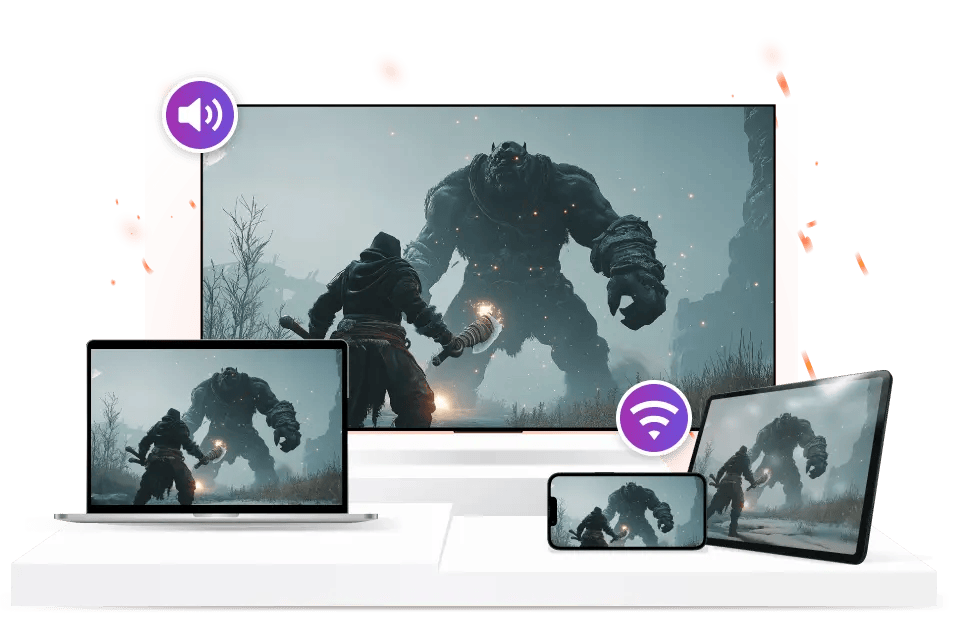
您可以將手機遊戲投影到電腦上,我們的平台也支援將多部手機和平板電腦的螢幕同時投影到一個螢幕上,豐富您的遊戲體驗。
👏 用户强烈推薦,深受 3M+ 用户信賴。
@Gabriel Balderas Reyes
在電視上觀看手機螢幕的絕佳應用,影片效果極佳。 我已經購買了無通告版本,透過這個強大的應用程序,我可以在智慧電視上看到我的安全攝影機、照片和影片。
@Hennie
有史以来最好的应用程序,唯一能在任何电视上运行的应用程序
因此,我一直在寻找一个可以连接 my7 苹果电视、三星智能电视和海信智能电视的应用程序...........。所有 3 家产品供应商都告诉我这是不可能的,而且我与大多数第三方供应商都遇到了同样的问题。
@yj200011
令人惊叹的筛选工具
这款应用程序非常人性化,具有清晰的说明和高质量的筛查功能。强烈推荐给大家!
@Castillo Candace
使用極為方便! 我用它為家裡的所有電視做螢幕鏡像,它也是我用手機播放 YouTube 影片的最佳解決方案。
@Emerson Griselda
إنني مندهش من مدى سهولة تمكني من إرسال جهاز iPad إلى جهاز التلفزيون الخاص بي دون استخدام أي أسلاك كبلية والانعكاس سلس للغاية.لم ألاحظ أي انحراف لوني.هذا جيد!
Альберт
Отличное приложение.Рекомендую.Особенно для случаев с проблемами показать фото и видео со смартфона на телевизоре.С 1001TVs подключение и трансляция просто беспроблемные
@Ludene Arminbm
對我有用
就我目前所見,它工作得很好。 這正是我想要的! 非常好的應用程序,運行良好! 準確! 太酷了
@Sheppard Philp
على الرغم من أن iPhone لديه انعكاس خاص به ، إلا أنه في الواقع لا شيء مقارنة بـ 1001 TVsًا.يحتوي على ميزات إضافية يمكنك العمل معها والنسخ المتطابق على السحابة أمر محير حقًا.
@Lexi
简单高效的镜像工具
我喜欢在大屏幕上看电影,而不是在电脑上,虽然大多数应用程序都太贵,连接也不稳定,但 1001 TVs 在镜像时比其他应用程序更好,界面也比以前更现代;我喜欢紫色的风格。另外,在办公室开会时,我需要在手机上向其他人演示一些内容,而在电脑上做镜像是最简单的方法,而且我还可以使用图形工具,通过添加一些标记让其他人集中注意力听内容。一个好的工具对我帮助很大,连接也很迅速。
@Kodey Carcason
我喜歡它。 它價格實惠,但質量非常好。 我喜歡使用額外的工具,而且由於鏡像效果非常好,我可以長時間觀看影片。
@Jenkins Arya
這個應用程式改變了我的遊戲習慣,它讓我成為了一個更好的遊戲玩家,只需透過螢幕鏡像,我就可以看到更大的螢幕,只需透過手機控制,然後看著電視。 老實說,它改變了我的生活!
@Mono Wheel
太神奇了
我可以将手机屏幕镜像到任何设备上。它甚至还能像 CarPlay 一样镜像到特斯拉的屏幕上!
@Durham Neilson
我使用 1001 TVs 螢幕鏡像功能將手機投射到 Roku TV 上,非常有用。