手机投屏到电视/电脑/Mac
- 请在手机和电视/电脑/Mac上都安装雨燕投屏软件并保持运行状态;
- 请确保手机和电视/电脑/Mac连接到同一Wi-Fi网络;
- 打开手机端雨燕投屏应用,点击【镜像投屏】自动搜索可用设备;或者点击右上角【扫描】图标电视/电脑上显示的投屏二维码,连接成功后即可进行投屏。
投屏到手机
- 请在手机和发送端(PC/Mac/手机)都安装雨燕投屏软件并保持运行状态;
- 请在接收投屏的手机上打开【接收投屏】功能,确保设备处于等待连接状态;
- 在投屏的设备上,打开【发起投屏】功能,并搜索到接收投屏的设备,或者输入手机IP开始投屏;
- 在接收投屏的手机上点击“接受”按钮,确认投屏请求后即可接收投屏。
电脑投屏到电视
- 请在电脑和电视都安装雨燕投屏软件并保持运行状态;
- 请确保电脑和电视在同一Wi-Fi网络下;
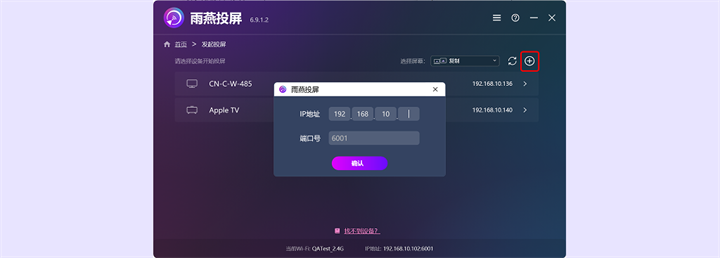
- 电脑端点击【发起投屏】会自动搜索可用设备;或者点击【+】通过输入电视端的IP地址,连接成功后即可进行投屏。
浏览器投屏
- 请确保手机和目标设备(平板和电脑)在同一Wi-Fi网络下;
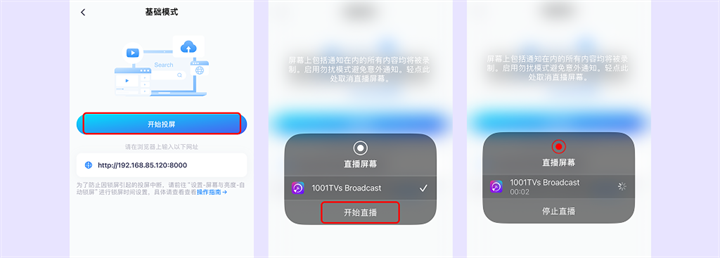
- 请在手机安装并打开雨燕投屏软件,点击【浏览器投屏】;
- 请打开目标设备的浏览器,推荐Chrome浏览器;
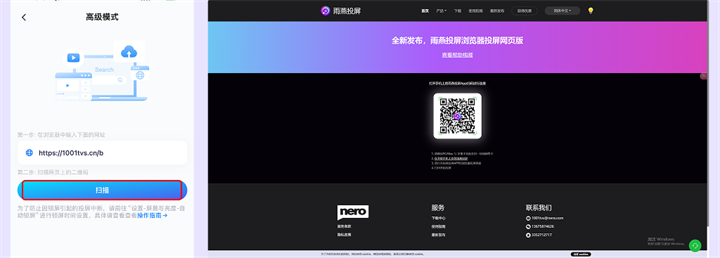
- 在电脑端输入手机端提供的网址,点击【开始投屏】即可投屏;苹果手机【高级模式】请【扫描】网页上的二维码开始投屏。
发送/接收 文件
- 在手机、电脑和电视上安装并启动应用;
- 将两台设备连接到同一个Wi-Fi网络;
- 在手机应用中点击【文件互传】,选择目标设备进行配对。
或在电脑上点击【发送】,选择目标设备进行配对。 - 成功配对后,即可开始传输文件。
- 电视上接收的文件会显示在【文件】页面;电脑收到他人发送的文件时,会显示通知。
相册
- 请在手机和电视都下载雨燕投屏软件并打开;
- 确保手机和电视在同一局域网下;
- 注意手机和电视都需要打开【相册】;
- 手机端自动搜索电视设备,选中目标电视连接后,即可传输照片到电视并轮播。
安卓手机/平板: 点击下载
流媒体播放器
- 确保手机和电视(也可支持电视盒子及其他支持流媒体播放的设备)在同一WiFi网络下;
- 请在手机下载雨燕投屏软件并打开,点击【流媒体】;
- 选择目标设备后,即可播放图片、视频、音乐。
功能大全
| 发送端 | 接收端 | 功能 | 特殊功能 |
|---|---|---|---|
| 安卓手机/平板 | 安卓电视 |
整个屏幕投屏 流媒体 家庭相册 传文件到电视 |
单个应用投屏 |
| Apple TV |
整个屏幕投屏 流媒体 传文件到电视 |
单个应用投屏 | |
| Windows电脑 |
整个屏幕投屏 浏览器投屏 传文件到电脑 流媒体 |
单个应用投屏 USB投屏 |
|
| Mac |
整个屏幕投屏 浏览器投屏 传文件到Mac |
单个应用投屏 | |
| 安卓手机/平板 |
整个屏幕投屏 浏览器投屏 |
单个应用投屏 | |
| iOS(iPhone/iPad) |
整个屏幕投屏 浏览器投屏 |
单个应用投屏 | |
| iOS(iPhone/iPad) | 安卓电视 |
整个屏幕投屏 流媒体 家庭相册 传文件到电视 |
|
| Apple TV |
整个屏幕投屏 流媒体 传文件到电视 |
||
| Windows电脑 |
整个屏幕投屏 浏览器投屏 传文件到电脑 流媒体 |
||
| Mac |
整个屏幕投屏 浏览器投屏 传文件到Mac |
USB投屏 | |
| 安卓手机/平板 |
整个屏幕投屏 浏览器投屏 |
||
| iOS(iPhone/iPad) |
整个屏幕投屏 浏览器投屏 |
||
| Windows PC | 安卓电视 |
复制、扩展、选择窗口投屏 传文件到电视 |
|
| Apple TV |
复制、扩展、选择窗口投屏 传文件到电视 |
||
| Windows电脑 |
复制、扩展、选择窗口投屏
传文件到电脑 |
||
| Mac |
复制、扩展、选择窗口投屏
传文件到Mac |
||
| 安卓手机/平板 |
复制、扩展、选择窗口投屏 |
||
| iOS(iPhone/iPad) |
复制、扩展、选择窗口投屏 |
||
| Mac | 安卓电视 |
主显示器、选择窗口投屏 传文件到电视 |
使用特殊版本扩展投屏 |
| Apple TV |
主显示器、选择窗口投屏
传文件到电视 |
使用特殊版本扩展投屏 | |
| Windows电脑 |
主显示器、选择窗口投屏 传文件到电脑 |
使用特殊版本扩展投屏 | |
| Mac |
主显示器、选择窗口投屏
传文件到Mac |
使用特殊版本扩展投屏 | |
| 安卓手机/平板 |
主显示器、选择窗口投屏 |
使用特殊版本扩展投屏 | |
| iOS(iPhone/iPad) |
主显示器、选择窗口投屏 |
使用特殊版本扩展投屏 |
安装与软件版本问题
电视上如何安装雨燕投屏?
- 请注意您的电视需要为安卓智能电视(或支持安卓系统的电视盒子)或者Apple TV;
- 打开【应用商店】,搜索“雨燕投屏”安装即可。
- 安卓电视若未搜索到雨燕投屏,先在【应用商店】下载【当贝市场/沙发管家】,再在【当贝市场/沙发管家】搜索“雨燕投屏”进行下载并安装。。
- 安卓电视若仍无法下载,可以采用U盘下载APK文件,再将U盘插入电视上下载安装的方法,详细步骤请参考:通过U盘下载。
安卓TV版: 在应用市场下载
AppleTV版: 在App Store下载
提示雨燕投屏版本太低怎么办?
- 如果在手机上显示“您的设备上雨燕投屏版本太低,影响投屏质量,请在电视端应用商店更新”,说明电视上的版本太老了,请查看电视上是否有应用商店, 如果有,打开后搜索雨燕投屏,找到应用后更新即可。
安卓TV版: 在应用市场下载
电脑上提示"此应用无法在你的电脑上运行"怎么办?
- 最新的Windows版本只支持64位,对于32位系统的用户,请到网站(https://www.1001tvs.cn/downloads/)获取老版本。
设备连接问题
提示您扫的不是雨燕投屏二维码怎么办?
- 在手机端,请确保您通过正确的入口扫描二维码。正确的扫描入口位于:【首页右上角】和【点击镜像投屏后界面右上角】。请不要打开文件互传再扫描二维码!
- 请在接收端(电脑或者电视)安装雨燕投屏并打开,然后扫描相应的投屏二维码;
- 目前不支持投屏到其他产品或者设备,请不要扫其他产品的投屏码;
- 如果安装失败,请联系客服协助解决。
搜不到要连接的客户端(电脑/电视)怎么办?
- 电脑/电视要和手机连接到同一个Wi-Fi,必要时可以重启路由器试试;
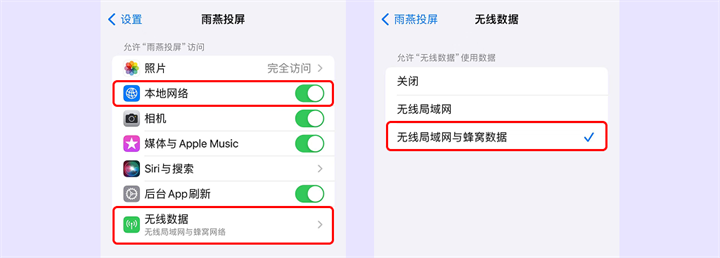
- 苹果手机请打开【本地网络】和【无线数据】权限,设置→下滑找到雨燕投屏→打开本地网络→无线数据→无线局域网与蜂窝数据;
- 请注意在电脑和电视上都要安装雨燕投屏软件并打开;
- 请重启雨燕投屏后重新尝试;
- 酒店、机场等的公共Wi-Fi可能有AP隔离导致无法使用。
- 打开手机热点,将电脑/电视连接到热点,然后重新尝试镜像屏幕;
- 如果仍然不行,重启手机后重新尝试。
连不上,连接失败怎么办?
- 苹果手机请打开【本地网络】和【无线数据】权限,设置→下滑找到雨燕投屏→打开本地网络→无线数据→无线局域网与蜂窝数据;
- 重启路由器;
- 重启发送端(手机)和接收端(电脑/电视)的应用
- 酒店机场等公共Wi-Fi可能有AP隔离导致无法使用。
- 打开手机热点,将电脑/电视连接到热点,然后重新尝试镜像屏幕;
- 如果仍然不行,重启手机后重新尝试。
投屏体验问题
同一网络下不能投屏?
- 打开手机热点,将电脑/电视连接到热点,然后重新尝试镜像屏幕;
- 对于电脑端,也有可能是防火墙问题,关闭软件,然后【以管理员权限】启动;
- 苹果手机请打开【本地网络】和【无线数据】权限,设置→下滑找到雨燕投屏→打开本地网络→无线数据→无线局域网与蜂窝数据;
- 检查移动网络上是否启用了【代理设置】。如果有代理,请关闭手动代理或将目标设备的 IP 添加到例外列表中;
- 检查雨燕投屏电脑应用程序是否为最新版本,如果不是,请升级到最新版本;
- 如果仍然无法镜像屏幕,请尝试使用【浏览器投屏】功能;
- 如果仍然不行,重启手机再尝试;
- 如果仍然不行,欢迎联系客服协助解决。
如果可以投屏成功,很大概率是网络有问题:
先检查路由器上是否启用了【AP隔离】。如果启用了AP隔离,请将其关闭并再次尝试镜像屏幕。
以TP-Link为例,设备管理→AP隔离→关闭
然后关闭路由器,5分钟后打开路由器。
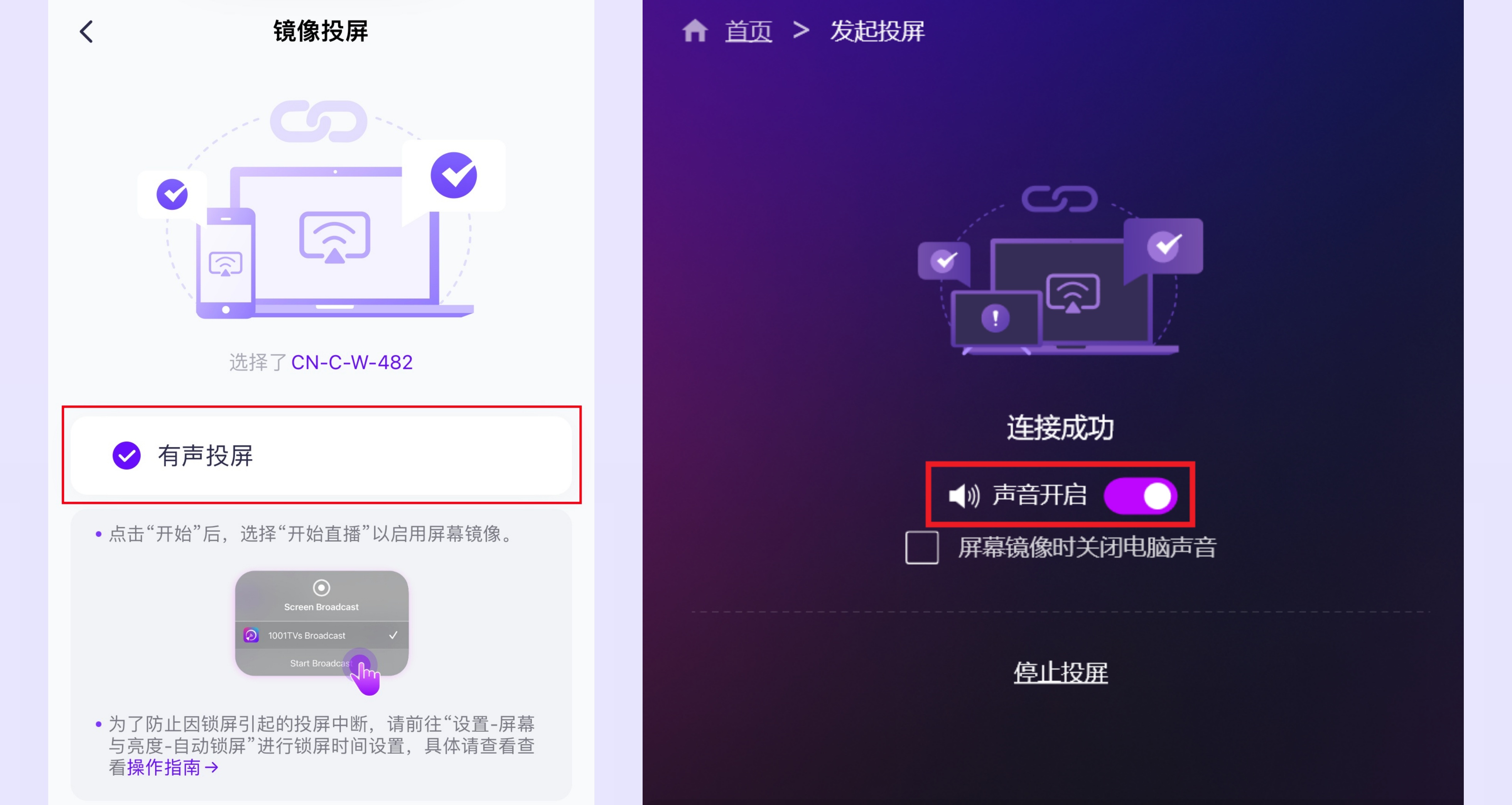
投屏为什么没有声音?
- 请升级软件到最新版本,最新版本App已支持投屏带声音;查看详情
- 请在投屏成功的界面打开声音开关;
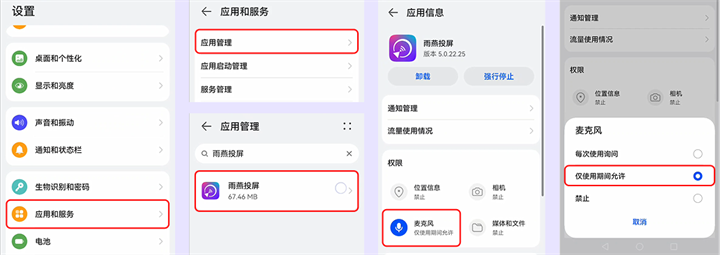
- 安卓手机请确保麦克风权限已打开。
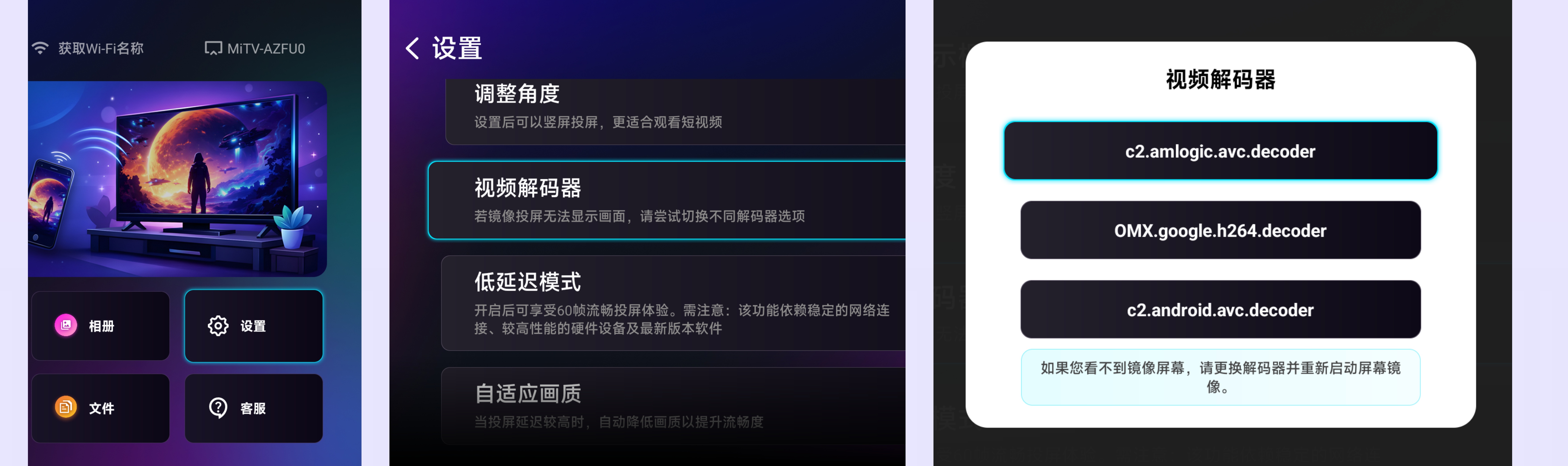
开始投屏之后一直显示“加载中”怎么办?
- 重启电视或者电视盒子,重启雨燕投屏应用;
- 部分电视可在雨燕投屏【设置】中切换【视频解码器】;
- 发送端关闭【平滑模式】。
投屏断开、卡顿怎么办?
- 重启路由器;
- 如果距离路由器比较近,推荐连接5G频段;
- 请检查Wi-Fi信号是否太弱,可以适当靠近路由器后重新尝试;
- 保证电池电量大于70%,建议充电模式下投屏;
- 关闭自动熄屏设置,保持手机屏幕常亮;
- 我的→设置→关闭【平滑模式】
- 开启通知栏权限、悬浮窗权限,安卓版本可以到设置里打开【忽略电池优化】;
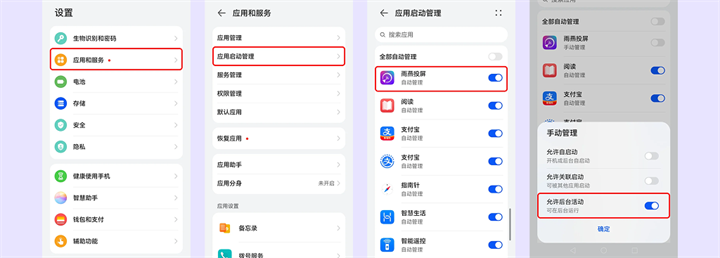
- 华为手机请开启 【允许后台活动】,设置→应用和服务→应用启动管理→找到雨燕投屏,关闭 “自动管理”→打开 “允许后台活动” ;
- 索尼手机请关闭 【节电优能】;
- 卸载并安装最新版本的雨燕投屏软件。
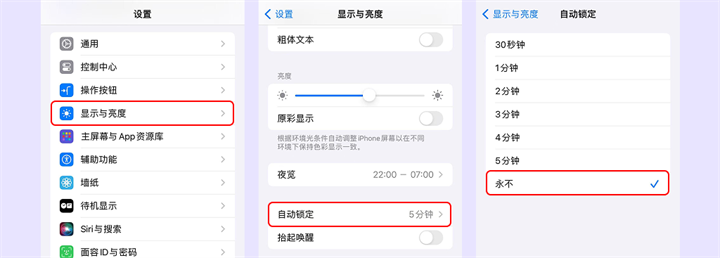
苹果手机如何避免因手机自动锁屏而引起的投屏中断?
- 打开系统【设置】;
- 点击【显示与亮度】→【自动锁定】;
- 调整自动锁屏时间间隔,请选择更长时间或保持手机不会锁屏。
投屏到电视后画面很小怎么办?
- 请尝试手机横屏,手机上不要设置竖屏锁定;
- 电视在雨燕投屏【设置】中打开【填充模式】,按遥控器上键即可调整画面大小;
- 请提供设备信息(手机、电脑、电视以及电视盒子的具体型号)以及安装的雨燕投屏应用版本号联系客服协助解决;
- 可考虑换手机或换电视再尝试;
- 卸载并安装最新版本的雨燕投屏软件。
投屏不能横屏或屏幕没有铺满怎么办?
- 检查手机是否开启了竖屏锁定,如果有,请在设置中修改;
- 如果用的是浏览器投屏,请升级浏览器到最新版本;
- 电脑投屏界面点击【设置按钮】,选择【全屏模式】;
- 请提供设备信息(手机、电脑、电视以及电视盒子的具体型号)以及安装的雨燕投屏应用版本号联系客服协助解决;
- 可考虑换手机或换电视再尝试;
- 卸载并安装最新版本的雨燕投屏软件。
投屏延迟比较大怎么办?
- 重启路由器;
- 如果距离路由器比较近,推荐连接5G频段;
- 检查Wi-Fi信号是否太弱,可以适当靠近路由器重新尝试;
- 如果延迟还是比较大,请打开手机热点,将电脑/电视连接到热点,然后重新尝试镜像屏幕。
投屏模糊怎么办?
- 发送端关闭画面自适应,可以达到手机原生画质,我的→设置→关闭【自适应图像质量(发送)】
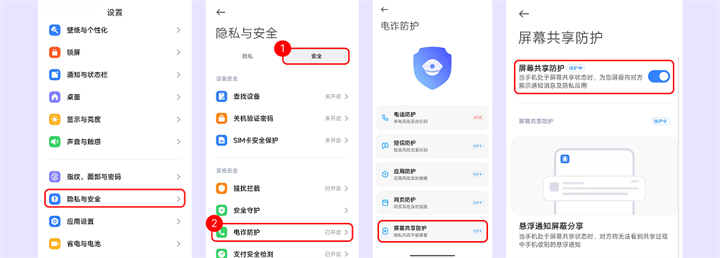
- 小米手机是miui防电信诈骗的功能开启后导致的问题,只需要打开设置→安全→电诈防护→屏幕共享防护→关闭,然后再次投屏即可。
- Windows端在雨燕投屏设置中切换为【流畅模式】;
- 如果还是模糊,可能是网络不好,请打开手机热点,将电脑/电视连接到热点,然后重新尝试镜像屏幕。
遇到投屏黑屏怎么办?
- 有一些App的界面是禁止投屏的,比如输密码的界面不能投屏,比如播放视频的界面,出于版权要求,App禁止投屏。
其他问题与支持
如何获取和使用兑换码?
针对学生、教师等特殊群体,我们提供少量苹果手机App兑换码,数量有限,先到先得。
如果有需要,请发邮件到1001tvs@nero.com,附上学生证或者教师资格证照片,欢迎联系客服申请。
兑换教程:https://www.1001tvs.cn/how-to-redeem-code-ios-appstore
如果需要帮助,请联系我们。
如何取消订阅?
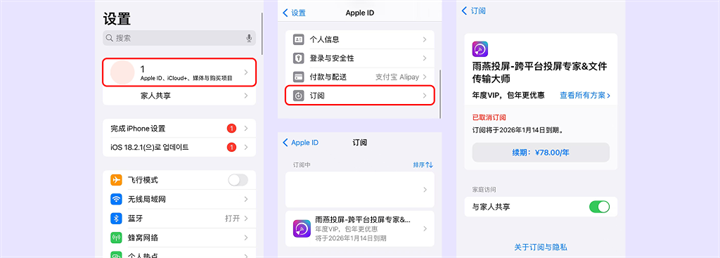
- 打开设置→你的姓名→订阅→相应的订阅→取消订阅
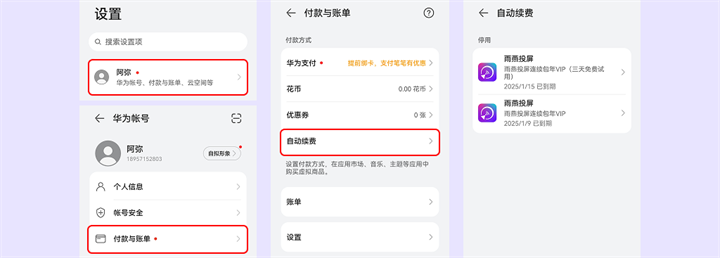
- 打开设置→你的姓名→付款与账单→自动续费→相应的订阅→确认取消
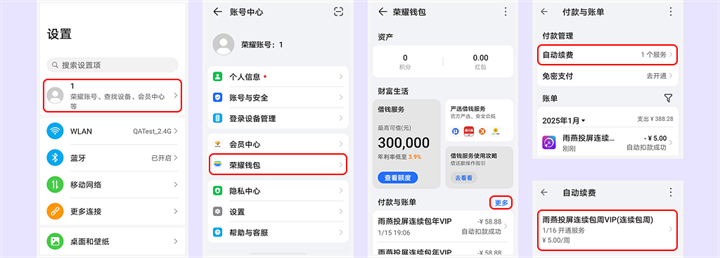
- 打开设置→你的姓名→荣耀钱包→“付款与账单”右侧的“更多”→自动续费→相应的订阅→取消自动续费
在iOS上取消订阅
在华为上取消订阅
在荣耀上取消订阅
如何联系客服?
- Email:1001tvs@nero.com
- 工作日 10:00-17:00
如何发送反馈和日志?
- 手机:点击左上角图标--【反馈】
- 电脑:右上角【设置】-【关于】-【反馈】
- 电视:右下角【设置】--【反馈】